
Maqolalar katalogi
PuTTY tizimga kirgandan so'ng, SSH tizimga kirishni taklif qilsa nima bo'ladi?
PuTTY tizimiga kirgandan so'ng, "login as:" so'rovi ko'rsatiladi, iltimos, foydalanuvchi nomini kiriting (administrator foydalanuvchi nomi ildizi) va Enter tugmasini bosing;
Parol so'rovi paydo bo'ladi, iltimos, to'g'ridan-to'g'ri SSH parolini kiriting. Bu vaqtda parol yoki yulduzcha ko'rsatilmaydi. Siz uni to'g'ridan-to'g'ri kiritishingiz mumkin, so'ngra muvaffaqiyatli kirish uchun Enter tugmasini bosing!
Parolsiz kirishCentOs
Xususiy kalit yordamida Linux serveriga kirish uchun PuTTY ni sozlash bosqichlari quyidagilar :
1) PuTTY → Sessiya: Xost nomini (yoki IP manzilini) to'ldiring
2) PuTTY → Ulanish → Sana: Avtomatik kirish foydalanuvchi nomini to'ldiring (avtomatik kirish foydalanuvchi nomi)
3) PuTTY→Ulanish→SSH→Auth: Autentifikatsiya qilish uchun Shaxsiy kalit faylida autentifikatsiya shaxsiy kalit faylini tanlang
4) PuTTY → Sessiyaga qayting: Saqlangan sessiya, saqlash uchun nomni to'ldiring va to'g'ridan-to'g'ri tizimga kirish uchun ismni ikki marta bosing.
5) Kelajakda Linux tizimiga parolsiz kirishingiz mumkin, iltimos shaxsiy kalit kalit faylingizni saqlashni unutmang.
PuTTY kalitlarni yaratadi
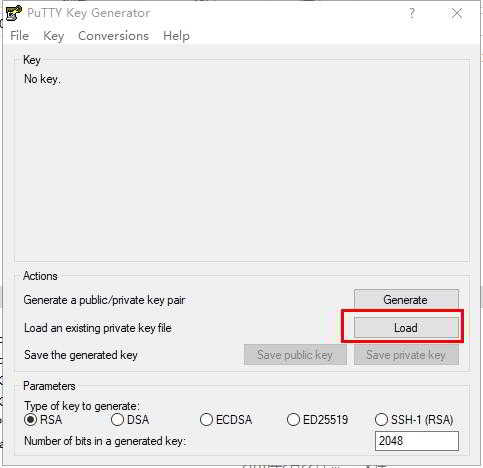
PuTYY da kalitni qanday yaratish mumkin? Batafsil ko'rsatmalar uchun Chen Weiliang tomonidan yozilgan ushbu qo'llanmani ko'ring ▼
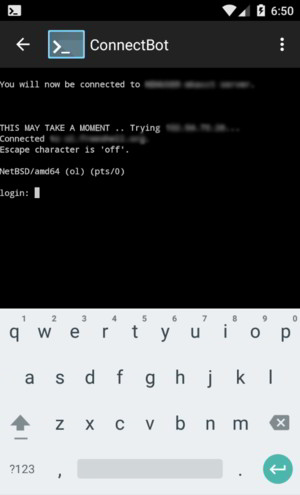
Android telefoningiz uchun masofaviy Linux kirish vositasini olish uchun ushbu havolani bosing ▼
Umid qilamanki, Chen Weiliangning blogida ( https://www.chenweiliang.com/ ) joylashtirilgan "Nima uchun SSH PuTTY bilan tizimga kirgandan so'ng 'login as' ni so'raydi?" maqolasi siz uchun foydali bo'ladi.
Ushbu maqola havolasini ulashing: https://www.chenweiliang.com/cwl-411.html