
Maqolalar katalogi
VestaCP boshqaruv paneli oddiy va ulardan foydalanish oson: VestaCP boshqaruv panelini o'rnatish Let's Encrypt SSL sertifikatlarini avtomatik ravishda o'rnatish imkonini beradi, bu esa uni xorijdagi SEO mutaxassislari orasida mashhur qiladi.

Let's Encrypt nima?
Let's Encrypt - bu 2016-yil 4-aprelda ishga tushirilgan SSL sertifikat markazi.
- Avtomatlashtirilgan jarayon orqali Transport Layer Security (TLS) shifrlash uchun bepul X.509 sertifikatini taqdim etadi,
- Xavfsiz veb-saytlar uchun sertifikatlarni qo'lda yaratish, tekshirish, imzolash, o'rnatish va yangilashni bartaraf etish uchun mo'ljallangan.
8083 port yordamida VestaCP boshqaruv paneliga kirish sahifasi.
8083 port nima?
- 8083 proksi-sahifa va yuklab olish fayl porti, mantiqiy port.
- Tarmoq texnologiyasida portlarga jismoniy portlar va mantiqiy portlar kiradi.
Jismoniy port va mantiqiy port o'rtasidagi farq
- Jismoniy portlar RJ-45 portlari, SC portlari va boshqalar kabi boshqa tarmoq qurilmalariga ulanadigan ADSL modemlari, hublar, kalitlar va routerlar kabi haqiqatda mavjud bo'lgan portlarga ishora qiladi.
- Mantiqiy port - bu TCP/IP protokolidagi xizmat portlari kabi mantiqiy ma'noga ko'ra xizmatlarni farqlovchi port.Port raqamlari diapazoni 0 dan 65535 gacha.
Biroq, hozirda VestaCP boshqaruv panelining 8083 porti sukut bo'yicha SSL xavfsizlik sertifikatisiz ko'rsatiladi...
Shuning uchun, VestaCP panelini o'rnatgandan so'ng , Google Chrome quyidagi so'rovni ko'rsatadi:
- Sizning ulanishingiz shaxsiy ulanish emas
- Buzg'unchilar sizning ma'lumotlaringizni (masalan, parollar, aloqa yoki kredit karta ma'lumotlari) o'g'irlashga urinishi mumkin.
Vesta kirish paneli https-ni yoqadi
1-qadam: VestaCP boshqaruv paneliga xost nomi va 8083 portidan foydalanib kiring ▼
http:// 你的域名:8083/
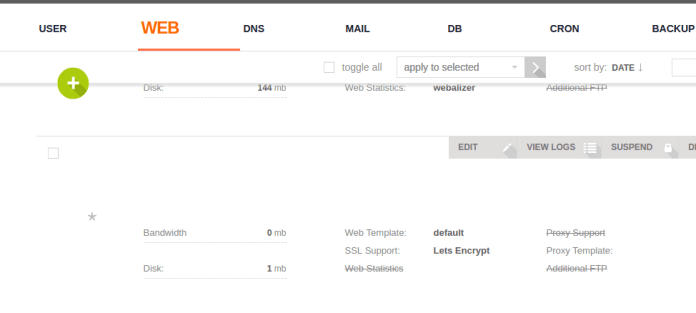
2-qadam: VestaCP veb-xizmatiga kiring, serveringizning xost nomini toping va keyin Tahrirlash tugmasini bosing. ▼
3-qadam: SSL va Let's Encrypt ni toping va tekshiring. "SSL ni yoqish (SSL qo'llab-quvvatlashi)" va "Let's Encrypt dan foydalanish (Let's Encrypt qo'llab-quvvatlashi)" ▼
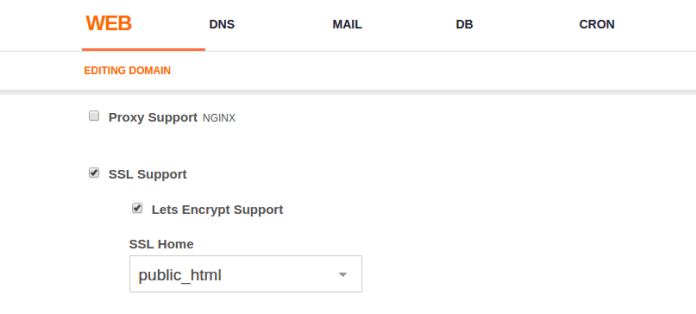
- Keyin Saqlash tugmasini bosing (administrator Saqlash tugmasini bosadi va SSL sertifikati uchun dasturni ko'rish uchun taxminan besh daqiqa kutadi)
4 yil:Keling, shifrlaymiz xavfsiz sertifikat saqlash joyini toping Let's Encrypt uning SSL sertifikatini saqlaydi /home/username/conf/web/ joyda. Iltimos, ularning joylashuvini ko'rsating ▼
/home/username/conf/web/ssl.website.crt
/home/username/conf/web/ssl.website.key
VestaCP boshqaruv panelida o'zining xost nomi SSL sertifikatini ▼ ichida saqlang
/usr/local/vesta/ssl/certificate.crt
/usr/local/vesta/ssl/certificate.key
Shuning uchun, VestaCP ularni endi ishlatmasligi uchun avval eski VestaCP sertifikat fayllarini ba'zi soxta matnga o'zgartirishimiz kerak va keyin bu fayllarni ramziy ravishda bog'lashimiz kerak. Buni qanday qilishni o'rganish uchun quyidagi bosqichlarni bajaring.
5-qadam: SSH serveringizga kiring va eski fayllarni qayta nomlash uchun ushbu ikkita buyruqni kiriting ▼
mv /usr/local/vesta/ssl/certificate.crt /usr/local/vesta/ssl/unusablecer.crt
mv /usr/local/vesta/ssl/certificate.key /usr/local/vesta/ssl/unusablecer.key
- Agar quyidagi amallar kuchga kirmasa, SSL havolasi ishlamay qolsa, veb-sayt ochilmaydi va SSL fayli "yaroqsiz"ism, oldingi ismga qaytish"guvohnoma” VestaCP panelini qayta o'rnatish uchun vaqtni behuda sarflamasdan.
6-qadam: Yangi ramziy havolaga ishora qiluvchi ramziy havola yarating. Iltimos, foydalanuvchi nomingizni, masalan: admin, o'rniga qo'ying. chenweiliang.com ni VPS serveringizning xost nomi (FQDN) bilan almashtiring . ▼
ln -s /home/admin/conf/web/ssl.chenweiliang.com.crt /usr/local/vesta/ssl/certificate.crt
ln -s /home/admin/conf/web/ssl.chenweiliang.com.key /usr/local/vesta/ssl/certificate.key
7-qadam: VestaCP-ni qayta ishga tushiring
service vesta restart
8-qadam: Brauzeringiz keshini tozalang va keyin 8083 portidan foydalanib VestaCP boshqaruv paneliga qayta kirishga harakat qiling.
- Endi 8083 portidagi SSL xavfsiz!
Buzilgan ruxsatnomalar yechimi
Buzilgan ruxsatlarni tuzatish uchun quyidagi buyruqni kiriting▼
- iroda your.adminpanel.com VestaCP boshqaruv konsolining URL manzili bilan almashtiring.
chgrp mail ssl.your.adminpanel.com.key
chmod 660 ssl.your.adminpanel.com.key
chgrp mail ssl.your.adminpanel.com.crt
chmod 660 ssl.your.adminpanel.com.crt
Yuqoridagi usul VestaCP fonida SSL sertifikatini yoqishdir.
Domen nomini https SSL sertifikatidan foydalanishga qanday majburlash mumkin?
1-qadam: Maxsus nginx shablonini o'rnating ▼
cd /usr/local/vesta/data/templates/web
wget http://c.vestacp.com/0.9.8/rhel/force-https/nginx.tar.gz
tar -xzvf nginx.tar.gz
rm -f nginx.tar.gz
2 yil:Proksi shablonini force-https ga o'rnating 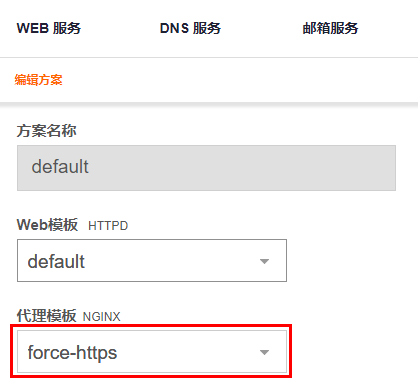
- Yangi oldindan sozlamani yarating yoki mavjud oldindan sozlashda force-https-ni Nginx proksi shablonini o'rnating.
- Yangi foydalanuvchilarni qo'shganda, oldindan o'rnatilgan sxema foydalanuvchilariga ruxsatlarni belgilash uchun force-https shablonidan foydalanishingiz mumkin.
HTTP avtomatik ravishda HTTPS ga yo'naltiriladi
VestaCP htaccess yordamida HTTP-ni HTTPS-ga qanday yo'naltiradi? Veb-saytingizni shifrlangan veb-saytingizning xavfsiz (HTTPS) versiyasiga avtomatik ravishda yo'naltirishni xohlaysizmi?
.htaccess faylida quyidagi 301 qayta yo'naltirish sintaksisini qo'shing▼
RewriteEngine On
RewriteCond %{HTTPS} off
RewriteRule (.*) https://%{HTTP_HOST}%{REQUEST_URI} [R,L]- Yuqoridagi [R,L] dagi "L" oxirgi (oxirgi) degan ma'noni anglatadi, agar boshqa grammatikalarda ham bu L bo'lsa, http avtomatik ravishda https ga yo'naltirilmaydi.
- Shuning uchun, http301 ni https sintaksisining yuqori qismida (boshqa sintaksislardan oldin) yo'naltirish tavsiya etiladi.
Agar siz VestaCP boshqaruv panelidagi boshqa domenlaringizga xavfsiz SSL sertifikatlarini qo'shmoqchi bo'lsangiz, ushbu qo'llanmani ko'rib chiqing ▼

Umid qilamizki, Chen Weiliangning blogida ( https://www.chenweiliang.com/ ) ulashilgan "VestaCP Backend Port 8083 HTTPS yaroqsizmi? SSL sertifikatini o'rnatish bo'yicha qo'llanma" maqolasi siz uchun foydali bo'ladi.
Ushbu maqola havolasini ulashing: https://www.chenweiliang.com/cwl-705.html