
Thư mục bài viết
- Làm thế nào để sử dụng KeePass?Cài đặt gói ngôn ngữ phiên bản màu xanh lá cây Trung Quốc
- AndroidKiệt sứcCách sử dụng 2Android? Hướng dẫn điền mật khẩu đồng bộ hóa tự động
- Làm thế nào để sao lưu cơ sở dữ liệu KeePass?Mật khẩu đồng bộ hóa Nut Cloud WebDAV
- Làm thế nào để đồng bộ hóa điện thoại di động KeePass?Hướng dẫn Android và iOS
- KeePass đồng bộ hóa mật khẩu cơ sở dữ liệu như thế nào?Đồng bộ hóa tự động thông qua Nut Cloud
- Đề xuất trình cắm thêm thường được sử dụng KeePass: giới thiệu về cách sử dụng các trình cắm thêm KeePass dễ sử dụng
- Plugin KeePass KPEnhancedEntryView: Chế độ xem bản ghi nâng cao
- Làm cách nào để sử dụng plugin KeePassHttp + chromeIPass để tự động điền?
- Plugin Keepass WebAutoType tự động điền vào biểu mẫu dựa trên URL trên toàn cầu
- Plugin Keepass AutoTypeSearch: bản ghi tự động nhập toàn cầu không khớp với hộp tìm kiếm bật lên
- Cách sử dụng plugin Mở khóa nhanh KeePass KeePassQuickUnlock?
- Cách sử dụng plugin KeeTrayTOTP? Xác minh bảo mật 2 bước Cài đặt mật khẩu một lần
- KeePass thay thế tên người dùng và mật khẩu bằng cách tham chiếu như thế nào?
- Làm thế nào để đồng bộ hóa KeePassX trên Mac?Tải xuống và cài đặt phiên bản tiếng Trung của hướng dẫn
- Plugin Keepass2Android: Bàn phím Bàn phím tự động chuyển đổi bàn phím mà không cần Root
- Plugin mở khóa bằng vân tay KeePass Windows Hello: WinHelloUnlock
- Khắc phục xung đột đồng bộ WebDAV do KeePass2Android gây ra: Hướng dẫn sửa lỗi HTTP 409 chỉ với một cú nhấp chuột
Tôi nên làm gì nếu sợ quên mật khẩu WeChat Pay?
Chỉ cần sử dụng KeePass (hơn 100 triệu lượt tải xuống) để quản lý mật khẩu của bạn một cách an toàn!
Nếu bạn là người dùng Windows, bạn chưa sử dụng KeePass.
Vui lòng đọc hướng dẫn cài đặt và cài đặt gói ngôn ngữ tiếng Trung phiên bản tiếng Trung của KeePass Windows này ▼
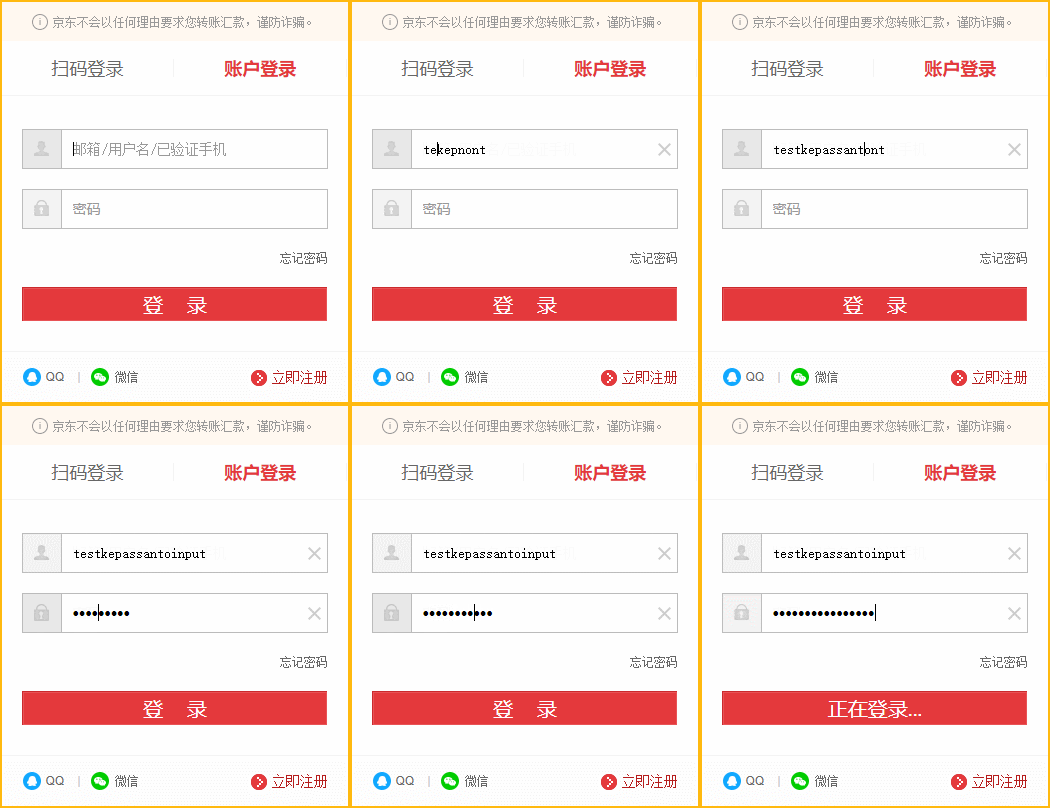
Người dùng Android nên sử dụng Keepass2Android:
- "Keepass2Android" là một phiên bản sửa đổi dựa trên Keepassdroid.
- Nó có giao diện ngôn ngữ Trung Quốc tốt, chức năng "cơ sở dữ liệu mật khẩu KeePass đồng bộ hóa đám mây" tốt hơn và chức năng "nhập mật khẩu nhanh trình duyệt" thuận tiện hơn, vì vậyChen WeiliangChia sẻ nó ở đây.
Người dùng điện thoại di động iPhone / iPad được đề xuất, hãy sử dụng MiniKeePass ▼
Tải xuống apk trên trang web chính thức Keepass2Android
Tải phần mềm quản lý mật khẩu từ trang web chính thức của KeePass ▼
Phiên bản nào tốt hơn cho Android KeePass2Android tự động điền mật khẩu?
Tất nhiên là phiên bản mới nhất của KeePass2Android.
Tải xuống apk KeePass2Android mới nhất qua Google Play ▼
KeePass2Android có hơn 100 triệu lượt tải xuống trên Google Play ▼
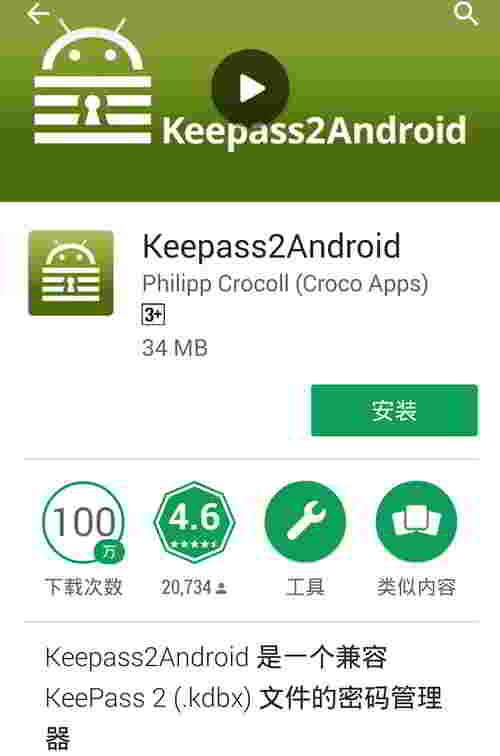
Google Play tải xuống apk KeePass2Android phiên bản ngoại tuyến ▼
- Có rất nhiều ứng dụng android软件, chỉ có thể được tải xuống thông qua Cửa hàng Google trực tuyến.
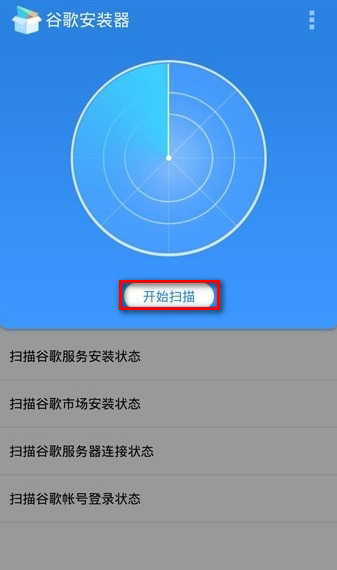
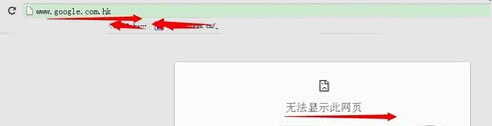
- cho网络 营销Đối với ngành này, việc điện thoại di động không thể kết nối với Google là một điều khó khăn.Phải làm gì nếu Google không thể mở?
Nếu có lỗi hồi tưởng trong Google Play Store của điện thoại di động, vui lòng bấm vào để xem bài viết sau ▼
KeePass2Android có an toàn không?
Những ưu điểm quan trọng nhất của Keepass2Android:
- Các thuật toán mã hóa và mã hóa Keepass đi đầu trong phần mềm quản lý mật khẩu (cho đến nay chưa có bất kỳ rủi ro bảo mật nào).
- Dữ liệu của bạn hoàn toàn nằm trong tay bạn và không có thông tin nhạy cảm nào được ủy thác cho các nhà cung cấp dịch vụ bên thứ ba.
XNUMX. Phần mềm quản lý mật khẩu miễn phí mã nguồn mở của Trung Quốc APP
"Keepass2Android" là một phần mềm mã nguồn mở miễn phí tải về và sử dụng, hiện đang được cập nhật liên tục.
- Nó hiện đã được tích hợp sẵn phiên bản tiếng Trung của tiếng Trung.
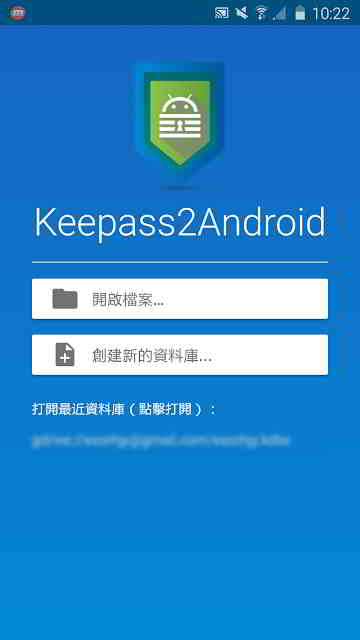
Giao diện đăng nhập của Keepass2Android đẹp hơn KeePassDroid ▼
2. KeepassXNUMXAndroid đọc cơ sở dữ liệu mật khẩu của đĩa cứng đám mây
Nếu bạn chưa sử dụng KeePass trước đây, "Keepass2Android" vẫn có thể được sử dụng làm trình quản lý mật khẩu độc lập trên điện thoại của bạn.
Hoặc bạn có thể chọn sử dụng phiên bản ngoại tuyến một mình trên điện thoại của mình: Keepass2Android Offline.
Đối với những ai đã sử dụng KeePass trên máy tính, "Keepass2Android" là công cụ tốt nhất trên Android có thể đồng bộ hóa định dạng cơ sở dữ liệu .kdbx.
Chỉ cần lưu trữ tệp cơ sở dữ liệu mật khẩu tài khoản KeePass trên Ổ của tôi.
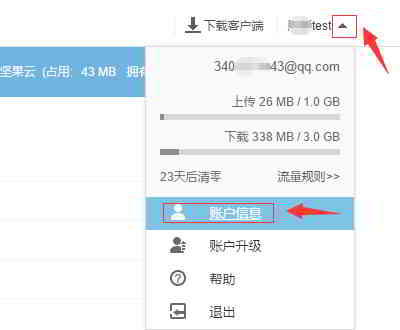
Sau đó, tôi có thể đọc các tệp cơ sở dữ liệu và các tệp chính trong không gian lưu trữ đám mây thông qua "Keepass2Android" ▼
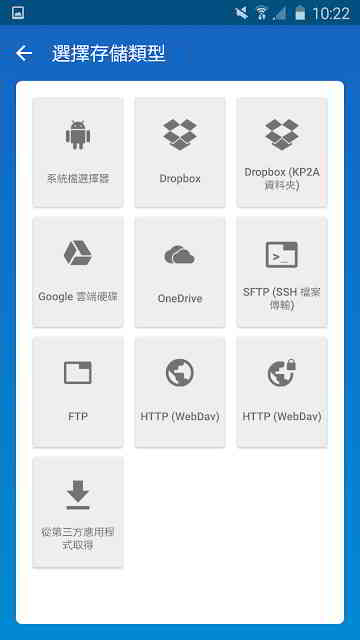
- Google Drive
- Dropbox
- OneDrive
- Không gian mạng đám mây FTP
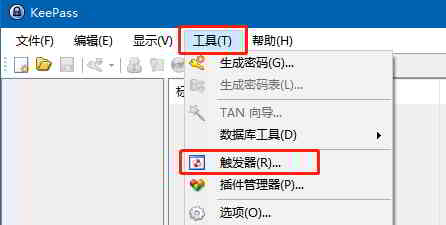
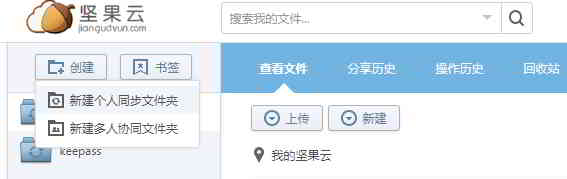
- HTTP (WebDax) [Nut Cloud được khuyến nghị] ▼
XNUMX. Đồng bộ hóa hai chiều của thư viện mật khẩu chỉnh sửa đám mây
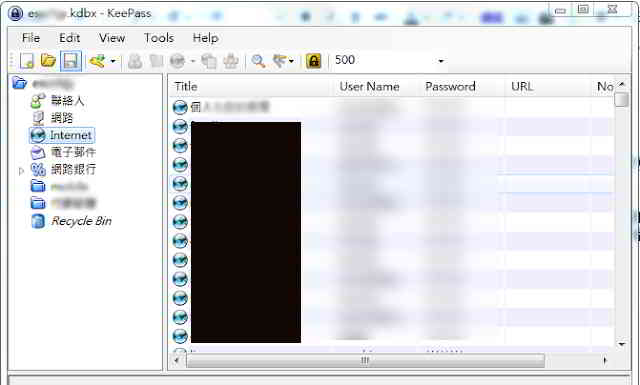
Không chỉ có thể đọc cơ sở dữ liệu mật khẩu, tìm kiếm cơ sở dữ liệu mật khẩu, "Keepass2Android" cho phép chúng ta chỉnh sửa và sửa đổi, thêm dữ liệu tài khoản và mật khẩu trên điện thoại, đồng thời có thể tự động đồng bộ trở lại ổ đĩa đám mây nguồn.
Chỉ cần kết nối và đọc cơ sở dữ liệu mật khẩu KeePass trên Google Drive từ "Keepass2Android" khi khởi động lần đầu tiên.
Sau đó, bạn có thể sửa đổi và thêm mật khẩu tài khoản mới trên điện thoại "Keepass2Android", và dữ liệu sẽ được tự động lưu và đồng bộ hóa trở lại đám mây.
Khi chúng tôi sử dụng KeePass để mở cơ sở dữ liệu trên máy tính, những gì chúng tôi thấy là cơ sở dữ liệu được đồng bộ hóa mà chúng tôi đã sửa đổi trên điện thoại di động.
Thứ tư, cắt nhanh mật khẩu tài khoản trên trình duyệt
Ngoài ra để có thể tìm kiếm mật khẩu tài khoản chúng ta cần trên điện thoại di động "Keepass2Android".
"Keepass2Android" cũng cung cấp khả năng nhập nhanh mật khẩu tài khoản trong trình duyệt hoặc các ứng dụng khác.
Có 2 cách để làm điều này:
- Chức năng chia sẻ trình duyệt Keepass2Android
- Bàn phím chuyên dụng Keepass2Android
Phương pháp 1: Tính năng chia sẻ trình duyệt Keepass2Android
Trước tiên, khi tôi mở trang web trong trình duyệt, tôi cần nhập mật khẩu tài khoản.
Tại thời điểm này, tôi sử dụng chức năng chia sẻ trình duyệt để chia sẻ URL với "Keepass2Android" ▼
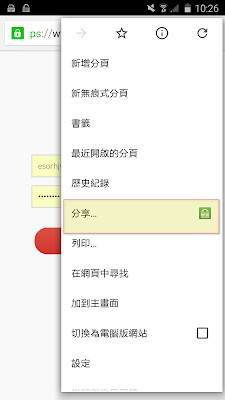
Sau đó "Keepass2Android" sẽ tìm mật khẩu tài khoản trùng khớp thông qua URL và nhanh chóng xuất hiện trên thanh thông báo ▼
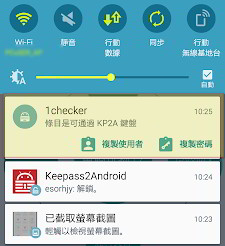
- Tôi có thể nhanh chóng sao chép dán.
- Tất nhiên, được cung cấp rằng tôi có URL đăng nhập trong cơ sở dữ liệu mật khẩu KeePass.
Phương pháp 2: Bàn phím chuyên dụng Keepass2Android
Sử dụng bàn phím chuyên dụng do "Keepass2Android" cung cấp.
Khi cần đăng nhập mật khẩu tài khoản trong trình duyệt hoặc ứng dụng, vui lòng chuyển bàn phím sang bàn phím chuyên dụng của "Keepass2Android" ▼
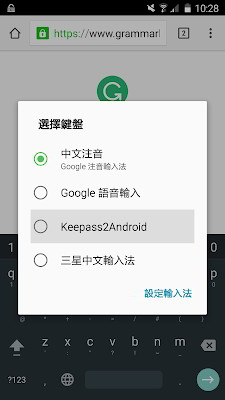
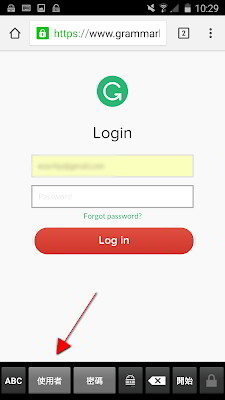
- Nhấp vào nút "Keepass2Android" ở cuối bàn phím để tự động tìm kiếm mật khẩu tài khoản phù hợp hiện tại.
Chúng ta có thể nhấp trực tiếp vào nút "Người dùng (Username)" và "Mật khẩu" trên bàn phím Keepass2Android để nhập nhanh ▼
XNUMX. Nhanh chóng mở khóa cơ sở dữ liệu mật khẩu
"Keepass2Android" cũng cung cấp một cách nhanh chóng để mở khóa cơ sở dữ liệu mật khẩu vì nó thực sự có thể đồng bộ cơ sở dữ liệu mật khẩu đám mây theo 2 hướng.
Khi tôi mở cơ sở dữ liệu mật khẩu lần đầu tiên và mở khóa bằng một mật khẩu phức tạp, đầy đủ cùng với tệp khóa, tôi có thể chọn bật "Mở khóa nhanh" trong tương lai.
Sau này, khi tôi muốn mở cùng một kho mật khẩu trên cùng một thiết bị di động, tôi chỉ cần nhập 3 mã cuối cùng của mật khẩu đầy đủ (hoặc số tùy chỉnh của bạn) và nó sẽ được mở khóa ngay lập tức.
Kết luận
Keepass2Android là một ứng dụng quản lý mật khẩu miễn phí, mã nguồn mở của Trung Quốc.
Nó có khả năng chỉnh sửa đồng bộ hóa đám mây hai chiều nhanh chóng và kho mật khẩu KeePass, đồng thời cung cấp các thiết kế chu đáo như nhập liệu nhanh và mở khóa nhanh.
Giới thiệu ngay và chia sẻ đến: bạn bè có nhu cầu quản lý mật khẩu tài khoản trên điện thoại di động và máy tính!
Hi vọng bài viết "Cách sử dụng Keepass2 trên Android? Hướng dẫn điền mật khẩu tự động" được chia sẻ trên blog của Chen Weiliang ( https://www.chenweiliang.com/ ) sẽ hữu ích cho bạn.
Bạn có thể thoải mái chia sẻ liên kết bài viết này: https://www.chenweiliang.com/cwl-1363.html