
Thư mục bài viết
Làm thế nào để tự động chuyển tiếp email Gmail sang QQ Mail hoặc các tài khoản khác?

Bạn có thể chọn chuyển tiếp tất cả thư mới đến một địa chỉ email khác hoặc chỉ chuyển tiếp một số loại thư nhất định.
Sự khác biệt giữa chuyển tiếp và thu thập thư tự động là gì?
- Sau khi tự động chuyển tiếp, người gửi email sẽ trở thành hộp thư chuyển tiếp, còn người nhận thì không.
- Không có sự khác biệt giữa hai điều này nếu bạn chỉ nhận được thư mà không trả lời thư.
- Nếu bạn cần trả lời email, bạn nên chọn phương án thu thập.
Thiết lập Gmail để tự động chuyển tiếp thư
Bạn có thể tự động chuyển tiếp tất cả thư đến các địa chỉ khác hoặc chuyển tiếp một số loại thư nhất định.
Lưu ý:
- Bạn chỉ có thể thiết lập chuyển tiếp Gmail trên phiên bản dành cho máy tính để bàn.
- Ứng dụng Gmail dành cho thiết bị di động không hỗ trợ thiết lập chuyển tiếp.
Bật hoặc tắt tính năng chuyển tiếp tự động trong Gmail
Lưu ý: Email spam không được chuyển tiếp khi hệ thống chuyển tiếp các email mới.
Bật chuyển tiếp tự động
Bước 1: Đăng nhập vào tài khoản Gmail mà bạn muốn chuyển tiếp thư đến.
Trên máy tính của bạn, đăng nhập vào tài khoản Gmail sẽ chuyển tiếp thư ▼
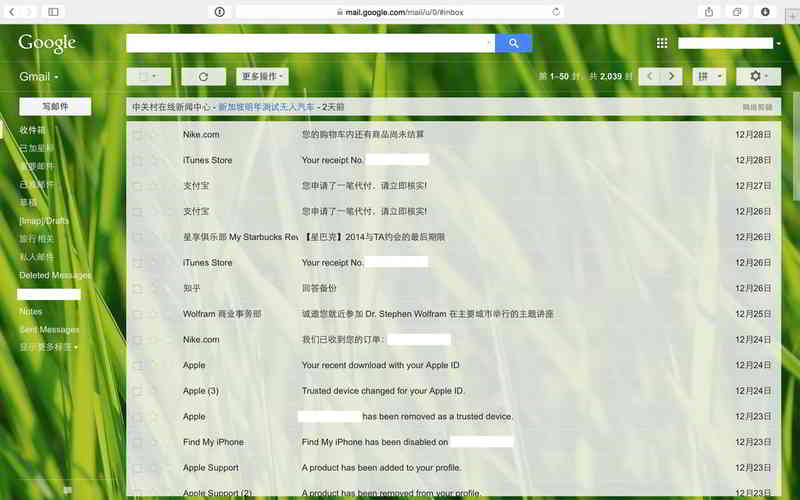
- Bạn chỉ có thể chuyển tiếp thư từ một địa chỉ Gmail nhất định, không phải nhóm email hoặc bí danh.
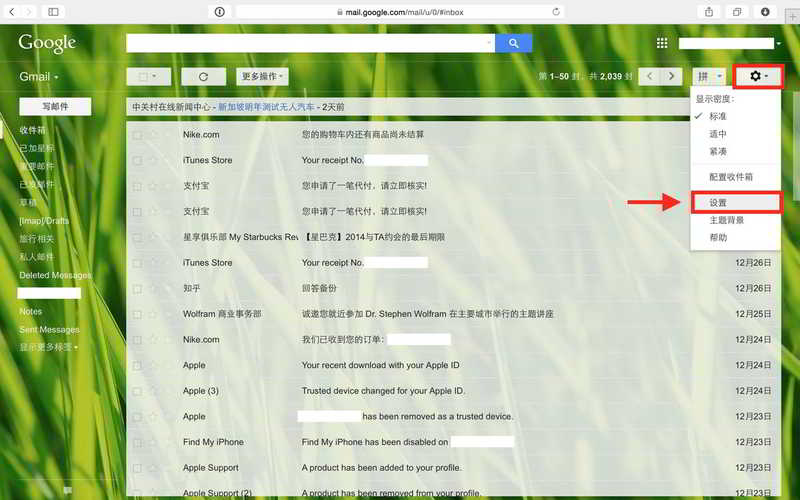
bước 2:Nhấp vào biểu tượng Cài đặt ở góc trên bên phải
Bước 3: Nhấp vào Cài đặt ▼
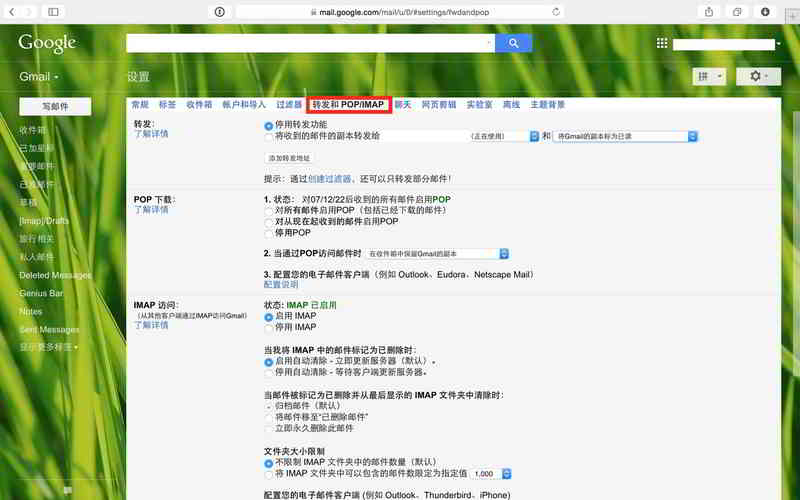
Bước 4: Nhấp vào các tab "Chuyển tiếp" và "POP/IMAP" ▼
Bước 5: Trong mục "Chuyển tiếp", nhấp vào "Thêm địa chỉ chuyển tiếp" ▼
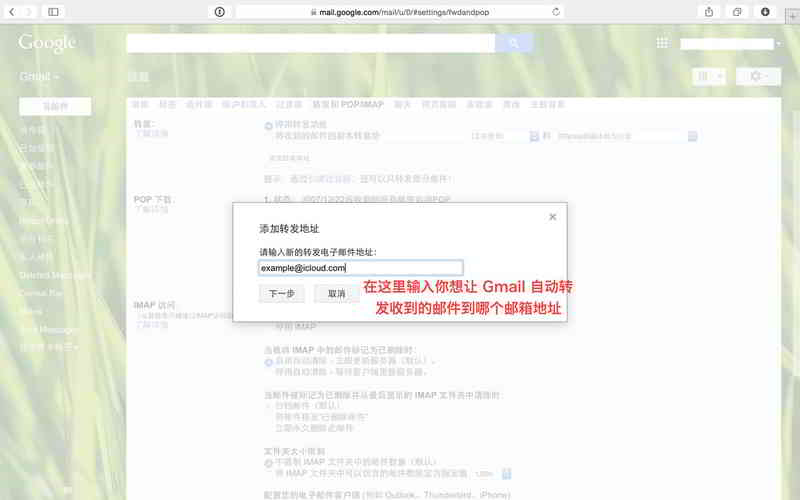
- Nhập địa chỉ email mà bạn muốn chuyển tiếp thư đến.
- Nhấp vào Tiếp theo, sau đó Tiếp tục, sau đó Xác nhận.
Bước 6: Một email xác nhận sẽ được gửi đến địa chỉ này. Nhấp vào liên kết xác nhận trong email ▼
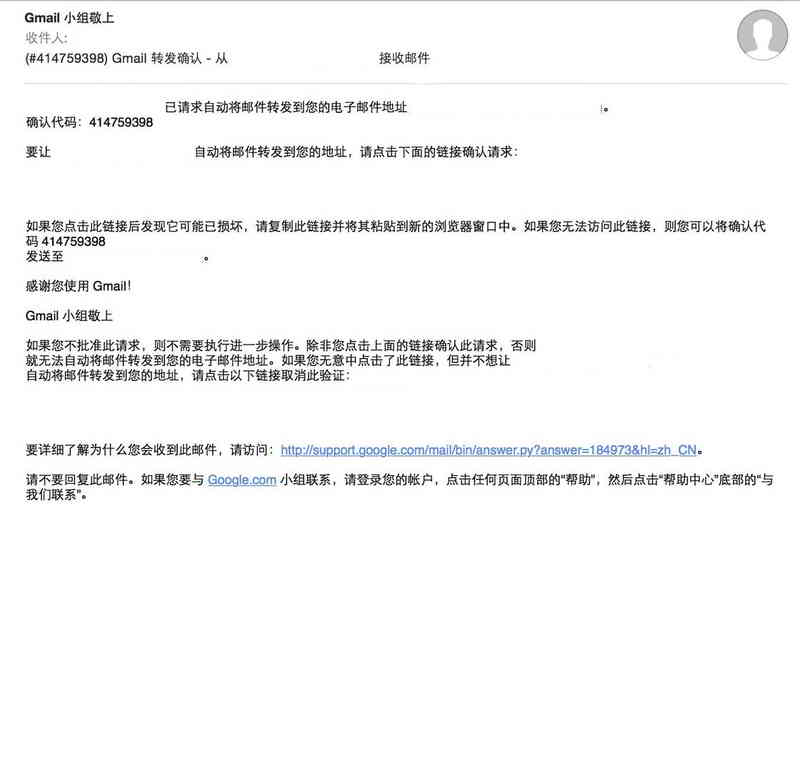
- Quay lại trang cài đặt của tài khoản Gmail mà bạn muốn chuyển tiếp thư đến và làm mới trình duyệt của mình.
Bước 7: Nhấp vào các tab "Chuyển tiếp" và "POP/IMAP".
Trong phần "Chuyển tiếp", chọn chuyển tiếp bản sao của tin nhắn đã nhận tới ▼
![Trong mục "Chuyển tiếp" của cài đặt Gmail, hãy chọn chuyển tiếp bản sao email đã nhận đến [người nhận thích hợp].](https://img.chenweiliang.com/2018/12/gmail_auto_forwarding_007.jpg "Trong mục \"Chuyển tiếp\" của cài đặt Gmail, hãy chọn chuyển tiếp bản sao email đã nhận đến [người nhận thích hợp].")
- Chọn những gì bạn muốn làm với bản sao Gmail của email.
- Chúng tôi khuyên bạn nên giữ một bản sao của Gmail trong hộp thư đến của mình.
Bước 8: Nhấp vào "Lưu thay đổi" ở cuối trang.
Tắt / tắt tính năng chuyển tiếp tự động trong Gmail
- Trên máy tính, hãy mở Gmail bằng tài khoản bạn muốn dừng chuyển tiếp.
- Nhấp vào biểu tượng Cài đặt ở góc trên bên phải.
- Nhấp vào Cài đặt.
- Nhấp vào tab "Chuyển tiếp" và "POP / IMAP".
- Trong phần Chuyển tiếp, nhấp vào Tắt chuyển tiếp.
- Nhấp vào "Lưu thay đổi" ở dưới cùng.
Chỉ chuyển tiếp một số loại thư nhất định
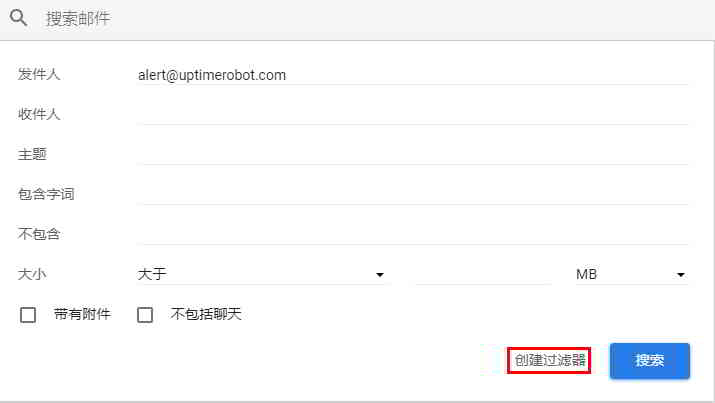
Nếu bạn chỉ muốn chuyển tiếp một số loại thư nhất định đến các tài khoản khác, hãy tạo bộ lọc cho những email đó ▼
Vì QQ Mail không thể nhận email từ trang web giám sát UptimeRobot như thường lệ , nên tôi chỉ có thể sử dụng Gmail.
Tuy nhiên, việc không thể truy cập hộp thư Gmail như bình thường ở Trung Quốc lại là một vấn đề khác ...
Giải pháp:
- Sử dụng hộp thư Gmail của bạn để nhận thư UptimeRobot.
- Đặc biệt chỉ định địa chỉ email UptimeRobot, địa chỉ này sẽ được chuyển tiếp tự động đến hộp thư QQ.
Dưới đây là một ví dụ về giám sát email trên trang web UptimeRobot:
1) Người gửi nhập "[email protected]" ▼
2) Chọn "Chuyển tiếp đến:", "Không gửi nó đến 'thư rác'" ▼
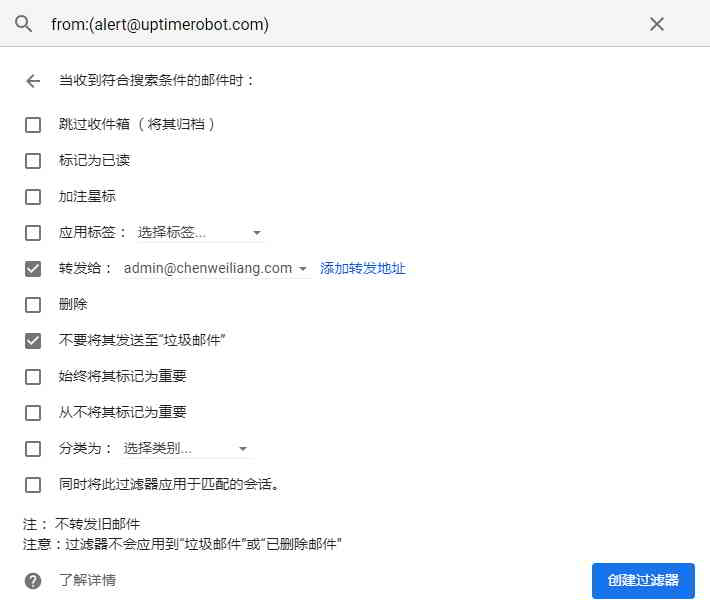
- Sau khi thiết lập bộ lọc, bạn có thể chọn chuyển tiếp các thư này đến địa chỉ email này.
3) Nếu bạn chỉ chuyển tiếp địa chỉ email được chỉ định, bạn phải chọn "Tắt chức năng chuyển tiếp" để chuyển tiếp địa chỉ email đã chỉ định ▼

- Nếu bạn không thấy địa chỉ chuyển tiếp cho những email này, hãy làm theo các bước ở trên để bật chuyển tiếp.
Chuyển tiếp đến nhiều tài khoản
Bạn chỉ có thể tự động chuyển tiếp tất cả thư đến một tài khoản.
Để chuyển tiếp email đến nhiều tài khoản, hãy làm theo các bước trong "Chỉ chuyển tiếp một số loại thư nhất định" để tạo bộ lọc chuyển tiếp thư đến tài khoản khác.
Hộp thư QQ nhận thư chuyển tiếp tự động của Gmail
Hộp thư QQ đã nhận thành công hộp thư Gmail ▼
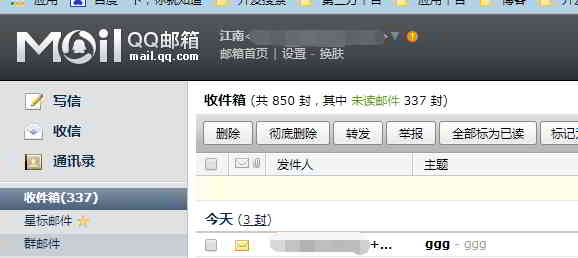
- Sau khi vào hộp thư QQ của mình, tôi thấy rằng mình đã nhận được email từ hộp thư Gmail của mình, thế là xong!
Sau một vài bước đơn giản trên là chúng ta đã thành công!
Hi vọng bài viết "Làm thế nào để tự động chuyển tiếp email trong Gmail? Chuyển tiếp email cụ thể đến QQ Mail" được chia sẻ trên blog của Chen Weiliang ( https://www.chenweiliang.com/ ) sẽ hữu ích cho bạn.
Bạn có thể thoải mái chia sẻ liên kết bài viết này: https://www.chenweiliang.com/cwl-2012.html