
Thư mục bài viết
Khóa API Google Gemini, bạn không cần phải lo lắng nữa! Hoàn thành công việc trong một phút và tạm biệt những lo lắng! ✌✌✌
Hướng dẫn chi tiết sẽ hướng dẫn bạn từng bước và ngay cả người mới bắt đầu cũng có thể trở thành bậc thầy trong vài giây!
Hãy tạm biệt những bước thao tác rườm rà và dễ dàng sở hữu một hệ thống trí tuệ nhân tạo mạnh mẽ! Hãy cùng tôi khám phá một thế giới mới của trí tuệ nhân tạo!
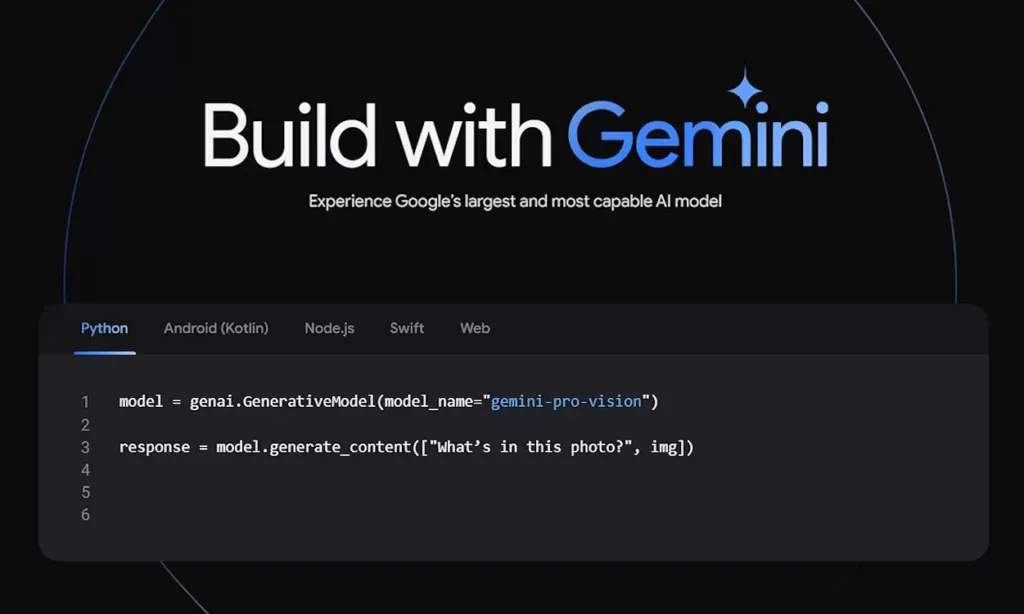
Sau sự ra đời của Gemini AI của Google, Google đã phát hành quyền truy cập API vào mô hình Gemini của mình. Giờ đây, Google cung cấp quyền truy cập API cho Gemini Pro, bao gồm các mô hình chỉ có văn bản và mô hình văn bản cộng với hình ảnh. Đây là một sự ra mắt đáng chú ý vì cho đến nay, Google vẫn chưa bổ sung khả năng trực quan cho Bard, vốn chỉ chạy mô hình văn bản. Với khóa API này, cuối cùng bạn cũng có thể kiểm tra khả năng đa phương thức của Gemini trên máy tính cục bộ của mình. Hãy tìm hiểu cách truy cập và sử dụng API Gemini trong hướng dẫn này.
Lưu ý: Khóa API Google Gemini hiện đang miễn phí cho cả mô hình văn bản và hình ảnh. Chúng sẽ vẫn miễn phí cho đến đầu năm sau khi được cung cấp đầy đủ. Do đó, bạn có thể gửi tối đa 60 yêu cầu mỗi phút mà không cần thiết lập thanh toán Google Cloud hoặc phải chịu bất kỳ khoản phí nào.
Định cấu hình Python và Pip trên máy tính của bạn
Hãy làm theo hướng dẫn của chúng tôi để cài đặt Python và Pip trên máy tính PC hoặc Mac của bạn . Bạn cần Python 3.9 trở lên.
Nếu bạn đang sử dụng hệ thống Linux , bạn có thể làm theo hướng dẫn của chúng tôi để cài đặt Python và Pip trên Ubuntu hoặc các bản phân phối khác.
Bạn có thể chạy lệnh sau trong cửa sổ dòng lệnh để xác nhận rằng Python và Pip đã được cài đặt trên máy tính của bạn. Lệnh này sẽ trả về số phiên bản.
python -V
pip -V
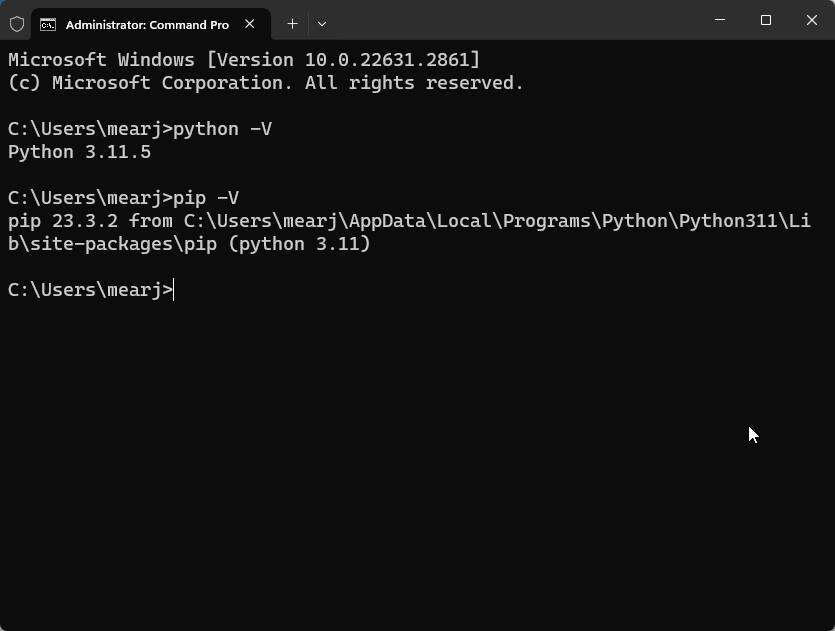
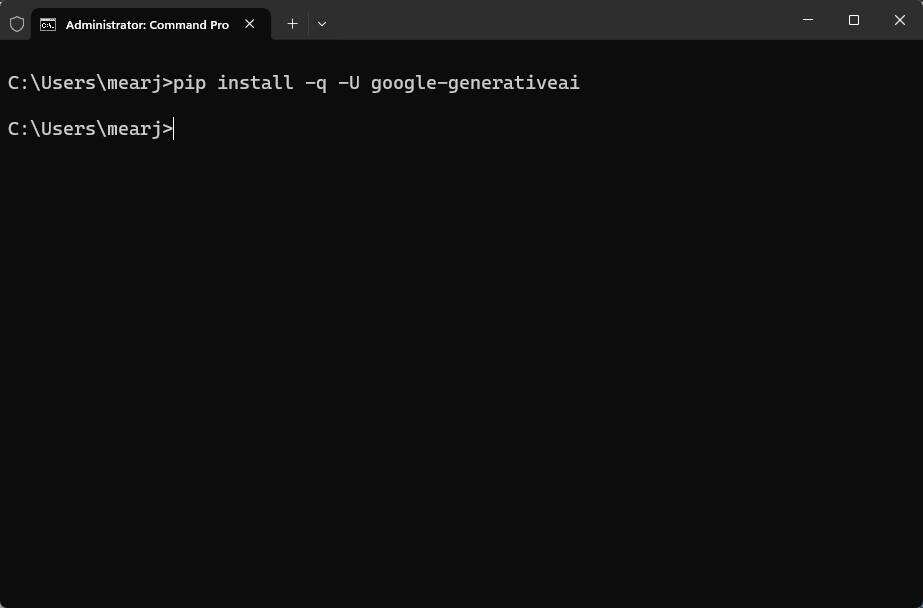
Sau khi cài đặt thành công, hãy chạy lệnh bên dưới để cài đặt các phần phụ thuộc Generative AI của Google.
pip install -q -U google-generativeai
Làm cách nào để lấy khóa API Gemini Pro?
Tiếp theo, hãy truy cập MakerSuite.google.com/app/apikey và đăng nhập bằng tài khoản Google của bạn.
Trong mục Khóa API, hãy nhấp vào nút " Tạo khóa API trong dự án mới ".
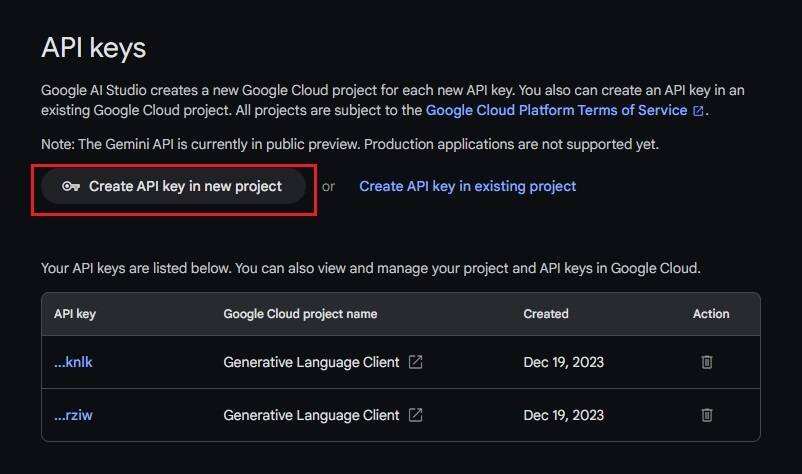
Sao chép khóa API và giữ nó ở nơi an toàn. Không bao giờ công khai hoặc chia sẻ khóa API.
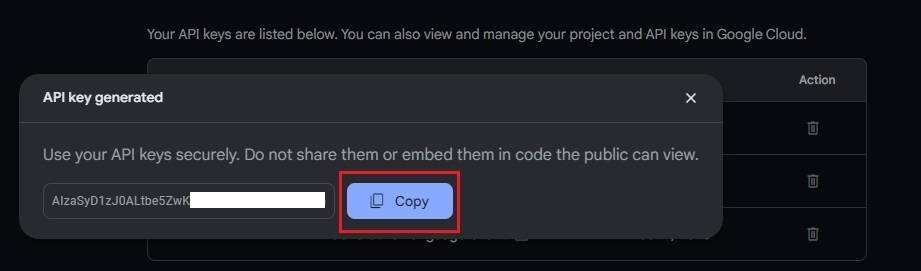
Làm cách nào để sử dụng Khóa API Gemini Pro (chế độ văn bản thuần túy)?
Tương tự như OpenAI, Google cũng sử dụng khóa API Gemini trực tiếp cho mục đích phát triển và thử nghiệm. Tôi đã viết mã khá đơn giản để người dùng thông thường có thể dễ dàng kiểm tra và sử dụng nó. Trong ví dụ này, tôi sẽ hướng dẫn cách sử dụng khóa API với các mẫu văn bản Gemini Pro.
Trước tiên, hãy mở trình soạn thảo mã mà bạn thích. Nếu bạn là người mới bắt đầu, chỉ cần cài đặt Notepad++ . Đối với người dùng nâng cao, Visual Studio Code là một công cụ tuyệt vời.
Sau đó, sao chép và dán mã bên dưới vào trình chỉnh sửa mã.
import google.generativeai as genai
genai.configure(api_key='PASTE YOUR API KEY HERE')
model = genai.GenerativeModel('gemini-pro')
response = model.generate_content("What is the meaning of life?")
print(response.text)
Trong trình chỉnh sửa mã, dán khóa API Gemini của bạn. Như bạn có thể thấy, chúng tôi đã xác định mô hình "gemini-pro", đây là mô hình văn bản thuần túy. Ngoài ra, chúng tôi đã thêm một truy vấn nơi bạn có thể đặt câu hỏi.
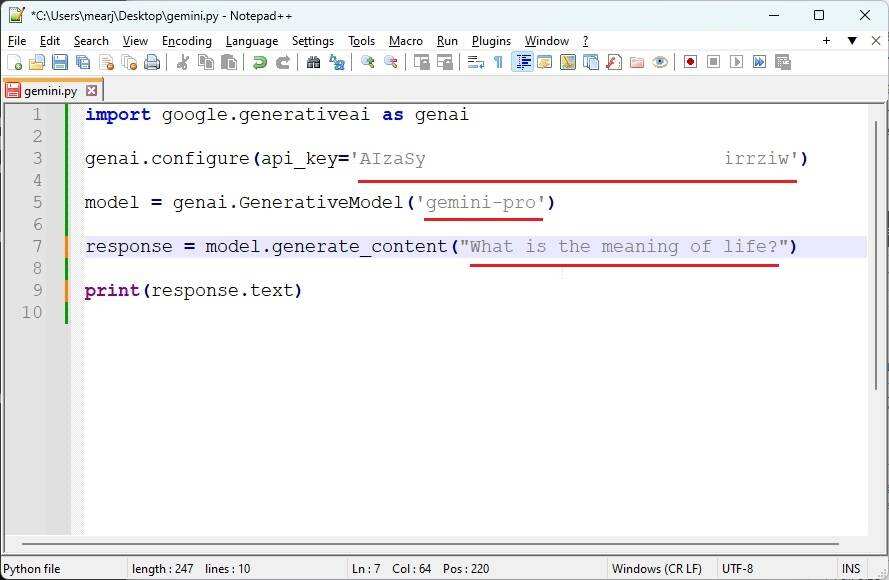
Bây giờ, hãy lưu mã và đặt tên cho tệp. Đảm bảo thêm vào cuối .py. Tôi đặt tên cho tập tin gemini.py, và lưu nó trên máy tính để bàn.
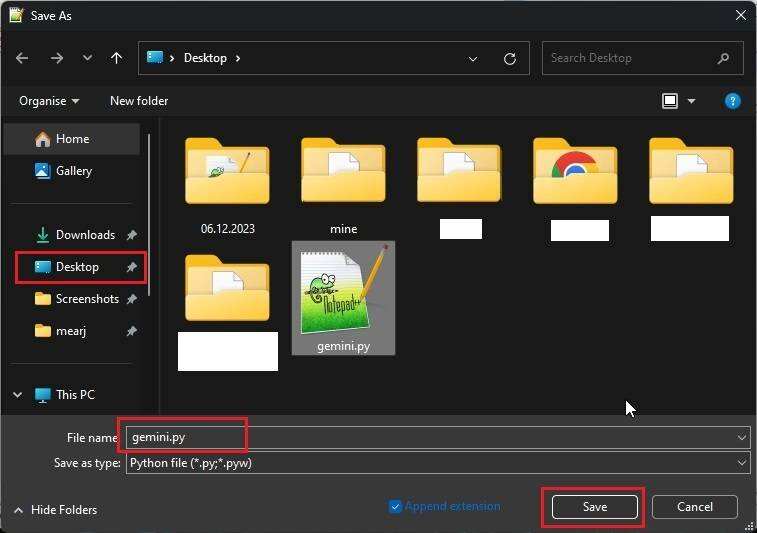
Tiếp theo, mở một thiết bị đầu cuối và chạy lệnh sau để di chuyển đến màn hình nền.
cd DesktopKhi ở trong thiết bị đầu cuối của máy tính để bàn, chỉ cần chạy lệnh sau để thực thi bằng Python gemini.py tập tin.
python gemini.py
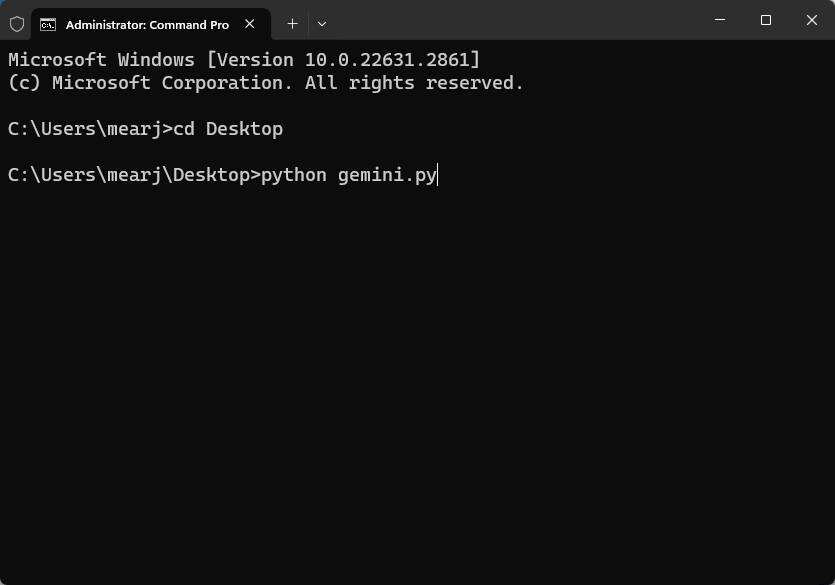
Bây giờ nó sẽ trả lời câu hỏi của bạn gemini.py Các vấn đề được đặt trong tập tin.
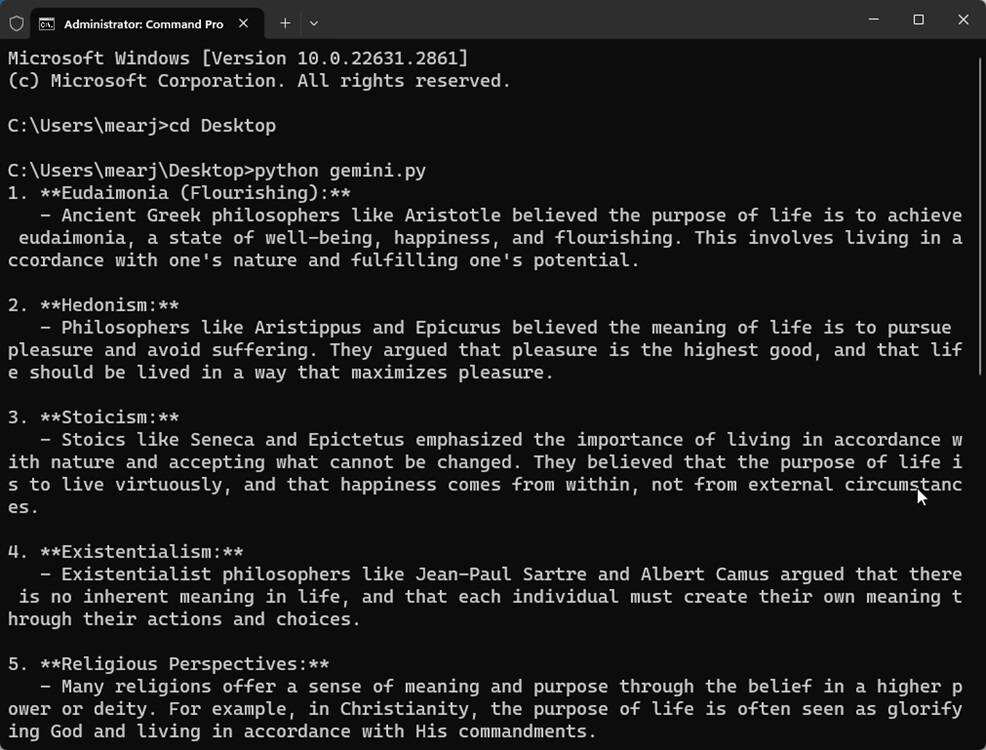
Bạn có thể sửa đổi câu hỏi trong trình soạn thảo mã, lưu nó và chạy lại gemini.py file để nhận câu trả lời mới trong thiết bị đầu cuối. Đây là cách bạn sử dụng khóa API Google Gemini để truy cập vào mô hình Gemini Pro chỉ có văn bản.
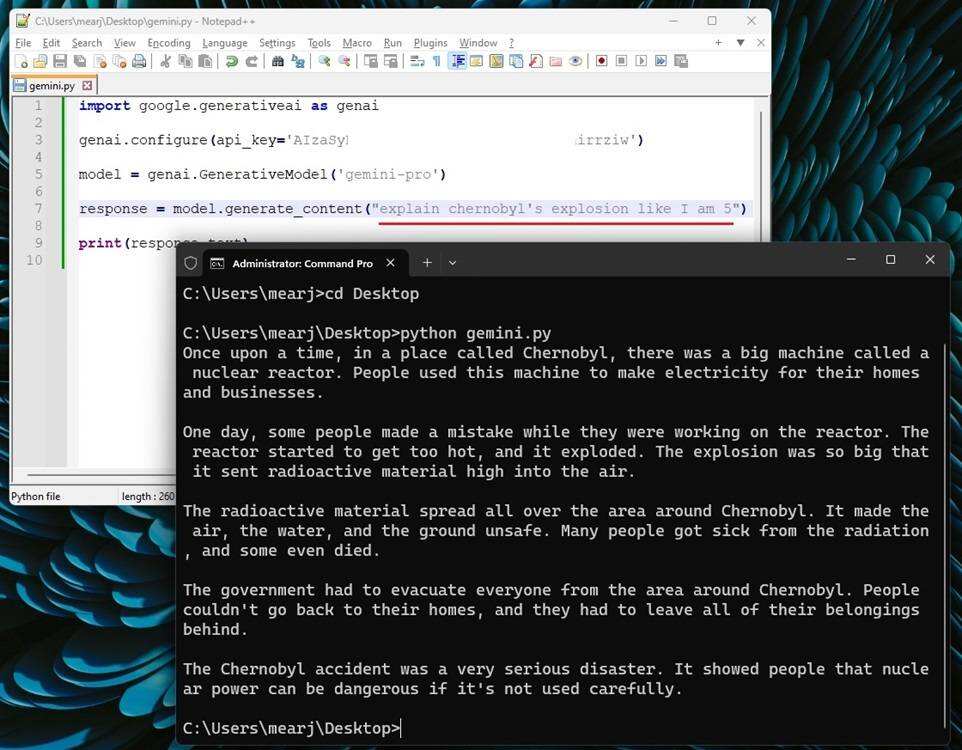
Cách sử dụng khóa API Gemini Pro (mô hình văn bản và hình ảnh)
Trong ví dụ này, tôi sẽ trình bày cách tương tác với mô hình đa phương thức Gemini Pro. Nó chưa có trên Google Bard, nhưng thông qua API, bạn có thể truy cập nó ngay lập tức. Rất may, quá trình này cũng rất dễ dàng và liền mạch.
Mở một tệp mới trong trình chỉnh sửa mã và dán mã bên dưới.
import google.generativeai as genai
import PIL.Image
img = PIL.Image.open('image.jpg')
genai.configure(api_key='PASTE YOUR API KEY HERE')
model = genai.GenerativeModel('gemini-pro-vision')
response = model.generate_content(["what is the total calorie count?", img])
print(response.text)
Đảm bảo dán khóa API Gemini của bạn. Ở đây chúng tôi đang sử dụng gemini-pro-vision mô hình, đó là một mô hình văn bản và hình ảnh.
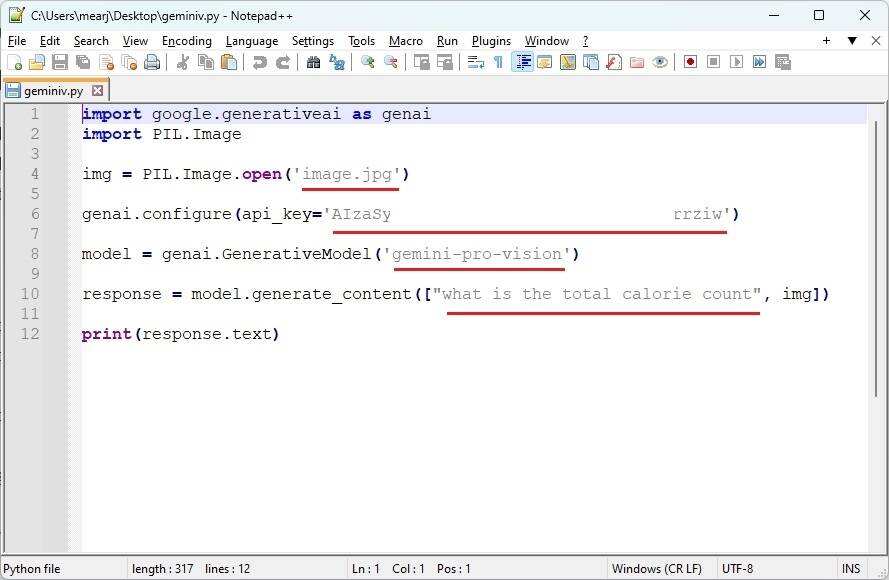
Bây giờ, hãy lưu tệp trên màn hình của bạn và thêm vào sau tên tệp .py. Tôi sẽ đặt tên nó ở đây geminiv.py .
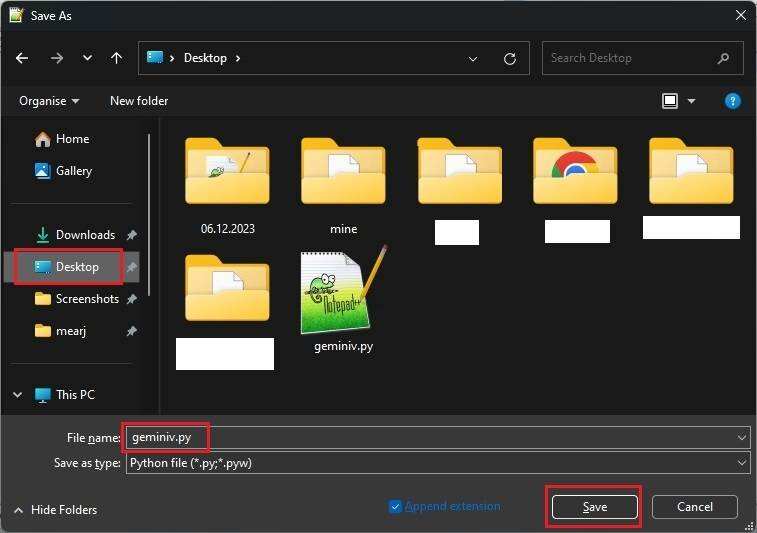
Ở dòng mã thứ ba, như bạn có thể thấy, tôi trỏ AI tới image.jpg các tập tin, tên tập tin hoàn toàn giống nhau. Dù bạn đang làm việc với hình ảnh nào, hãy đảm bảo rằng nó được lưu với geminiv.py Các tệp nằm ở cùng một vị trí và có cùng tên tệp với phần mở rộng chính xác. Bạn có thể chuyển các tệp JPG và PNG cục bộ lên tới 4MB.
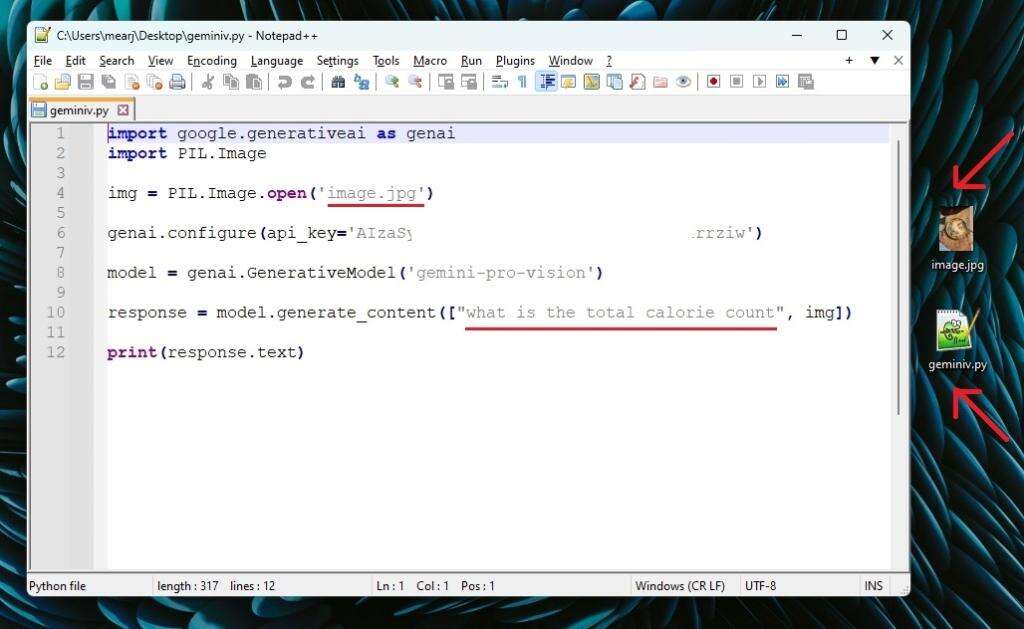
Ở dòng mã thứ sáu, bạn có thể đặt câu hỏi liên quan đến hình ảnh. Vì đang nhập hình ảnh liên quan đến đồ ăn nên tôi đã yêu cầu Gemini Pro tính tổng lượng calo.
Bây giờ là lúc chạy mã trong terminal. Chỉ cần di chuyển đến màn hình nền (trong trường hợp của tôi) và chạy từng lệnh bên dưới. Nếu bạn thực hiện bất kỳ thay đổi nào, hãy nhớ lưu tệp.
cd Desktop
python geminiv.py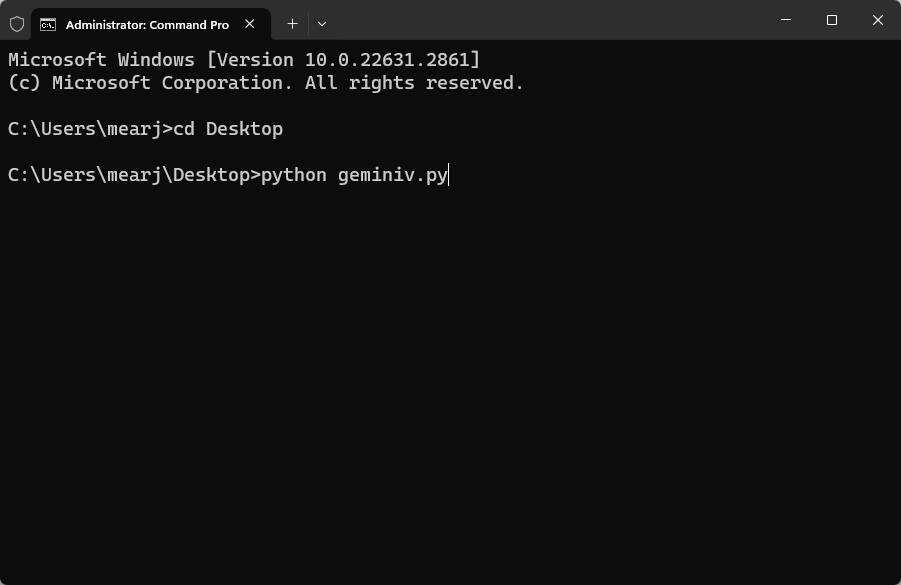
Người mẫu trực quan của Gemini Pro trả lời trực tiếp các câu hỏi. Bạn có thể đặt thêm câu hỏi và yêu cầu AI giải thích lý do.
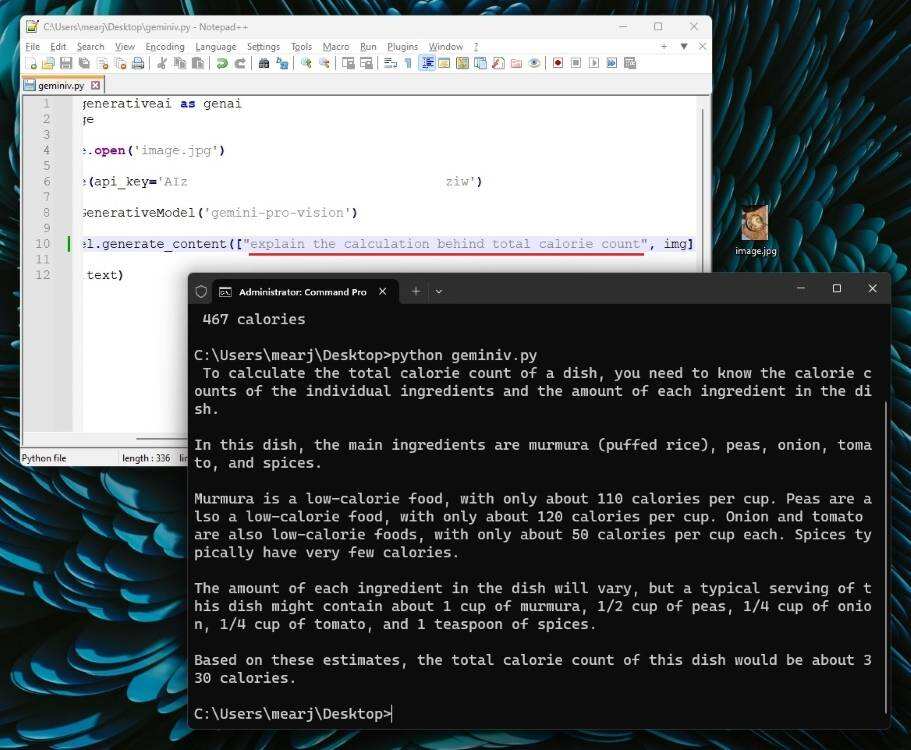
Bạn cũng có thể nhập một hình ảnh khác nhưng hãy đảm bảo nó khớp với tên tệp hình ảnh, thay đổi câu hỏi trong mã và chạy lại geminiv.py file để nhận được phản hồi mới.
Làm cách nào để sử dụng khóa API Gemini Pro ở định dạng trò chuyện?
Nhờ mã ngắn gọn của unconv, bạn có thể trò chuyện với mô hình Gemini Pro bằng khóa API Gemini AI trong cửa sổ terminal. Bằng cách này, bạn không phải thay đổi vấn đề trong mã của mình hoặc chạy lại tệp Python để nhận kết quả mới. Bạn có thể tiếp tục trò chuyện trong cửa sổ terminal.
Điều tuyệt vời nhất là Google triển khai lịch sử trò chuyện một cách tự nhiên nên bạn không cần phải thêm câu trả lời hoặc quản lý lịch sử trò chuyện theo mảng hoặc danh sách theo cách thủ công. Với chức năng đơn giản, Google có thể lưu trữ toàn bộ lịch sử hội thoại trong một phiên trò chuyện. Các thao tác cụ thể như sau:
Mở trình soạn thảo mã và dán mã bên dưới.
import google.generativeai as genai
genai.configure(api_key='PASTE YOUR API KEY HERE')
model = genai.GenerativeModel('gemini-pro')
chat = model.start_chat()
while True:
message = input("You: ")
response = chat.send_message(message)
print("Gemini: " + response.text)
Như thường lệ, sao chép và dán key tương tự như API ở trên.
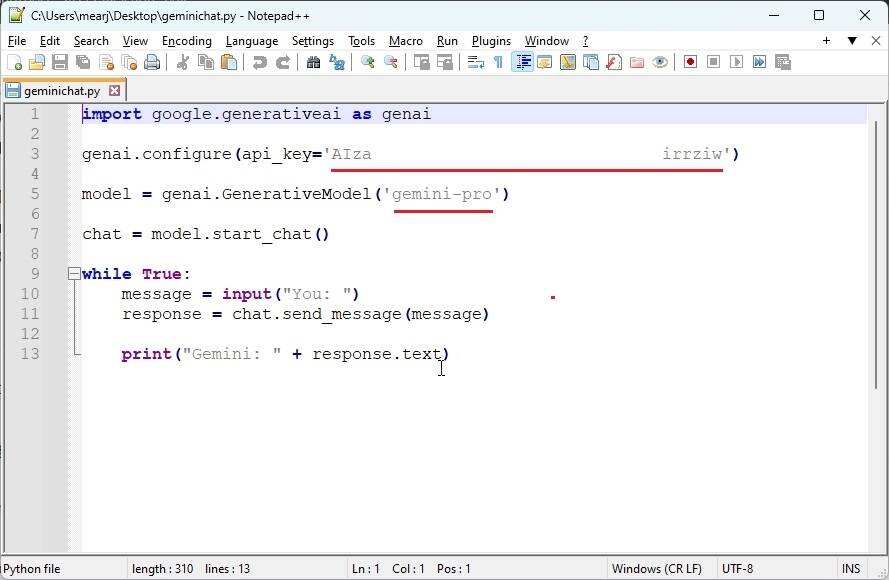
Tại thời điểm này, hãy lưu tệp vào máy tính để bàn của bạn hoặc vị trí khác. Hãy chắc chắn để thêm vào cuối .py. Tôi đặt tên cho nó geminichat.py tập tin.
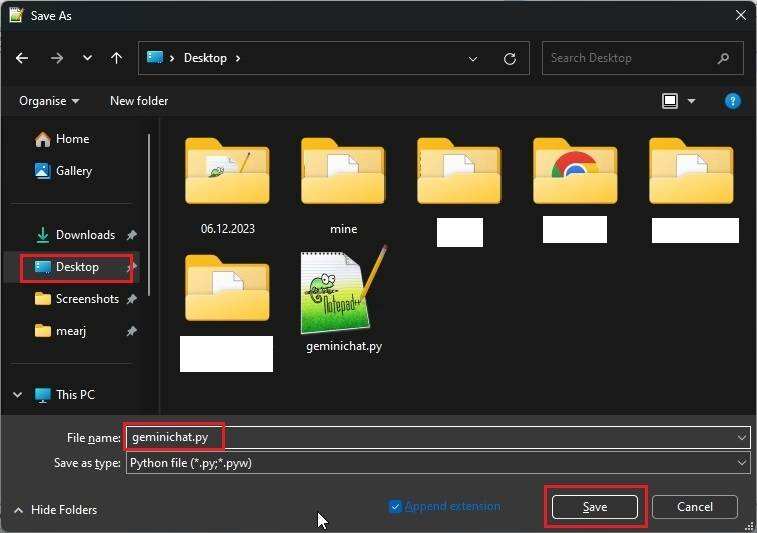
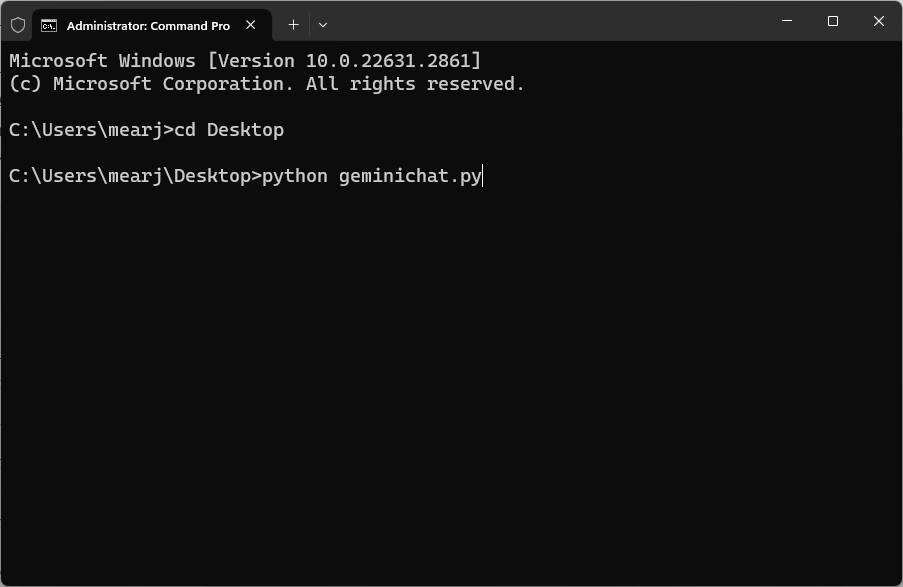
Bây giờ, hãy mở terminal và di chuyển đến desktop. Tiếp theo, chạy geminichat.py tập tin.
cd Desktop
python geminichat.py
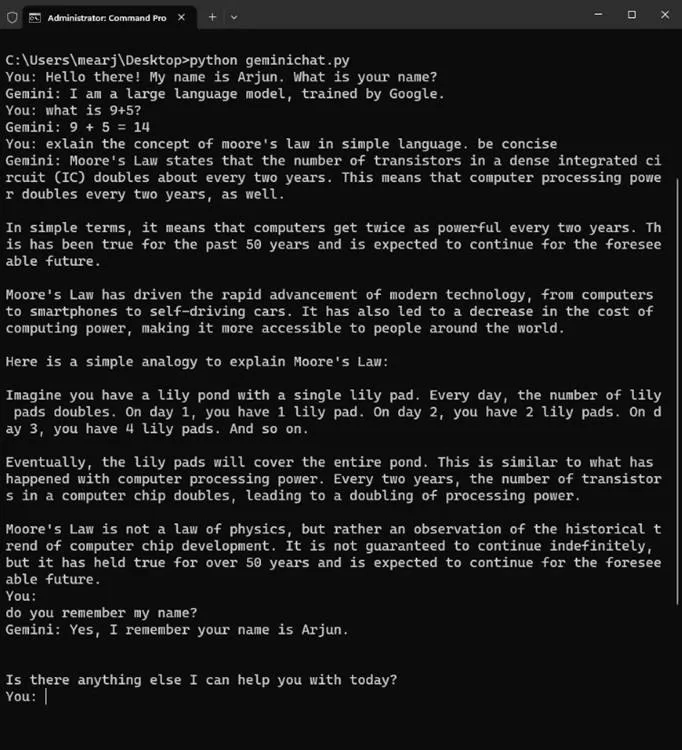
Bây giờ bạn có thể dễ dàng tiếp tục cuộc trò chuyện và nó sẽ ghi nhớ lịch sử trò chuyện của bạn. Vì vậy, có một cách tuyệt vời khác để sử dụng khóa API Google Gemini.
Đây chỉ là một vài ví dụ; bạn có thể tìm hiểu thêm về khả năng của Google Gemini thông qua API. Tôi rất vui mừng khi Google cung cấp mô hình thị giác của mình cho những người đam mê và các nhà phát triển, so sánh nó với DALL-E 3 của OpenAI và ChatGPT . Mặc dù mô hình thị giác Gemini Pro không tốt bằng mô hình GPT-4V, nhưng nó vẫn khá ấn tượng. Chúng tôi mong chờ sự ra mắt của Gemini Ultra, sản phẩm sẽ có khả năng so sánh với các mô hình GPT-4.
Ngoài ra, API Gemini Pro phản hồi khác với Google Bard, vốn cũng được cung cấp bởi phiên bản tinh chỉnh của Gemini Pro. Phản hồi của Bard có vẻ hơi nhạt nhẽo nhưng phản hồi API của Gemini Pro lại sinh động và đặc biệt hơn.
Chúng tôi sẽ theo dõi chặt chẽ mọi thay đổi trong lĩnh vực này, vì vậy hãy chú ý theo dõi để biết thêm về Gemini AI. Trong thời gian chờ đợi, vui lòng tự mình kiểm tra API Google Gemini.
Hi vọng bài viết "Cách sử dụng khóa API Google Gemini? Hướng dẫn ví dụ về AI, đảm bảo giúp bạn học hỏi và giảng dạy" được chia sẻ trên blog của Chen Weiliang ( https://www.chenweiliang.com/ ) sẽ hữu ích cho bạn.
Bạn có thể thoải mái chia sẻ liên kết bài viết này: https://www.chenweiliang.com/cwl-31422.html