
Thư mục bài viết
🆘Tính năng sao lưu Kuma trong thời gian hoạt động không còn được dùng nữa⁉️Hãy đến và xem hướng dẫn sao lưu tự động theo lịch trình🕒💾
📉Chức năng sao lưu Uptime Kuma không hợp lệ? đừng sợ! Hướng dẫn bạn cách thiết lập sao lưu tự động theo lịch để bảo vệ dữ liệu giám sát của bạn💡📊.
Từ nay bạn sẽ không còn sợ mất dữ liệu nữa, các bước siêu chi tiết sẽ khiến bạn hiểu ngay trong vài giây📈🚀.
Hãy đến và tìm hiểu, bảo mật dữ liệu sẽ được đảm bảo kể từ bây giờ! 🎯📁
Do có thể có một số vấn đề với chức năng sao lưu trong cài đặt nền của Uptime Kuma nên nhà phát triển đã không duy trì chức năng sao lưu. Hiện tại, chức năng sao lưu không còn có thể tạo bản sao lưu hoàn chỉnh và khôi phục tất cả cài đặt ▼.
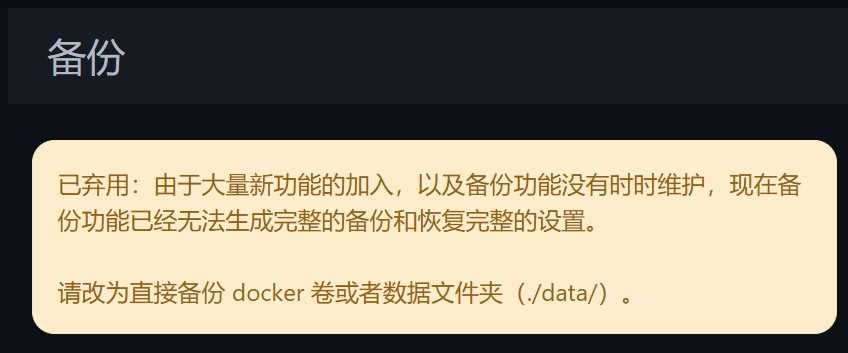
Không được dùng nữa: Do việc bổ sung một số lượng lớn các tính năng mới và không được bảo trì thường xuyên chức năng sao lưu, chức năng sao lưu không còn có thể tạo bản sao lưu hoàn chỉnh và khôi phục cài đặt hoàn chỉnh.
Thay vào đó, vui lòng sao lưu trực tiếp ổ đĩa docker hoặc thư mục dữ liệu (./data/).
Tuy nhiên, chúng ta có thể nhận ra dữ liệu sao lưu của Uptime Kuma thông qua chức năng tập lệnh sao lưu tự động.
Phương pháp sao lưu tự động dữ liệu giám sát Kuma thời gian hoạt động
Sau đây là các phương pháp và các bước để sao lưu dữ liệu:
- Tạo tập lệnh sao lưu:Một tập lệnh shell đơn giản có thể được viết để thực hiện công việc sao lưu. Tập lệnh này sẽ đóng gói thư mục dữ liệu của Uptime Kuma thành một tệp nén tar và sao chép nó vào đường dẫn sao lưu đã chỉ định.
- Thiết lập một nhiệm vụ theo lịch trình:Tập lệnh sao lưu có thể được đặt làm tác vụ theo lịch trình (chẳng hạn như sử dụng crontab) để đạt được sao lưu tự động thường xuyên.
Làm cách nào để thiết lập tập lệnh sao lưu tự động theo lịch trình trong Uptime Kuma?
Bước 1: Xác định đường dẫn cài đặt thư mục dữ liệu uptime-kuma và nhập lệnh sau qua SSH: ▼
cd /
find / -name uptime-kuma
Tìm đường dẫn cài đặt của uptime-kuma ▼
/var/lib/docker/volumes/uptime-kuma
第 2 步 :在 /backup2/thư mục, tạo một tệp có chứa mã sau auto-backup-uptime-kuma.sh 文件
Sau đây là ví dụ về tập lệnh sao lưu:
#!/bin/bash
cd /var/lib/docker/volumes
tar zcvf uptime-kuma.tgz uptime-kuma
cp -rf /var/lib/docker/volumes/uptime-kuma.tgz /backup2/uptime-kuma/uptime-kuma_"$(date +"%Y-%m-%d_%H-%M-%S")".tgz
rm -rf uptime-kuma.tgz
- Trong kịch bản này,
/var/lib/docker/volumes/uptime-kumalà đường dẫn đến thư mục dữ liệu Uptime Kuma của bạn, bạn có thể cần thay thế nó bằng đường dẫn thực tế. /backup2/Đó là vị trí bạn muốn lưu trữ các file sao lưu và cũng cần được thay thế tùy theo tình hình thực tế.- Sau khi tập lệnh sao lưu được thực thi, nó sẽ tạo một tệp nén chứa ngày giờ hiện tại, sao chép tệp vào đường dẫn sao lưu và cuối cùng xóa tệp nén gốc để tiết kiệm dung lượng.
Bước 3: Thiết lập tác vụ theo lịch trình Cron
Chỉnh sửa danh sách tác vụ Cron:
crontab -e
Bước 4: Thoát khỏi chế độ chỉnh sửa và lưu lại:
Nếu bạn đang sử dụng trình chỉnh sửa nano mặc định:
- Sau khi nhập nội dung nhấn
Ctrl + X. - sau đó nhấn
YXác nhận để lưu thay đổi. - Cuối cùng nhấn
EnterLưu file và thoát.
Nếu bạn đang sử dụng trình soạn thảo vim:
- nhấn
EscVào chế độ lệnh - đi vào
:wqLưu và thoát.
Nếu bạn đang sử dụng trình soạn thảo khác (chẳng hạn như vi):
- nhấn
EscVào chế độ lệnh - đi vào
:wqLưu và thoát.
Bằng cách này, tác vụ Cron của bạn sẽ được lưu lại và bắt đầu chạy theo thời gian đã đặt! 📅🔧
Bước 5: Cấp quyền thực thi tập lệnh
Nếu tập lệnh không có quyền thực thi, bạn cần cấp quyền thực thi trước, rồi mới chạy tập lệnh . ▼
chmod +x /backup2/auto-backup-uptime-kuma.sh
Bước 6: Thêm nó vào tác vụ theo lịch trình Corn Job để chạy tự động ▼
0 2 * * * /backup2/auto-backup-uptime-kuma.sh
- Bây giờ, nhiệm vụ theo lịch trình của Corn Job sẽ chạy vào lúc 2 giờ sáng hàng ngày▲
Bước 7: Tác vụ theo lịch trình của Corn Job tự động xóa các tệp từ xa cũ hơn 50 ngày vào lúc 2:30 sáng mỗi ngày. ▼
30 2 * * * rclone delete koofr:cwp-backup2 --min-age 50d
- Bạn nên thường xuyên kiểm tra tính toàn vẹn của các tệp sao lưu của mình và đảm bảo rằng quá trình sao lưu đang hoạt động như mong đợi.
Bạn muốn tìm hiểu thêm về mẹo sử dụng Uptime Kuma và các công cụ hữu ích khác? Hãy nhấp vào liên kết bên dưới để tiếp tục đọc nội dung sau▼
Hy vọng bài viết "Chức năng sao lưu Uptime Kuma bị loại bỏ: Làm thế nào để thiết lập kịch bản sao lưu tự động theo lịch trình Corn?" được chia sẻ trên blog của Chen Weiliang ( https://www.chenweiliang.com/ ) sẽ hữu ích cho bạn.
Bạn có thể thoải mái chia sẻ liên kết bài viết này: https://www.chenweiliang.com/cwl-31701.html