
Thư mục bài viết
Bạn muốn nén video dung lượng lớn? Hãy sử dụng HandBrake để dễ dàng chuyển đổi chúng sang định dạng MP264 bằng mã hóa H.265 hoặc H.4. Hướng dẫn chi tiết này sẽ hướng dẫn bạn từng bước để đạt được sự cân bằng tốt nhất giữa chất lượng và kích thước tệp.
Bạn muốn tạo một video có dung lượng lớn đến mức chiếm hết dung lượng ổ cứng thành một video nhỏ gọn, tinh tế mà không làm giảm chất lượng? Đó chính là mục đích của HandBrake.
Nó giống như một "huấn luyện viên giảm cân" trong ngành công nghiệp video, có thể giúp bạn loại bỏ mỡ thừa và duy trì vóc dáng thanh lịch.
HandBrake là gì?
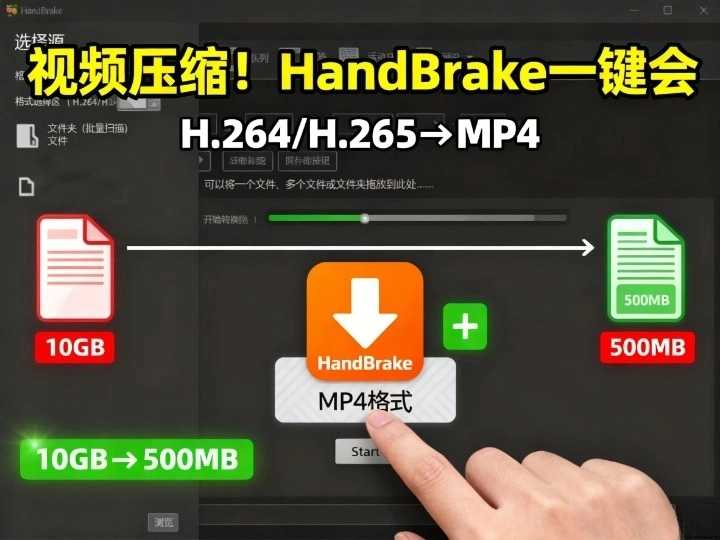
Trước hết, chúng ta hãy làm rõ rằng HandBrake không phải là một công nghệ đen tối bí ẩn nào đó.
Đây là một công cụ chuyển mã video miễn phí và mã nguồn mở, hỗ trợ Windows, macOS và Linux.
Điều quan trọng nhất là nó có thể giúp bạn chuyển đổi video sang định dạng MP264 được mã hóa bằng H.265 hoặc H.4.
Nói một cách đơn giản, điều này có nghĩa là nén "video otaku béo" thành "video giảm cân" đồng thời vẫn phải chú ý đến tính rõ ràng.
Bước một: Tải xuống và cài đặt HandBrake
Hãy truy cập trang web HandBrake: https://handbrake.fr/
Chọn phiên bản phù hợp với hệ thống của bạn - Windows, macOS hoặc Linux.
Chỉ cần nhấp vào "Tiếp theo" vài lần và nó sẽ được cài đặt trong vài giây.
Quá trình này nhanh hơn so với việc đặt đồ ăn mang về và không có ngưỡng kỹ thuật nào.
Bước 2: Nhập tệp video
Khi mở phần mềm , giao diện rất gọn gàng và ngăn nắp, khiến người ta không nghĩ đây là một công cụ miễn phí.
Có hai cách để nhập video:
- Kéo trực tiếp vào cửa sổ, giống như vứt rác vậy.
- Nhấp vào "Tệp" ở góc trên bên trái và chọn video theo cách thủ công.
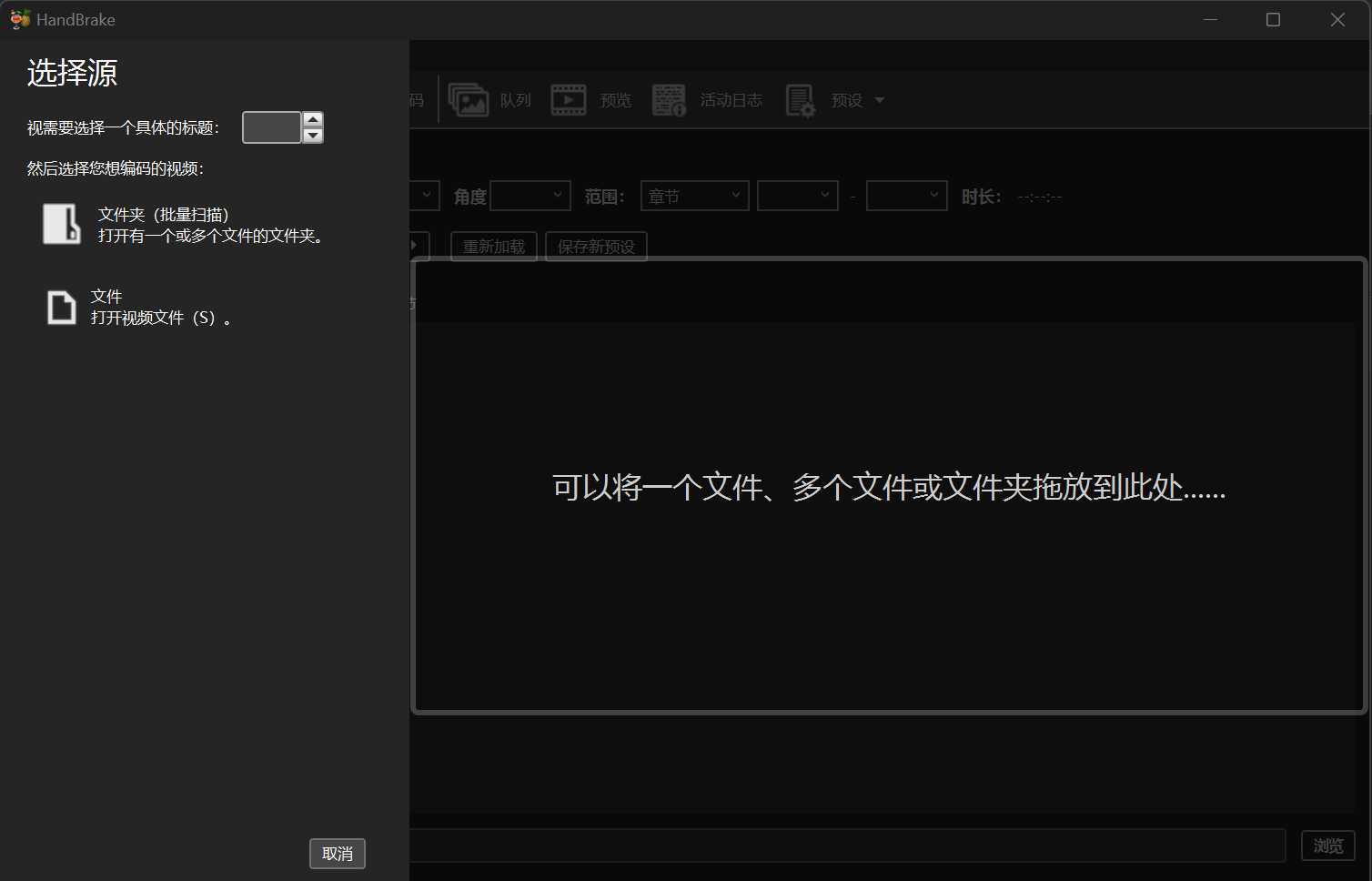
HandBrake thường có thể nhận dạng các video không sử dụng mã hóa ngôn ngữ lạ .
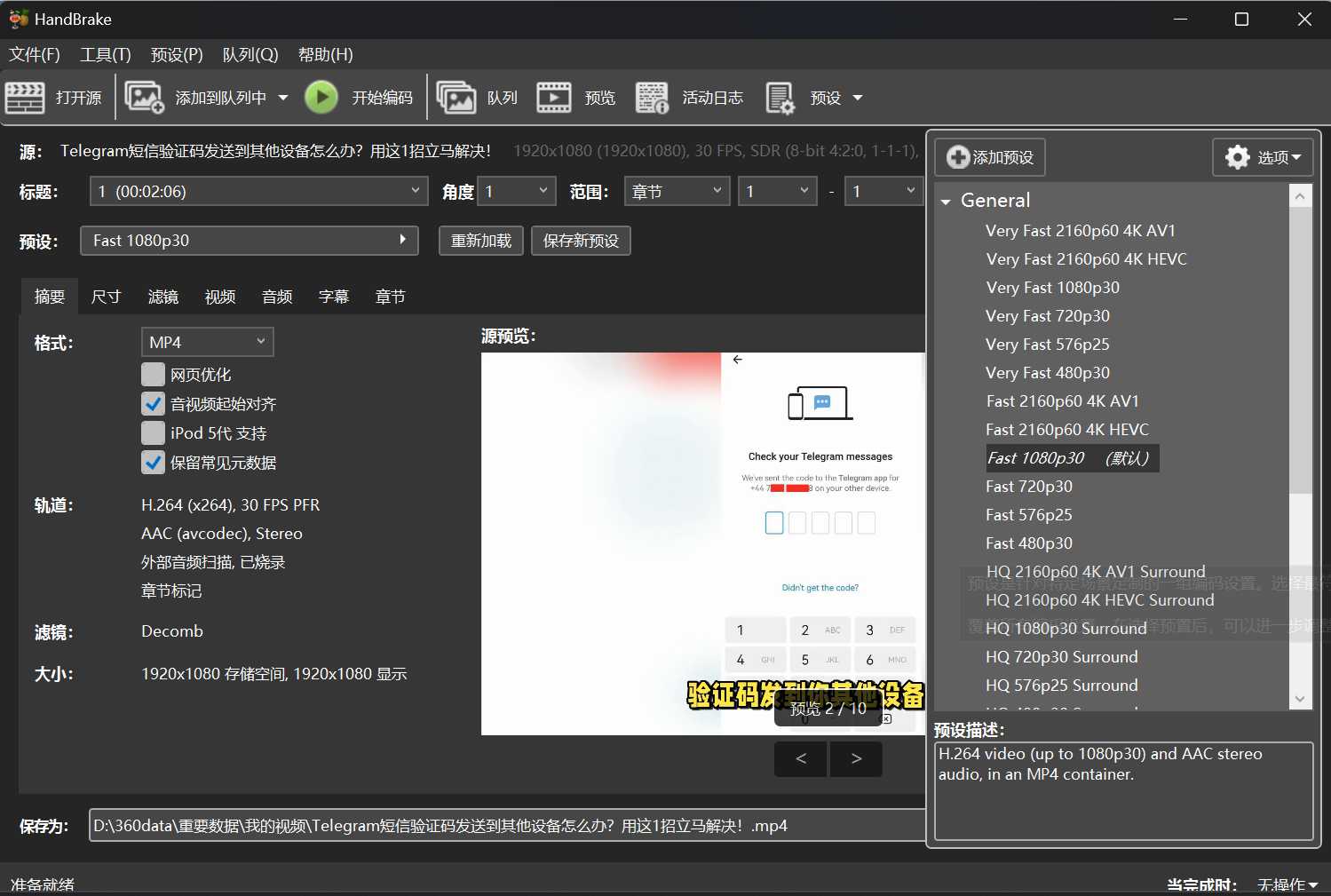
Bước 3: Chọn Cài đặt trước
Menu cài đặt sẵn bên phải là "gói chung" dành cho những người lười biếng.
- Bạn muốn nhanh và không bị méo tiếng? Chọn "
Fast 1080p30"hoặc là"Very Fast 1080p30". - Bạn muốn có các tệp nhỏ? Hãy sử dụng "
H.265 MKV” Các cài đặt trước liên quan, tỷ lệ nén cao hơn.
Tất nhiên, H.265 tiết kiệm nhiều không gian hơn, nhưng tốc độ chuyển mã sẽ chậm như ốc sên leo tường.
Bước 4: Xác nhận định dạng và bộ mã hóa
Nhấp vào "Summary”, hãy đảm bảo định dạng đầu ra là MP4.
Đi tới "Video” tab, chọn bộ mã hóa:
- H.264 (x264): Khả năng tương thích mạnh nhất, có thể chơi trên hầu hết mọi thiết bị.
- H.265 (x265): Nâng cao hơn, kích thước tệp nhỏ hơn nhưng yêu cầu thiết bị cao.
Thanh trượt chất lượng giống như một "viên thuốc giảm cân" cho video. Di chuyển nó sang phải có nghĩa là chất lượng tốt hơn, và di chuyển nó sang trái có nghĩa là dung lượng nhỏ hơn.
Bạn nên giữ nguyên ở mức mặc định hoặc hơi lệch về bên phải, mắt bạn sẽ cảm ơn bạn đấy.
Bước 5: Thiết lập đường dẫn đầu ra
Tệp đầu ra nên được lưu ở đâu? Nhấp vàoBrowse".
Chọn một địa điểm và đặt cho nó một cái tên hấp dẫn, chẳng hạn như "Phiên bản phim cuối cùng ở định dạng Invincible HD".
Điều này giúp bạn không phải mất công tìm kiếm tệp tin như mò kim đáy bể.
Bước 6: Bắt đầu chuyển đổi
Nhấp vào màu xanh lá câyStart Encode".
HandBrake bắt đầu hoạt động và thanh tiến trình sẽ xuất hiện ở phía dưới.
Lúc này, bạn có thể pha một tách cà phê và đợi thanh tiến trình chạy chậm lại.
Sau khi quá trình chuyển đổi hoàn tất, sẽ có một video MP4 mới trong thư mục đích.
Tải lên Twitter, YouTube hoặc WeChat, và quá trình phát lại diễn ra mượt mà.
H.264 hay H.265, tôi nên chọn chuẩn nào?
Đây là một câu hỏi triết học.
- Nếu video của bạn muốn phát trên hầu hết các thiết bị, H.264 là lựa chọn phù hợp cho mọi lứa tuổi.
- Nếu bạn muốn nén không gian lưu trữ đến mức tối đa, H.265 là giải pháp tối ưu, nhưng khả năng tương thích với thiết bị của nó lại yếu hơn một chút.
Nói cách khác, H.264 là "kiểu an toàn" và H.265 là "kiểu chuyên nghiệp".
Một số mẹo
- Bạn muốn độ phân giải cao hơn? Hãy tăng thanh trượt chất lượng và đừng chỉnh bitrate; HandBrake sử dụng các giá trị mặc định thông minh.
- Bạn muốn xử lý hàng loạt tác vụ nhanh chóng? Hãy sử dụng tính năng Thêm vào Hàng đợi để xếp hàng tất cả tác vụ cùng một lúc.
- Bạn muốn có phụ đề không?
Subtitles” để không bị nhầm lẫn khi xem phim.
Kết luận
Trong thế giới hình ảnh kỹ thuật số, chuyển mã không chỉ là một hoạt động kỹ thuật mà còn là sự thống nhất giữa hiệu quả và tính thẩm mỹ.
H.264 và H.265 giống như hai trường phái triết học: trường phái trước theo đuổi tính tương thích và phổ biến, trong khi trường phái sau theo đuổi những điều cực đoan và công nghệ tiên tiến.
Tôi nghĩ lựa chọn nào cũng không quan trọng. Điều quan trọng là nắm vững phương pháp và biến việc chuyển mã video thành một thao tác hàng ngày dễ dàng.
Khi bạn có thể sử dụng HandBrake thành thạo, bạn sẽ có khả năng chủ động kiểm soát hình ảnh kỹ thuật số.
Khi bạn thử, bạn sẽ thấy việc chuyển mã video thực sự đơn giản hơn nhiều người nghĩ.
Hy vọng bài viết "Cách nén video dung lượng lớn? Hướng dẫn chuyển đổi MP4 H.264/H.265 chỉ với một cú nhấp chuột bằng HandBrake" được chia sẻ trên blog của Chen Weiliang ( https://www.chenweiliang.com/ ) sẽ hữu ích cho bạn.
Bạn có thể thoải mái chia sẻ liên kết bài viết này: https://www.chenweiliang.com/cwl-33194.html