
Thư mục bài viết
Giải pháp cho thông báo nâng cấp WordPress "Một bản cập nhật khác đang được tiến hành" là xóa bản ghi core_updater.lock trong cơ sở dữ liệu hoặc sử dụng plugin để xóa khóa cập nhật.
Cách nhanh nhất là sử dụng phpMyAdmin hoặc thực thi câu lệnh xóa trong functions.php, và chức năng cập nhật bình thường sẽ được khôi phục trong vài phút.
Vài ngày trước, tôi giúp một người bạn kiểm tra trang web WordPress của anh ấy, và phần quản trị liên tục hiển thị "Đang có bản cập nhật khác".
Tôi tự nhủ: "Việc này chắc chỉ mất khoảng mười phút thôi nhỉ?" Nhưng nửa tiếng trôi qua, và khi tôi làm mới trang, nó vẫn còn đó. Tôi sững sờ.
Bạn không phải là lập trình viên, nên bạn không cần phải viết mã. Bạn không phải là người sáng tạo nội dung, nên bạn không cần phải viết bài mỗi ngày. Bạn chỉ là một chủ sở hữu trang web bình thường muốn cập nhật trang web một cách yên bình, nhưng lại đang gặp phải vấn đề khó chịu này. Tôi hoàn toàn hiểu cảm giác của bạn.
Thành thật mà nói, tôi không chắc hướng dẫn này có hữu ích với bạn hay không, nhưng tôi vẫn chia sẻ nó mà không do dự. Lỗi "Another update is in progress" của WordPress là một vấn đề mà tôi đã từng gặp phải, và cũng là vấn đề tôi đã giúp đỡ bạn bè giải quyết.
Bây giờ tôi sẽ giải thích tất cả các phương pháp mà tôi đã tìm ra cùng một lúc.
Lỗi "Đang tiến hành cập nhật WordPress khác" xảy ra như thế nào?
Khi WordPress thực hiện cập nhật lõi, nó sẽ ghi một giá trị có tên là core_updater.lock vào bảng wp_options trong cơ sở dữ liệu. Bạn có thể coi đó như một khóa báo hiệu cho hệ thống rằng, "Tôi đang cập nhật, đừng làm gì vội."
Thông thường, khóa này sẽ tự động biến mất sau khi quá trình cập nhật hoàn tất. Tuy nhiên, nếu có sự cố bất ngờ xảy ra trong quá trình cập nhật, chẳng hạn như lỗi máy chủ, thiếu bộ nhớ, gián đoạn mạng hoặc xung đột plugin, khóa sẽ không tự động mở.
Lần tới khi bạn muốn cập nhật, hệ thống sẽ nhận thấy biểu tượng khóa vẫn còn và sẽ thông báo cho bạn "Đang tiến hành cập nhật". Đơn giản vậy thôi.
Phương pháp 1: Chờ WordPress tự động mở khóa bản cập nhật.
WordPress thường tự động gỡ bỏ khóa này sau khoảng 15 phút. Nếu bạn vừa gặp phải sự cố này, bạn có thể pha một tách cà phê và thử lại sau.
Nhưng nếu bạn đợi nửa tiếng hoặc thậm chí lâu hơn mà nó vẫn không hoạt động trở lại, thì hãy ngừng chờ đợi và xử lý thủ công. Bạn tôi đã đợi gần một tiếng đồng hồ mà vẫn vậy.
Phương pháp 2: Sử dụng plugin để khắc phục sự cố trong một bản cập nhật đang diễn ra khác.
Phương pháp này đơn giản nhất và phù hợp với những người không muốn động chạm đến cơ sở dữ liệu.
Vào trang quản lý plugin và tìm kiếm "Fix Another Update In Progress", sau đó cài đặt và kích hoạt nó. Tiếp theo, tìm plugin trong phần cài đặt, nhấp vào nút "Sửa chữa" và khóa nó để gỡ bỏ plugin.
Tôi chưa tự mình sử dụng plugin này, nhưng nghe có vẻ khá tiện lợi. Không phải là tôi không muốn dùng nó, nhưng tôi thích làm việc trực tiếp với cơ sở dữ liệu hơn; cảm giác an tâm hơn. Tuy nhiên, nếu bạn không quen thuộc lắm với cơ sở dữ liệu, plugin này chắc chắn là một lựa chọn dễ sử dụng.
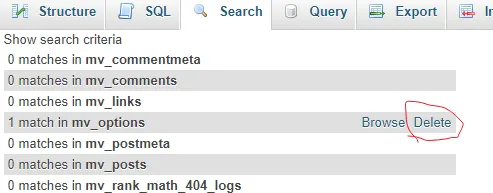
Phương pháp 3: Xóa bản ghi core_updater.lock trong phpMyAdmin
Đây là phương pháp tôi sử dụng thường xuyên nhất. Mặc dù nghe có vẻ hơi chuyên môn, nhưng thực ra nó rất dễ thực hiện.
Đăng nhập vào bảng điều khiển quản trị web hosting của bạn và tìm phpMyAdmin. Mở cơ sở dữ liệu tương ứng với WordPress và tìm bảng `wp_options`. Tìm kiếm tên tùy chọn `core_updater.lock` trong bảng và xóa hàng đó sau khi tìm thấy.
Và thế là xong, thế là hết.
Hãy làm mới trang cập nhật WordPress và lỗi sẽ biến mất. Lần đầu tiên sử dụng phương pháp này, tôi cũng thấy nó khá tuyệt vời; một dòng mã đơn giản như vậy đã khiến tôi bế tắc trong một thời gian dài.
Phương pháp 4: Xóa, cập nhật và khóa mã trong tệp functions.php
Nếu bạn thấy việc sử dụng phpMyAdmin không tiện lợi, hoặc nếu bạn muốn thực hiện trực tiếp trong phần quản trị WordPress , bạn có thể thử phương pháp này.
Vào phần quản trị, sau đó chọn Giao diện, rồi chọn Trình chỉnh sửa giao diện, và tìm tệp functions.php. Thêm đoạn mã sau vào cuối tệp, lưu lại, rồi làm mới trang để cập nhật.
Đoạn mã đại khái như sau: khai báo biến toàn cục $wpdb, sau đó thực thi câu lệnh xóa để xóa core_updater.lock khỏi bảng wp_options.
Sau khi lưu, nhớ xóa đoạn mã này; đừng để nó trong file functions.php. Lúc đó tôi quên xóa nó và chỉ nhớ ra sau này. Mặc dù nó không gây ra vấn đề gì, nhưng vẫn nên hình thành một thói quen tốt.
Phương pháp 5: Khắc phục sự cố cập nhật bằng dòng lệnh WP-CLI
Nếu bạn có quyền truy cập SSH, phương pháp này là nhanh nhất.
Nhập lệnh sau vào cửa sổ dòng lệnh:
wp option delete core_updater.lock
Nhấn Enter, và bạn đã hoàn tất.
Thành thật mà nói, chúng ta vẫn còn rất xa so với trình độ đó. Nhiều người có lẽ thậm chí còn không biết SSH là gì, chứ đừng nói đến việc sử dụng dòng lệnh. Nhưng nếu bạn là nhà phát triển, hoặc nhà cung cấp dịch vụ lưu trữ của bạn đã cấp cho bạn quyền truy cập SSH, thì phương pháp này thực sự là hiệu quả nhất.
Các biện pháp phòng ngừa lỗi cập nhật WordPress
Bất kể bạn sử dụng phương pháp nào, tôi khuyên bạn nên sao lưu dữ liệu trước khi cập nhật. Đối với cơ sở dữ liệu, nếu bạn xóa nhầm thứ gì đó, sẽ không có nơi nào để nhờ giúp đỡ.
Ngoài ra, hãy tránh cập nhật thủ công trong quá trình cập nhật tự động, vì điều này dễ gây ra xung đột. Bạn tôi đã gặp rắc rối vì điều này.
Ngoài ra, hãy đảm bảo nhà cung cấp dịch vụ lưu trữ của bạn có đủ dung lượng bộ nhớ PHP, tối thiểu là 256MB. Thiếu bộ nhớ là nguyên nhân phổ biến gây ra lỗi cập nhật.
Hãy thường xuyên bảo trì trang web của bạn, gỡ bỏ các plugin không cần thiết, cập nhật các tính năng cần thiết và tránh tích lũy quá nhiều sự khác biệt về phiên bản, điều này sẽ giảm thiểu rủi ro trong quá trình cập nhật.
Thành thật mà nói, tôi không chắc hướng dẫn này có hữu ích với bạn hay không, nhưng tôi đã chia sẻ mọi thứ mà không hề giấu giếm. WordPress vốn dĩ là như vậy – nó đầy rẫy những vấn đề nhỏ, nhưng vấn đề nào cũng có giải pháp. Điều quan trọng là giữ bình tĩnh và giải quyết từng bước một.
Nếu bạn quan tâm đến việc xây dựng website bằng WordPress , bạn có thể gặp phải những vấn đề tương tự. Hãy thoải mái chia sẻ cách bạn đã giải quyết chúng trong phần bình luận nhé.
Vì bạn đã đọc đến đây, nếu thấy hữu ích, hãy nhấn thích và chia sẻ nhé. Nếu muốn nhận thông tin cập nhật sớm nhất, bạn cũng có thể theo dõi tôi!
Cảm ơn bạn đã đọc bài viết của tôi. Hẹn gặp lại lần sau.
Hy vọng bài viết "WordPress thông báo 'Đang có bản cập nhật khác? 4 cách khắc phục nhanh trong 1 phút'" được chia sẻ trên blog của Chen Weiliang ( https://www.chenweiliang.com/ ) sẽ hữu ích cho bạn.
Bạn có thể thoải mái chia sẻ liên kết bài viết này: https://www.chenweiliang.com/cwl-34373.html