
Thư mục bài viết
Bảng điều khiển VestaCP rất đơn giản và dễ sử dụng: Việc cài đặt bảng điều khiển VestaCP cho phép tự động cài đặt chứng chỉ SSL Let's Encrypt, điều này khiến nó trở nên phổ biến đối với các chuyên gia SEO ở nước ngoài.

Let's Encrypt là gì?
Let's Encrypt là Tổ chức phát hành chứng chỉ SSL được ra mắt vào ngày 2016 tháng 4 năm 12.
- Cung cấp chứng chỉ X.509 miễn phí để mã hóa Bảo mật tầng truyền tải (TLS) thông qua một quy trình tự động,
- Được thiết kế để loại bỏ việc tạo, xác minh, ký, cài đặt và cập nhật chứng chỉ thủ công hiện tại cho các trang web an toàn.
Trang đăng nhập bảng điều khiển VestaCP, sử dụng cổng 8083.
Cổng 8083 là gì?
- 8083 là một trang proxy và cổng tệp tải xuống, là một cổng logic.
- Trong công nghệ mạng, các cổng bao gồm cổng vật lý và cổng logic.
Sự khác biệt giữa cổng vật lý và cổng logic
- Cổng vật lý đề cập đến các cổng thực sự tồn tại, chẳng hạn như modem ADSL, trung tâm, bộ chuyển mạch và bộ định tuyến kết nối với các thiết bị mạng khác như cổng RJ-45, cổng SC, v.v.
- Cổng logic là cổng phân biệt các dịch vụ theo ý nghĩa logic, chẳng hạn như cổng dịch vụ trong giao thức TCP / IP.Dải số cổng là 0 đến 65535.
Tuy nhiên, hiện tại cổng 8083 của bảng điều khiển VestaCP được hiển thị theo mặc định mà không có chứng chỉ bảo mật SSL ...
Do đó, sau khi cài đặt bảng điều khiển VestaCP , Google Chrome sẽ hiển thị thông báo sau:
- Kết nối của bạn không phải là kết nối riêng tư
- Những kẻ tấn công có thể cố gắng lấy cắp thông tin của bạn (ví dụ: mật khẩu, thông tin liên lạc hoặc thông tin thẻ tín dụng).
Bảng đăng nhập Vesta bật https
Bước 1: Đăng nhập vào bảng điều khiển quản trị VestaCP bằng tên máy chủ và cổng 8083 ▼
http:// 你的域名:8083/
Bước 2: Truy cập dịch vụ web VestaCP, tìm tên máy chủ của bạn, sau đó nhấp vào Chỉnh sửa. ▼
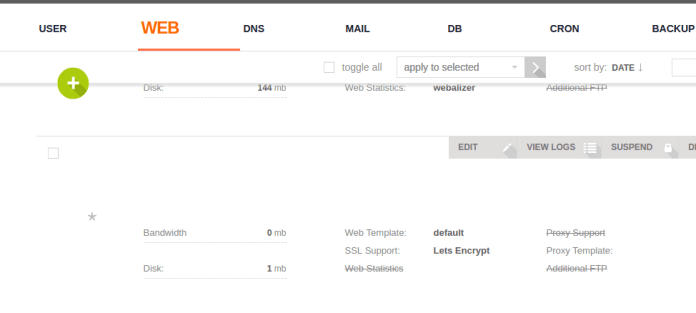
Bước 3: Tìm và kiểm tra SSL và Let's Encrypt. "Bật SSL (Hỗ trợ SSL)" và "Sử dụng Let's Encrypt (Hỗ trợ Let's Encrypt)" ▼
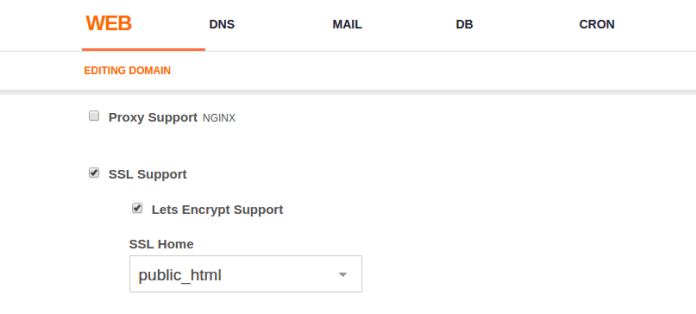
- Sau đó nhấp vào Lưu (quản trị viên nhấp vào Lưu và đợi khoảng năm phút để xem đơn đăng ký chứng chỉ SSL)
第 4 步 :Xác định vị trí lưu trữ chứng chỉ an toàn của Let's Encrypt. Let's Encrypt lưu trữ chứng chỉ SSL của nó trong /home/username/conf/web/ ở vị trí. Hãy liệt kê các địa điểm của họ ▼
/home/username/conf/web/ssl.website.crt
/home/username/conf/web/ssl.website.key
Bảng điều khiển VestaCP, lưu trữ chứng chỉ SSL tên máy chủ của nó trong ▼
/usr/local/vesta/ssl/certificate.crt
/usr/local/vesta/ssl/certificate.key
Do đó, trước tiên chúng ta cần đổi tên các tệp chứng chỉ VestaCP cũ thành một số văn bản giả để VestaCP không còn sử dụng chúng nữa, sau đó liên kết tượng trưng các tệp này. Vui lòng làm theo các bước dưới đây để tìm hiểu cách thực hiện việc này.
Bước 5: Kết nối SSH vào máy chủ của bạn và nhập hai lệnh này để đổi tên các tập tin cũ ▼
mv /usr/local/vesta/ssl/certificate.crt /usr/local/vesta/ssl/unusablecer.crt
mv /usr/local/vesta/ssl/certificate.key /usr/local/vesta/ssl/unusablecer.key
- Nếu các thao tác sau không có hiệu lực, khiến liên kết SSL bị lỗi, không thể mở trang web và tệp SSL "người không sử dụng được"tên, đổi lại tên trước đó"Giấy chứng nhận”Mà không mất thời gian cài đặt lại bảng điều khiển VestaCP.
Bước 6: Tạo liên kết tượng trưng trỏ đến liên kết tượng trưng mới. Vui lòng thay thế tên người dùng của bạn, ví dụ: admin. Thay thế chenweiliang.com bằng tên máy chủ (FQDN) của máy chủ VPS của bạn. ▼
ln -s /home/admin/conf/web/ssl.chenweiliang.com.crt /usr/local/vesta/ssl/certificate.crt
ln -s /home/admin/conf/web/ssl.chenweiliang.com.key /usr/local/vesta/ssl/certificate.key
Bước 7: Khởi động lại VestaCP
service vesta restart
Bước 8: Xóa bộ nhớ cache của trình duyệt rồi thử đăng nhập lại vào bảng điều khiển VestaCP bằng cổng 8083.
- Bây giờ SSL của bạn trên cổng 8083 đã được bảo mật!
Giải pháp quyền bị hỏng
Để sửa các quyền bị hỏng, hãy nhập lệnh sau ▼
- Sẽ your.adminpanel.com Thay thế bằng URL của bảng điều khiển quản lý VestaCP của bạn.
chgrp mail ssl.your.adminpanel.com.key
chmod 660 ssl.your.adminpanel.com.key
chgrp mail ssl.your.adminpanel.com.crt
chmod 660 ssl.your.adminpanel.com.crt
Trên đây là phương pháp kích hoạt chứng chỉ SSL trong nền VestaCP.
Làm thế nào để buộc tên miền sử dụng chứng chỉ SSL https?
Bước 1: Cài đặt mẫu nginx tùy chỉnh ▼
cd /usr/local/vesta/data/templates/web
wget http://c.vestacp.com/0.9.8/rhel/force-https/nginx.tar.gz
tar -xzvf nginx.tar.gz
rm -f nginx.tar.gz
第 2 步 :Đặt mẫu proxy thành buộc-https 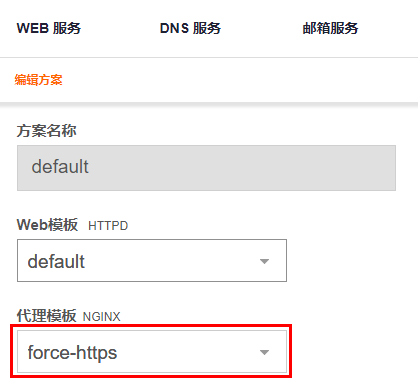
- Tạo một giá trị đặt trước mới hoặc trong một giá trị đặt trước hiện có, đặt force-https làm mẫu proxy Nginx.
- Khi thêm người dùng mới, bạn có thể sử dụng mẫu force-https để gán quyền cho người dùng của lược đồ đặt trước.
HTTP tự động được chuyển hướng sang HTTPS
VestaCP chuyển hướng HTTP sang HTTPS bằng htaccess như thế nào? Bạn có muốn tự động chuyển hướng trang web của mình sang phiên bản bảo mật (HTTPS) của trang web được mã hóa không?
Trong tệp .htaccess, hãy thêm cú pháp chuyển hướng 301 sau đây ▼
RewriteEngine On
RewriteCond %{HTTPS} off
RewriteRule (.*) https://%{HTTP_HOST}%{REQUEST_URI} [R,L]- Chữ "L" trong [R, L] ở trên có nghĩa là Last (Cuối cùng), nếu các ngữ pháp khác cũng có chữ L này thì http không thể tự động chuyển hướng sang https.
- Vì vậy, nên chuyển hướng cú pháp http301 sang https ở trên cùng (trước các cú pháp khác).
Nếu bạn muốn thêm chứng chỉ SSL an toàn vào các miền khác của mình trong bảng điều khiển VestaCP, vui lòng xem hướng dẫn này ▼

Hy vọng bài viết "Lỗi cổng 8083 HTTPS của VestaCP? Hướng dẫn cài đặt chứng chỉ SSL" được chia sẻ trên blog của Chen Weiliang ( https://www.chenweiliang.com/ ) sẽ hữu ích cho bạn.
Bạn có thể thoải mái chia sẻ liên kết bài viết này: https://www.chenweiliang.com/cwl-705.html