
אַרטיקל וועגווייַזער
מענטשן וואָס אַרבעטן אין E- האַנדל רעגיסטרירן געוויינטלעך אַקאַונץ אויף קייפל וועבזייטלעך.
SEO פּראָפעסיאָנאַלן, ספּעציעל , האָבן אַ נאָך גרעסערע נויט פֿאַר אַקאַונט רעגיסטראַציעס און באַקומען אַ גרויסע צאָל אימעילס יעדן טאָג.
אויב איר האָט זיך נישט לאַנג איינגעלאָגט אין אייער דזשימעיל אַקאַונט , וועט איר, אַמאָל איר וועט עס טאָן, געפֿינען טויזנטער פּראָמאָציאָנעלע אימעילס וואָס וועלן נעמען אַ זייער לאַנגע צייט צו ויסמעקן איינס נאָכן אַנדערן...
אַזוי וואָס זאָל איך טאָן איצט?איך גלויבן אַז די Gmail בריווקאַסטן דיזיינד דורך Google מוזן האָבן אַ אופֿן צו ויסמעקן אַרטיקלען אין באַטשאַז.
טשען ווייליאַנג האט ערפאָלגרײַך געטעסט און באַשטעטיקט אַז ער קען אויסמעקן דזשימעיל אימעילס אין גרויסן. ער טיילט איצט זיינע רעזולטאַטן מיט אײַך.
דעם אופֿן קענען געשווינד ויסמעקן טויזנטער פון ימיילז, קיין ענין ווי פילע ימיילז איר האָבן.
ווי צו ויסמעקן Gmail אַרטיקלען אין פאַרנעם
שריט 1: עפֿנט אייער דזשימעיל אקאונט
עפֿענען דעם בליצפּאָסט, געפֿינען די E- בריוו אַדרעס פון די אָפּשיקער און נאָכמאַכן עס ווי געוויזן ▼
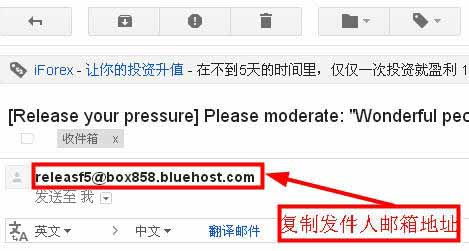
שריט 2: זוכן אימעיל אַדרעס
פּאַפּ די בליצפּאָסט אַדרעס אין די זוכן באַר אויבן און גיט זוכן ▼
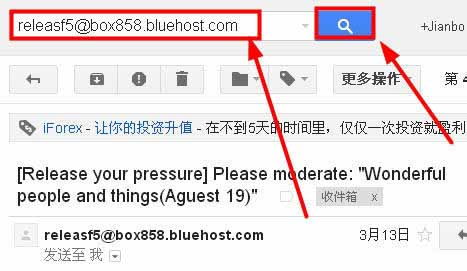
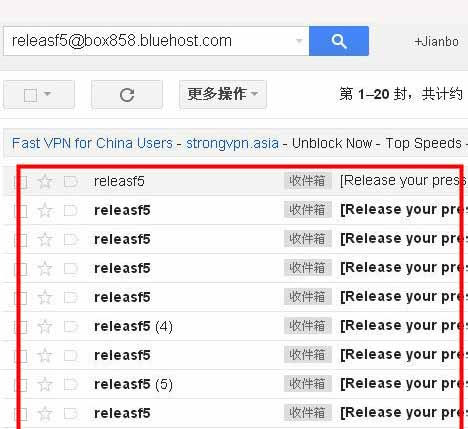
- אַלע ימיילז געשיקט דורך דעם בליצפּאָסט אַדרעס האָבן שוין געזוכט ▼
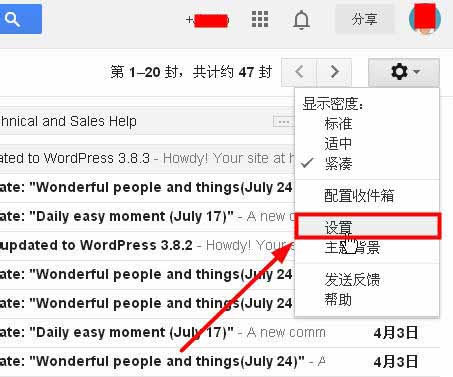
שריט 3: גיט אויף סעטטינגס
דריקט סעטטינגס אין דער אויבערשטער רעכט ווינקל, אַ פאַל-אַראָפּ מעניו וועט קנאַל אַרויף, סעלעקטירן "סעטטינגס" ▼
שריט 4: שאַפֿן אַ נײַעם פֿילטער
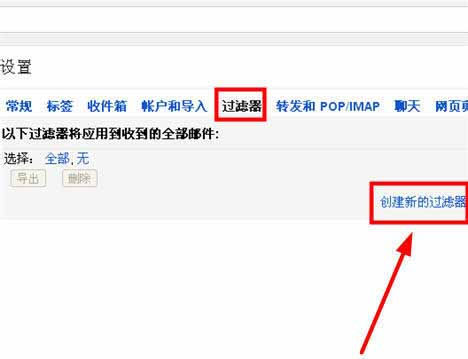
גיין צו די Gmail סעטטינגס בלאַט, סעלעקטירן "פילטערס", און גיט "שאַפֿן ניו פילטער" ▼
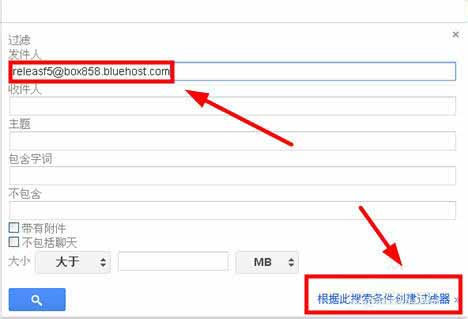
שריט 5: אַרייַן די בליצפּאָסט אַדרעס צו ווערן אויסגעמעקט.
די פילטער סעטטינגס קנאַל אַרויף, פּלאָמבירן אין די בליצפּאָסט אַדרעס פון די סענדער איר ווילן צו ויסמעקן, און גיט "שאַפֿן אַ נייַ פילטער באזירט אויף דעם צושטאַנד" ▼
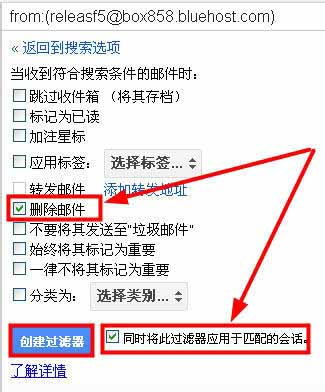
שריט 6: אויסמעקן א גאנצע גרופע דזשימעילס מיט פילטערס
טשעק "ויסמעקן מעיל" און טשעק "אויך צולייגן דעם פילטער צו וואָס ריכטן שמועסן", און גיט "שאַפֿן ניו פילטער" צו הצלחה ויסמעקן Gmail!
אויב איר ויסמעקן צו פילע ימיילז, וואַרטן אַ ביסל סעקונדעס, און גיט דיין ינבאָקס און זען ווי פילע ימיילז עס זענען?
- אַלע ימיילז געשיקט צו איר אין דעם בליצפּאָסט אַדרעס זענען אויסגעמעקט.
- אויב איר ווילן צו ויסמעקן אנדערע ימיילז, נאָכגיין די זעלבע ינסטראַקשאַנז.
קוק אַרטיקלען אין אָפּפאַל
שריט 1: גיי צו דזשימעיל.
שריט 2: סקראל אראפ צו דער לינקער זייט פון דער בלאט, און דאן גיט אויף מער.
שריט 3: דריקט אויף די אויסגעמעקטע אימעיל.
צוריקקריגן אַרטיקלען פון אויסגעמעקט יטעמס
שריט 1: גיי צו דזשימעיל.
שריט 2: סקראל אראפ צו דער לינקער זייט פון דער בלאט און דאן גיט אויף מער.
שריט 3: דריקט אויף די אויסגעמעקטע אימעיל.
שריט 4: סעלעקטירט די טשעקבאקס נעבן דעם אימעיל וואס איר ווילט אריבערפירן.
שריט 5: דריקט "אריבערפירן צו" צו אריבערפירן עס צו אייער אינבאקס.
- באַמערקונג: אויב איר נוצן די לעגאַט ווערסיע פון Gmail, גיט "מאַך צו" צו מאַך.
שריט 6: אויסקלייבן די ספעציפישע לאקאציע וואו איר ווילט אריבערפירן די אימעיל.
האָפענטלעך, דער אַרטיקל "ווי אַזוי צו באַטש ויסמעקן אַלע דזשימעיל אימעילס? גאָר ליידיק מאַכן דיין דזשימעיל פּלאַץ" וואָס איז געשערט געוואָרן אויף טשען ווייליאַנג'ס בלאָג ( https://www.chenweiliang.com/ ) וועט זיין נוצלעך פֿאַר אײַך.
פילט אייך פריי צו טיילן דעם לינק פון דעם ארטיקל: https://www.chenweiliang.com/cwl-722.html