
Ìwé Directory
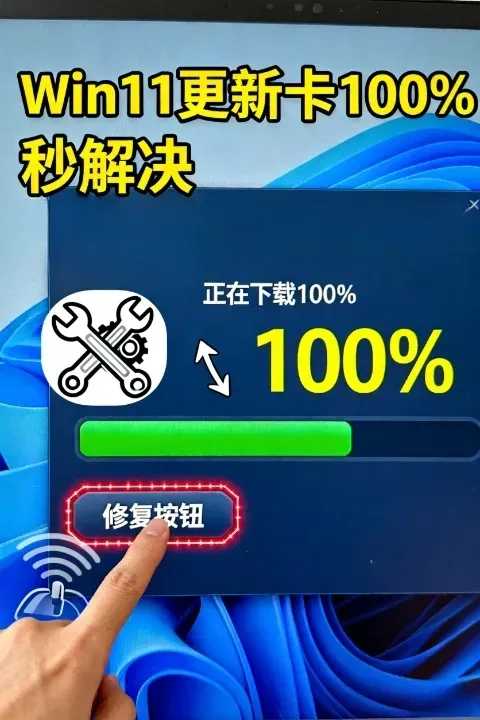
Laasigbotitusita Windows 11 Awọn imudojuiwọn PC: di ni igbasilẹ 100% ṣugbọn ko si ohun ti o ṣẹlẹ.
Njẹ o ti ni alaburuku yii: fi suuru duro de imudojuiwọn Windows 11 kan, ọpa ilọsiwaju de 100%, ṣugbọn lẹhinna o kan parẹ laisi itọpa kan? Ṣe ko lero bi kọnputa rẹ ti yipada lojiji sinu biriki, nkan ti o fẹ fọ ṣugbọn ko le farada lati ṣe?
Farabalẹ! Loni Emi yoo kọ ọ ni igbese-nipasẹ-igbesẹ bi o ṣe le yọ kuro ninu eegun yii ki o fun kọnputa rẹ ni iyalo tuntun lori igbesi aye!
Kini idi ti o di ni 100%? Awọn mastermind lẹhin ti o gbogbo han!
Lati mọ bi o ṣe le yanju iṣoro kan, akọkọ nilo lati ni oye bi iṣoro naa ṣe dide. Imudojuiwọn Windows 11 ti o di di le fa nipasẹ ọpọlọpọ awọn ẹlẹṣẹ:
Àwọn ìlànà ìpìlẹ̀ náà ṣì ń ṣiṣẹ́ láìsí ìdákẹ́jẹ́ẹ́: gẹ́gẹ́ bí ìgbà tí o bá ń ṣeré, ó lè dàbí pé ó ti parí gbígbọ́, ṣùgbọ́n ó ṣì ń gbé àwọn ohun èlò sínú rẹ̀ ní ìkọ̀kọ̀. Àwọn àtúnṣe Windows jẹ́ ọ̀kan náà; fífihàn 100% lè túmọ̀ sí pé "gbígbàsílẹ̀" ti parí, nígbà tí àwọn ìlànà ìpìlẹ̀ náà ṣì ń tú àwọn fáìlì ìfisílẹ̀ náà àti mímúra sílẹ̀!
Àmì ẹ̀rọ ìbánisọ̀rọ̀ tí kò dára, ìmọ̀lára búburú: Ṣíṣe àtúnṣe jẹ́ iṣẹ́ lórí ayélujára, àti pé nẹ́tíwọ́ọ̀kì tí kò dúró ṣinṣin dà bí ìdènà ọkọ̀, èyí tí ó mú kí ìmúdàgbàsókè náà ṣòro gidigidi.
Ààyè ọkọ̀ ayọ́kẹ́lẹ́ C kéré gan-an, gbogbo inch ni ó ṣe pàtàkì: Àwọn àtúnṣe Windows nílò ààyè tó láti fi pamọ́ àwọn fáìlì, tí ọkọ̀ ayọ́kẹ́lẹ́ C bá sì ti kún, àtúnṣe náà yóò dáwọ́ dúró.
Àwọn awakọ̀ tí kò fọwọ́sowọ́pọ̀, àwọn tó ń fa ìṣòro: Àwọn awakọ̀ kan, bíi awakọ̀ ohùn Conexant, lè tako àwọn àtúnṣe, èyí sì lè mú kí wọ́n dá àwọn àtúnṣe dúró.
Àkójọ ìtúnṣe náà ti bàjẹ́, èyí sì ń fa àṣìṣe ìrántí: Fáìlì ìpínkiri ìtúnṣe Windows ń ṣiṣẹ́ bí "ìrántí" fún àwọn ìtúnṣe Windows. Tí ó bá bàjẹ́, àwọn ìtúnṣe yóò sọnù tí yóò sì dúró.
Iṣẹ igbala bẹrẹ! A yoo dari ọ ni igbese-nipasẹ-igbesẹ lati sa fun ipọnju rẹ!
Lehin ti o ti loye awọn idi, igbesẹ ti n tẹle ni lati koju idi gbòǹgbò naa ati ṣipaya awọn “awọn oluwa” wọnyi ni ọkọọkan!
Suuru jẹ bọtini! Fun kọmputa rẹ diẹ ninu awọn akoko.
Nigba miiran, awọn imudojuiwọn kan nilo akoko diẹ lati pari iṣẹ abẹlẹ. Bii ṣiṣe bibẹ, o gba akoko lati simmer ati idagbasoke adun aladun rẹ. Nitorina, maṣe yara lati ṣe; Fun kọmputa rẹ ni awọn wakati diẹ ki o rii boya o le mu o funrararẹ.
Ṣayẹwo aaye awakọ C rẹ! Fun o ni ile nla kan.
Aisi aaye lori awakọ C jẹ ọkan ninu awọn idi ti o wọpọ ti awọn imudojuiwọn fi di. Ṣayẹwo boya aaye ọfẹ to wa lori kọnputa C rẹ; o ti wa ni niyanju lati lọ kuro ni o kere 30GB ti free aaye.
Ti iyẹn ko ba to, o le nu diẹ ninu awọn faili ti a lo loorekoore tabi gbe wọn si awọn awakọ miiran.
Ko kaṣe imudojuiwọn naa kuro! Jẹ ki o bẹrẹ lẹẹkansi.
Ti o ba nduro suuru ati ṣayẹwo aaye to wa ko ṣiṣẹ, o le gbiyanju lati nu kaṣe imudojuiwọn naa kuro. Eyi dabi fifun kọnputa rẹ ni mimọ ni kikun, yiyọ awọn faili imudojuiwọn atijọ ati ibajẹ, ati jẹ ki o bẹrẹ lẹẹkansi.
Awọn igbesẹ:
Ṣii Aṣẹ Tọ bi oluṣakoso (wa cmd ninu akojọ Ibẹrẹ, tẹ-ọtun “Aṣẹ Tọ” ki o yan “Ṣiṣe bi IT”).
Tẹ awọn aṣẹ wọnyi sii ni ọkọọkan (tẹ Tẹ lẹhin aṣẹ kọọkan):
net stop wuauserv
net stop bits
del /f /s /q %systemroot%SoftwareDistribution*.*
net start wuauserv
net start bits
Awọn aṣẹ wọnyi yoo da iṣẹ imudojuiwọn Windows duro ati lẹhin iṣẹ Gbigbe Smart, pa gbogbo awọn faili rẹ ninu folda SoftwareDistribution, ati lẹhinna tun awọn iṣẹ wọnyi bẹrẹ.
Ṣiṣe awọn laasigbotitusita imudojuiwọn imudojuiwọn Windows! Jẹ ki o ṣatunṣe funrararẹ.
Windows wa pẹlu laasigbotitusita imudojuiwọn ti o le rii laifọwọyi ati ṣatunṣe awọn iṣoro imudojuiwọn.
Awọn igbesẹ:
Ṣii ohun elo Eto (Win + I).
Tẹ "Awọn imudojuiwọn ati Aabo".
Tẹ "Laasigbotitusita".
Tẹ "Imudojuiwọn Windows", ati lẹhinna tẹ "Ṣiṣe laasigbotitusita".
Fi sori ẹrọ pẹlu ọwọ ati imudojuiwọn! Ṣe o funrararẹ, ati pe iwọ yoo ni ọpọlọpọ.
Ti ko ba si awọn ọna ti o wa loke ti o ṣiṣẹ, o le gbiyanju fifi imudojuiwọn sori ẹrọ pẹlu ọwọ. Eyi jẹ iru si lilọ si fifuyẹ lati ra awọn ounjẹ ati lẹhinna sise ni ile; biotilejepe o jẹ iṣoro diẹ sii, o ṣe idaniloju pe awọn eroja jẹ alabapade.
Awọn igbesẹ:
Lọ sí Microsoft Update Catalog ( https://www.catalog.update.microsoft.com/Home.aspx ).
Wa alemo imudojuiwọn ti o nilo lati fi sori ẹrọ (o le wa nipasẹ nọmba KB).
Ṣe igbasilẹ faili patch ti o baamu.
Tẹ lẹẹmeji lati ṣiṣẹ faili patch ki o tẹle awọn ilana lati fi sori ẹrọ.
Ojutu Gbẹhin! Tunto tabi ṣe imudojuiwọn awọn paati tabi tun fi eto naa sori ẹrọ.
Ti gbogbo awọn ọna ti o wa loke ba kuna, o le nilo lati ronu atunto tabi mimudojuiwọn awọn paati tabi fifi sori ẹrọ eto naa. Eyi dabi ṣiṣe iṣẹ abẹ lori kọnputa rẹ lati yanju iṣoro naa patapata.
Akiyesi:
- Tunto awọn paati imudojuiwọn le ko diẹ ninu itan imudojuiwọn ati awọn eto kuro, nitorinaa jọwọ tẹsiwaju pẹlu iṣọra.
- Ṣatunkọ eto yoo nu gbogbo data rẹ, nitorinaa rii daju pe o ṣe afẹyinti awọn faili pataki tẹlẹ.
Eyi ni diẹ ninu awọn imọran lati ṣe iranlọwọ fun ọ lati ṣaṣeyọri diẹ sii pẹlu igbiyanju diẹ!
- Maṣe fi agbara mu kọnputa tun bẹrẹ lakoko imudojuiwọn! Atunbẹrẹ fi agbara mu le ba awọn faili imudojuiwọn jẹ, ṣiṣe iṣoro naa buru si.
- Ṣe afẹyinti data pataki! Awọn imudojuiwọn gbe awọn ewu; n ṣe afẹyinti data rẹ jẹ ilana iṣe ti o dara julọ lati yago fun pipadanu data ni ọran ti ikuna imudojuiwọn.
- Ṣayẹwo ibamu awakọ! Ni pataki, ohun ti ko ni ibamu ati awọn awakọ kaadi eya le fa awọn ikuna imudojuiwọn.
Ko le pa folda SoftwareDistribution rẹ rẹ bi? Maṣe yọ ara rẹ lẹnu, Mo ti bo ọ!
O wọpọ lati pade awọn ipo nibiti folda SoftwareDistribution ko ṣe paarẹ. Eyi jẹ nitori eto naa nlo ni abẹlẹ, idilọwọ piparẹ taara.
ojutu:
Ṣii aṣẹ aṣẹ bi oluṣakoso.
Awọn iṣẹ wọnyi ti dawọ duro:
net stop wuauserv
net stop bits
net stop cryptsvc
net stop msiserver- Pa awọn akoonu inu folda cache naa:
Ṣii Oluṣakoso Explorer, lọ si C:\WindowsSoftwareDistribution, ki o si pa gbogbo awọn faili ati awọn folda inu inu rẹ (Akiyesi: paarẹ awọn akoonu inu folda, kii ṣe gbogbo folda funrararẹ!).
- Tun iṣẹ naa bẹrẹ:
net start wuauserv
net start bits
net start cryptsvc
net start msiserver- Tun kọmputa rẹ bẹrẹ.
Ti o ko ba le parẹ, ilana abẹlẹ le ma ti duro patapata. O le tun kọmputa rẹ bẹrẹ ni akọkọ, lẹhinna ṣe awọn igbesẹ ti o wa loke lẹsẹkẹsẹ.
Wiwo mi: Gba iyipada ki o kaabọ ọjọ iwaju, ṣugbọn tun murasilẹ ni kikun.
Imudojuiwọn Windows 11 dabi Iyika kan, n mu awọn ẹya tuntun ati awọn iriri wa, ṣugbọn o tun le wa pẹlu awọn italaya diẹ.
A yẹ ki o gba iyipada ati ki o wa ni itara si ọjọ iwaju, ṣugbọn a gbọdọ tun murasilẹ ni kikun ati ṣakoso awọn ọgbọn ipinnu iṣoro lati le lilö kiri ni ọjọ-ori oni-nọmba pẹlu irọrun.
Gẹ́gẹ́ bí Nietzsche ti sọ, “Ohun tí kò pa mí ló ń mú kí n lágbára sí i.” Nígbà tí a bá dojúkọ àwọn ìpèníjà ti àtúnṣe Windows 11, níwọ̀n ìgbà tí a bá ti dáhùn pẹ̀lú ìgbésẹ̀ àti tí a bá ń tẹ̀síwájú láti kọ́ ẹ̀kọ́, a lè di alágbára sí i, kí a máa ṣàkóso àwọn kọ̀ǹpútà wa dáadáa, kí a sì ṣẹ̀dá ìgbésí ayé oní-nọ́ńbà tó dára sí i.
Titunto si awọn ilana lati sọ o dabọ si aisun ati fun kọnputa rẹ ni iyalo tuntun lori igbesi aye!
Nkan yii ṣe alaye awọn idi ti o wọpọ ati awọn solusan fun Windows 11 awọn imudojuiwọn di ni 100%, nireti lati ṣe iranlọwọ fun ọ lati jade ninu iponju yii ki o fun kọnputa rẹ ni iyalo tuntun lori igbesi aye.
Ranti: sũru, akiyesi si awọn alaye, ati awọn imọ-ifọwọyi jẹ bọtini si ipinnu iṣoro. Titunto si awọn ilana wọnyi, ati pe iwọ yoo ni irọrun mu awọn iṣoro ti o jọra ni akoko miiran, di alamọja kọnputa!
Ṣe igbese ni bayi ki o gbiyanju awọn ọna wọnyi lati sọ o dabọ si aisun ati jẹ ki Windows 11 rẹ rọra ati iduroṣinṣin diẹ sii!
Ní ìrètí pé, àpilẹ̀kọ náà "Ìmúdàgba Windows 11 Dì? Ṣé o ṣì ń gba 100% sílẹ̀? Àǹfààní kan nìyí!" tí a pín lórí ìwé ìròyìn Chen Weiliang ( https://www.chenweiliang.com/ ) yóò wúlò fún ọ.
Má ṣe ṣiyemeji láti pín ìjápọ̀ àpilẹ̀kọ yìí: https://www.chenweiliang.com/cwl-33435.html