
Ìwé Directory
Ọ̀pọ̀ ènìyàn máa ń ṣàyẹ̀wò àwọn ìlànà kọ̀ǹpútà nípa títẹ lórí kọ̀ǹpútà lásán, èyí tí kò gbéṣẹ́ rárá.
Ǹjẹ́ o ti ronú rí pé o kò nílò láti gba software kankan láti wo ìwífún nípa ètò náà?
Àwọn irinṣẹ́ tó wà pẹ̀lú ètò náà lágbára ju bí o ṣe lè rò lọ, wọ́n sì péye ju bí o ṣe lè rò lọ.
Lónìí, mo máa sọ fún ọ gbogbo ọ̀nà tó wúlò jùlọ àti èyí tó yára jùlọ láti ṣàyẹ̀wò ìwífún nípa ètò ní Windows 11, gbogbo rẹ̀ lẹ́ẹ̀kan náà.
Yálà o jẹ́ olùbẹ̀rẹ̀ pátápátá tàbí ẹni tí ó fẹ́ fi ẹ̀rọ ìṣiṣẹ́ tàbí tí ó fẹ́ tún kọ̀ǹpútà ṣe, o lè bẹ̀rẹ̀ lẹ́sẹ̀kẹsẹ̀ lẹ́yìn tí o bá ti ka àpilẹ̀kọ yìí.
1. Ọ̀nà tó yára jùlọ láti ṣàyẹ̀wò ìṣètò ìpìlẹ̀: Win + Pause/Break fún ìṣètò ìtẹ̀ kan
Tí o bá fẹ́ mọ̀ bí a ṣe ń ṣètò kọ̀ǹpútà rẹ dáadáa, ọ̀nà yìí ni ó dára jù.
Kan tẹ apapo bọtini Win + Pause/Break lori keyboard rẹ.
Àwọn kọ̀ǹpútà alágbèéká kan tín-tí ...
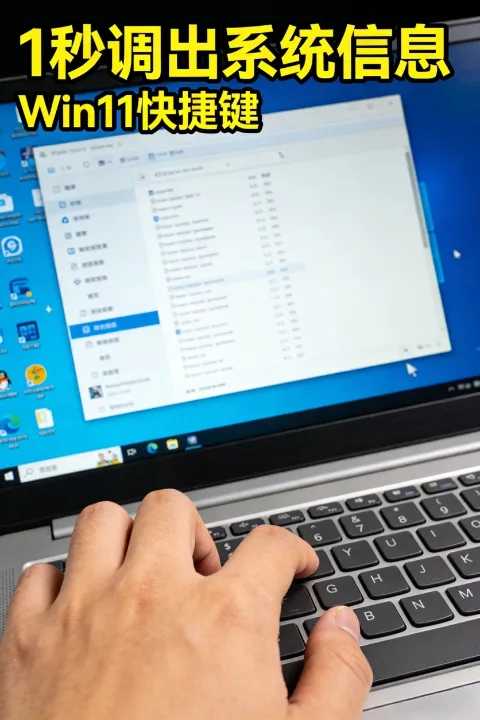
Lẹ́yìn tí o bá ti tẹ bọ́tìnì náà tán, ojú ìwé náà yóò darí tààrà sí ojú ìbòjú "About" ti ètò náà.
Nibi o le wo awoṣe ero isise naa ni wiwo, Ramu ti a fi sori ẹrọ, ID ẹrọ, ẹya Windows, ati ID ọja.
Gbogbo ilana naa ko gba ju awọn aaya meji lọ, eyi ti o jẹ ki o jẹ ọna ti o rọrun julọ lati ṣayẹwo lojoojumọ.
Gẹ́gẹ́ bí ìwé àtìlẹ́yìn Microsoft Support ti ìjọba ṣe sọ : Ojú ìwé yìí ń fi àwọn ohun ìdámọ̀ ẹ̀rọ pàtàkì jùlọ nínú ètò náà hàn. A máa ń ka ìwífún náà tààrà láti inú motherboard àti registry system, pẹ̀lú ìpéye 100%.
O tun le ṣii pẹlu ọwọ: Eto → Eto → Nipa, ipa naa jẹ kanna gangan.
Ọpọlọpọ eniyan ni o kọkọ ṣayẹwo oju-ọna yii nigbati wọn ba tun fi eto iṣẹ wọn si tabi ti wọn ba ra kọmputa tuntun.
Nítorí pé a kò lè fi ẹ̀rọ ìṣiṣẹ́ kọ̀ǹpútà ṣe àṣìṣe tàbí kí a fi kọ̀ǹpútà ṣe àtúnṣe rẹ̀, ìwífún rẹ̀ ni ó ṣeé gbẹ́kẹ̀lé jùlọ.
II. Wo gbogbo alaye nipa ohun elo ati ẹrọ ti o peye: irinṣẹ alaye eto msinfo32
Tí o bá nílò ìwífún tó jinlẹ̀ sí i, bí àpẹẹrẹ modaboudu, ẹ̀yà BIOS, àwòṣe hard drive.
Àṣẹ kan ṣoṣo ni a nílò: msinfo32.
Bí a ṣe lè ṣe é: Tẹ Win + R, tẹ msinfo32, kí o sì tẹ Enter.
Lẹ́yìn náà, ìkànnì ìwífún nípa ètò ìpele ọ̀jọ̀gbọ́n kan yóò yọ jáde.
Ìwífún tó wà níbí yìí kan gbogbo ohun èlò àti ẹ̀rọ kọ̀ǹpútà.
Ó ní àwọn ẹ̀ka pàtàkì mẹ́rin: àkópọ̀ ètò, àwọn ohun èlò ìṣiṣẹ́, àwọn ẹ̀yà ara, àti àyíká sọ́fítíwè.
Gẹ́gẹ́ bí àkọsílẹ̀ ìmọ̀ ẹ̀rọ ìpele iṣẹ́-ajé ti NinjaOne , msinfo32 jẹ́ irinṣẹ́ àyẹ̀wò tí a fi Microsoft ṣe, àti pé ìpéye kíkà dátà rẹ̀ ga ju ti sọ́fítíwètì ẹni-kẹta lọ ní ìwọ̀n 30%.
Ohun èlò yìí ṣe pàtàkì nígbà tí a bá ń tún àwọn kọ̀ǹpútà ṣe, tí a bá ń yanjú ìṣòro àwọn ohun èlò, àti nígbà tí a bá ń ṣe àtúnṣe àwọn awakọ̀.
Ọ̀pọ̀ ènìyàn kò mọ̀ pé a lè da àwọn àwòṣe motherboard, ẹ̀yà BIOS, káàdì ohùn àti àwọn àwòṣe network cards níbí yìí.
Kò sí ìdí láti tú ẹ̀rọ náà ká, kò sí ìdí láti fi LuMaster sori ẹ̀rọ náà, ètò náà fúnra rẹ̀ jẹ́ ti ògbóǹtarìgì tó.
III. Ohun èlò pàtó kan fún ṣíṣàyẹ̀wò káàdì àwòrán àti ìfihàn: ohun èlò ìwádìí dxdiag
Láti ṣeré, láti ṣàtúnṣe àwọn fídíò, àti láti ṣàyẹ̀wò ìrántí káàdì àwòrán, o gbọ́dọ̀ lo dxdiag.
Tẹ Win + R, tẹ dxdiag, ki o si tẹ Enter.
Lẹ́yìn ṣíṣí i, yan taabu "Fihan ".
O le wo orukọ kaadi aworan, olupese, iru eerun, iranti fidio lapapọ, ati iwọn iranti ifihan.
O tun le ṣe afihan ipinnu iboju lọwọlọwọ, oṣuwọn isọdọtun, ati ẹya DirectX.
Àtìlẹ́yìn ìmọ̀ ẹ̀rọ HP sọ kedere pé dxdiag ni irinṣẹ́ tó dúró ṣinṣin jùlọ fún ìdánwò àwọn ẹ̀rọ ìfihàn, ó sì yẹ fún pípinnu bóyá káàdì àwòrán ń ṣiṣẹ́ dáadáa.
Ọ̀pọ̀lọpọ̀ eré máa ń já lulẹ̀, wọ́n máa ń ní ìṣòro ìbòjú, tàbí ìwọ̀n férémù tó kéré; o lè lo irinṣẹ́ yìí láti tọ́ka sí ìṣòro náà pẹ̀lú ìwòran kan ṣoṣo.
Ko si ye lati gba lati ayelujara orisirisi software wiwa ti o ni wiwu mọ.
IV. Ìjáde ìtẹ̀ kan ní ìlà àṣẹ: systeminfo nínú CMD
Tí o bá fẹ́ ọ̀rọ̀ kúkúrú, tàbí o nílò láti daakọ ìwífún láti fi ránṣẹ́ sí àwọn ẹlòmíràn.
Àṣẹ systeminfo nínú CMD wúlò gan-an.
Tẹ Win + R, tẹ cmd, ki o si ṣii aṣẹ naa.
Tẹ systeminfo ki o si tẹ Enter.
Eto naa yoo gbe ọpọlọpọ alaye sinu ẹrọ laifọwọyi.
Èyí ní àkókò ìbẹ̀rẹ̀ ètò náà, ẹ̀yà ètò náà, ọjọ́ ìfisílẹ̀ rẹ̀, ìrántí ara, ìrántí foju, ìwífún nípa káàdì nẹ́tíwọ́ọ̀kì, àti àtúnṣe rẹ̀.
Gẹ́gẹ́ bí ìwádìí tó gbòòrò lórí ìkànnì YouTube , systeminfo sábà máa ń gba ìṣẹ́jú-àáyá mẹ́ta sí márùn-ún péré láti kó gbogbo ìwífún jọ, pẹ̀lú àwọn ohun tó ju àádọ́ta lọ.
Ó yẹ fún ṣíṣe àkọsílẹ̀, ṣíṣe àtúnṣe ìṣòro, àti kíkọ àwọn ìròyìn ìmọ̀-ẹ̀rọ.
Ìrísí ọ̀rọ̀ lásán, èyí tó mú kí ṣíṣe àdàkọ àti fífi nǹkan pamọ́ rọrùn gan-an.
5. Láti wo nọ́mbà ẹ̀yà Windows nìkan: winver (àṣẹ tí ó rọrùn jùlọ)
Nígbà míìrán, o kò nílò láti wo ẹ̀rọ náà; o kàn fẹ́ láti jẹ́rìí bóyá ẹ̀rọ náà jẹ́ ẹ̀yà 23H2 tàbí ẹ̀yà mìíràn.
Ọ̀nà tó yára jùlọ ni winver.
Tẹ Win + R, tẹ winver, ki o si tẹ Enter.
Fèrèsé kékeré kan yóò yọjú tààrà, tí yóò sì fi nọ́mbà ẹ̀yà inú àti orúkọ ìṣàpẹẹrẹ hàn.
Gẹ́gẹ́ bí ìmọ̀ ìpìlẹ̀ Lenovo : winver ṣe kà àwọn ìwífún nípa ẹ̀yà tó kéré jùlọ nínú ètò náà, èyí tí ó jẹ́ ọ̀nà tó péye jùlọ láti mọ̀ bóyá àtúnṣe kan yọrí sí rere.
Gbogbo ilana naa gba iṣẹju-aaya kan, ko gba iranti kankan, ko si han eyikeyi awọn agbejade.
Ipari
Ṣíṣàyẹ̀wò ìwífún nípa ètò kọ̀ǹpútà jẹ́ òye pípéye nípa ipò ẹ̀rọ náà.
Kókó pàtàkì kì í ṣe iye irinṣẹ́ tó wà níbẹ̀, bí kò ṣe pé wọ́n péye; kì í ṣe bí ọ̀nà ṣe díjú tó ni kókó náà, bí kò ṣe bí wọ́n ṣe yára tó.
Àwọn ọ̀nà Windows márùn-ún tí a fi sínú rẹ̀ yìí bo gbogbo àwọn ìṣẹ̀lẹ̀, láti ìpìlẹ̀ sí ti ọ̀jọ̀gbọ́n, àti láti àwọn ìwádìí tí ó rọrùn sí ìjìnlẹ̀.
Kò sí ìdí láti gbẹ́kẹ̀lé sọ́fítíwè ẹni-kẹta, kò sí ìdí láti ṣàníyàn nípa malware tàbí sọ́fítíwè tí a so pọ̀; ètò ìbílẹ̀ ni àṣàyàn tí ó dúró ṣinṣin jùlọ.
Lilo agbara gidi kii ṣe nipa gbigba awọn ẹya ara ẹrọ jọ, ṣugbọn nipa lilo awọn iṣe ti o rọrun julọ lati gba alaye pataki julọ.
Nígbà tí ọgbọ́n bá sún mọ́ kókó ọ̀rọ̀ náà, kìí ṣe pé a gbọ́dọ̀ mọ ohun tí ó jẹ́ nìkan, ṣùgbọ́n kí a tún mọ ìdí tí ó fi rí bẹ́ẹ̀, nígbà náà nìkan ni a lè gba agbára ìṣàkóso ohun èlò náà.
Akopọ ti awọn koko akọkọ ti nkan naa
- Iṣeto ipilẹ Ṣẹgun + Sinmi/IyọkuroỌ̀nà tó yára jùlọ àti tó rọrùn jùlọ.
- Alaye pipe ti ohun elo msinfo32Ọ̀jọ̀gbọ́n àti aláṣẹ.
- Ìwífún nípa ìfihàn káàdì àwòrán dxdiagO ṣe pataki fun awọn ere ati awọn fidio.
- Ìmújáde ìwífún nípa ọ̀rọ̀ Alaye eto CMDÓ rọrùn láti daakọ.
- A lo lati ṣayẹwo ẹya eto nikan winverAwọn esi ni iṣẹju-aaya kan.
Lílo àwọn ọ̀nà wọ̀nyí dáadáa yóò jẹ́ kí o lè máa ṣe àkíyèsí ipò kọ̀ǹpútà rẹ nígbàkigbà, èyí yóò sì mú kí àwọn àtúnṣe, àtúnṣe, ìdánwò, àti ìṣòro rọrùn.
Mo gba ọ nimọran pe ki o gbiyanju rẹ lẹsẹkẹsẹ ki o si sọ awọn ọgbọn ti o wulo julọ di aṣa tirẹ.
Ní ìrètí pé, àpilẹ̀kọ náà "Àwọn Kọ́kọ́rọ́ Àkójọpọ̀ Ìwífún nípa Ètò Windows 11: Wọlé sí Ìwífún ní Ìṣẹ́jú-àáyá kan! Dáwọ́ Ṣíṣàyẹ̀wò Ìṣètò Kọ̀ǹpútà Rẹ Lẹ́ẹ̀kọ̀ọ̀kan!" tí a pín lórí ìwé ìròyìn Chen Weiliang ( https://www.chenweiliang.com/ ) yóò wúlò fún ọ.
Má ṣe ṣiyemeji láti pín ìjápọ̀ àpilẹ̀kọ yìí: https://www.chenweiliang.com/cwl-33770.html