
文章目錄
我們平時做外鏈推廣、友情鏈接優化需要進行監控。
如果我們的外鏈、友情鏈接丟失了,SEO排名也會跟著下滑,因此監控外鍊網站頁面的狀態是非常重要的。
為何使用Uptime Kuma監控網站?
添加了外鏈、交換友情鏈接後,我們通常會在正常運行時間機器人雲監控平台上配置網站監控,檢測各個網站外鏈頁面的連通性。
但是,隨著外鍊和友鏈的數量越來越多,Uptime Robot雲平台有監控數量限制,必須升級付費才能繼續添加更多雲監控項。
因此,我們可以使用開源的Linux雲服務器監控軟件工具-Uptime Kuma。
Uptime Kuma是什麼軟件?
Uptime Kuma是一款開源的Linux服務器監控工具,功能與Uptime Robot類似。
與其它類似網站監控工具相比,Uptime Kuma支持自託管服務,限制較少。
本文將介紹Uptime Kuma的安裝和使用。
如何安裝Uptime Kuma監控工具?
Uptime Kuma,支持Docker安裝。
以下是Uptime Kuma的安裝步驟教程。
以下命令是通過CLI 安裝程序[Ubuntu/CentOS的] 交互式CLI 安裝程序,支持Docker 或不支持Docker ▼
curl -o kuma_install.sh http://git.kuma.pet/install.sh && sudo bash kuma_install.sh
- 不推薦使用上面的安裝命令:因為非Docker方式安裝Uptime Kuma,容易安裝失敗。
- (我們推薦下方的安裝命令)
由於使用Docker方式安裝Uptime Kuma之前,需要安裝Docker,所以先來安裝Docker。
安裝Docker和Docker-compose
更新並安裝必要的軟件 ▼
apt-get update && apt-get install -y wget vim
若更新時出現404 錯誤,請查看下方的解決方法▼
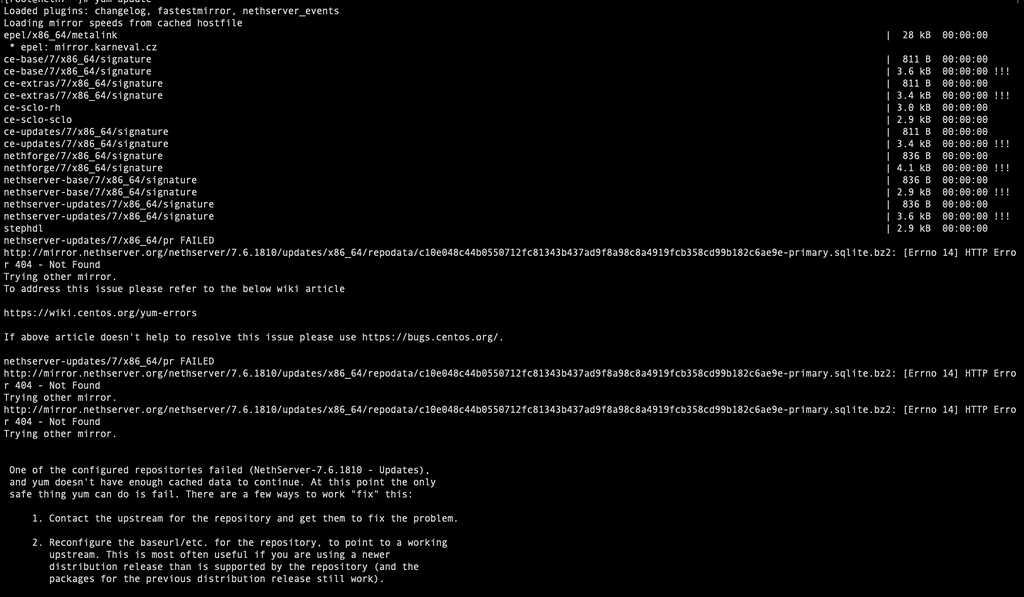
安裝Docker
如果是國外服務器,請使用以下命令 ▼
curl -sSL https://get.docker.com/ | sh
假如是中國國內服務器,請使用以下命令 ▼
curl -sSL https://get.daocloud.io/docker | sh
設置Docker 開機自動啟動▼
systemctl start docker

systemctl enable docker
安裝Docker-compose
如果是國外服務器,請使用以下命令▼
sudo curl -L "https://github.com/docker/compose/releases/download/1.24.1/docker-compose-$(uname -s)-$(uname -m)" -o /usr/local/bin/docker-compose
sudo chmod +x /usr/local/bin/docker-compose
假如是中國國內服務器,請使用以下命令▼
curl -L https://get.daocloud.io/docker/compose/releases/download/v2.1.1/docker-compose-`uname -s`-`uname -m` > /usr/local/bin/docker-compose
chmod +x /usr/local/bin/docker-compose
重啟docker 服務命令▼
service docker restart
如何安裝Uptime Kuma免費網站狀態監控工具?
docker volume create uptime-kuma
docker run -d --restart=always -p 3001:3001 -v uptime-kuma:/app/data --name uptime-kuma louislam/uptime-kuma:1- 然後,你可以通過
IP:3001訪問Uptime-Kuma。
如果你有啟用CSF防火牆,可能需要在CSF防火牆上,打開3001端口▼
vi /etc/csf/csf.conf
# Allow incoming TCP ports
 TCP_IN = "20,21,22,2812,25,53,80,110,143,443,465,587,993,995,2030,2031,2082,2083,2086,2087,2095,2096,3001"
重新啟動CSF防火牆▼
csf -r安裝Nginx Proxy Manager
Nginx Proxy Manager是基於Docker的反向代理軟件。
由於Nginx Proxy Manager是非必要的,不想浪費時間可跳過不安裝Nginx Proxy Manager。
創建目錄 ▼
mkdir -p data/docker_data/npm
cd data/docker_data/npm
創建docker-compose.yml 文件 ▼
nano docker-compose.yml
在文件中填寫以下內容,然後Ctrl+X保存,按Y退出 ▼
version: "3"
services:
  app:
    image: 'jc21/nginx-proxy-manager:latest'
    restart: unless-stopped
    ports:
      # These ports are in format :
      - '80:80' # Public HTTP Port
      - '443:443' # Public HTTPS Port
      - '81:81' # Admin Web Port
      # Add any other Stream port you want to expose
      # - '21:21' # FTP
    environment:
      DB_MYSQL_HOST: "db"
      DB_MYSQL_PORT: 3306
      DB_MYSQL_USER: "npm"
      DB_MYSQL_PASSWORD: "npm"
      DB_MYSQL_NAME: "npm"
      # Uncomment this if IPv6 is not enabled on your host
      # DISABLE_IPV6: 'true'
    volumes:
      - ./data:/data
      - ./letsencrypt:/etc/letsencrypt
    depends_on:
      - db

  db:
    image: 'jc21/mariadb-aria:latest'
    restart: unless-stopped
    environment:
      MYSQL_ROOT_PASSWORD: 'npm'
      MYSQL_DATABASE: 'npm'
      MYSQL_USER: 'npm'
      MYSQL_PASSWORD: 'npm'
    volumes:
      - ./data/mysql:/var/lib/mysql
運行▼
docker-compose up -d
如果出現以下類似錯誤提示:“Error starting userland proxy: listen tcp4 0.0.0.0:443: bind: address already in use” ▼
[root@ten npm]# docker-compose up -d
npm_db_1 is up-to-date
Starting npm_app_1 ... error

ERROR: for npm_app_1 Cannot start service app: driver failed programming external connectivity on endpoint npm_app_1 (bd3512d79a2184dbd03b2a715fab3990d503c17e85c35b1b4324f79068a29969): Error starting userland proxy: listen tcp4 0.0.0.0:443: bind: address already in use

ERROR: for app Cannot start service app: driver failed programming external connectivity on endpoint npm_app_1 (bd3512d79a2184dbd03b2a715fab3990d503c17e85c35b1b4324f79068a29969): Error starting userland proxy: listen tcp4 0.0.0.0:443: bind: address already in use
ERROR: Encountered errors while bringing up the project.
- 說明此443端口已被佔用,需要編輯剛才創建的docker-compose.yml文件。
需將443端口,改成442 ▼
- '442:442' # Public HTTPS Port
然後,再次運行命令 docker-compose up -d
會出現錯誤提示:“Error starting userland proxy: listen tcp4 0.0.0.0:80: bind: address already in use“
同樣需將80端口,改成882 ▼
- '882:882' # Public HTTP Port
通過打開 http:// IP:81 訪問Nginx Proxy Manager。
首次登錄,是使用默認的初始賬戶和密碼▼
Email: [email protected]
Password: changeme
- 登錄之後,請務必立即修改郵箱和密碼。
反向代理Uptime Kuma
在安裝好Uptime Kuma後,默認是使用IP:3001訪問Uptime Kuma。
我們可以通過反代來訪問域名和配置SSL證書,就像前面演示的URL一樣。
接下來,我們將進行反代的操作,使用之前構建的Nginx Proxy Manager。
通過 http:// IP:81 打開Nginx Proxy Manager。
首次登錄後,需要更改用戶名和密碼,請自行配置。
接下來,Nginx Proxy Manager的操作步驟,如下:
第1步:打開 Proxy Hosts ▼
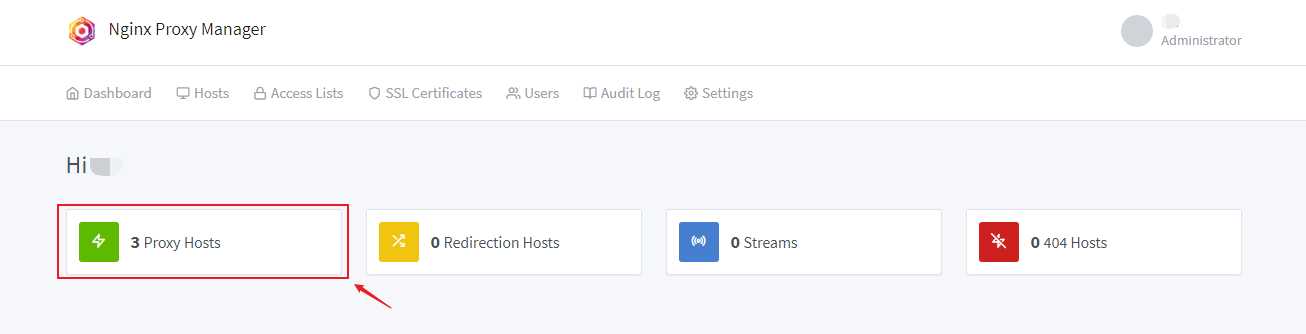
第2步:點擊右上角 Add Proxy Hosts▼

第3 步:按照圖中進行配置,點擊 Save 保存 ▼
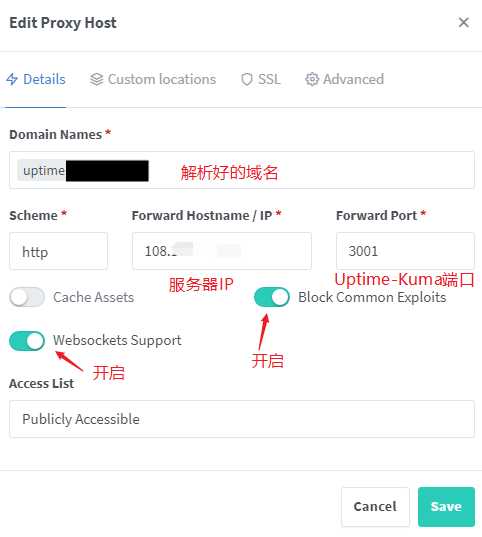
第4步:單擊Eidt打開配置頁面 ▼

第5 步:頒發SSL證書,並啟用強制Https訪問 ▼
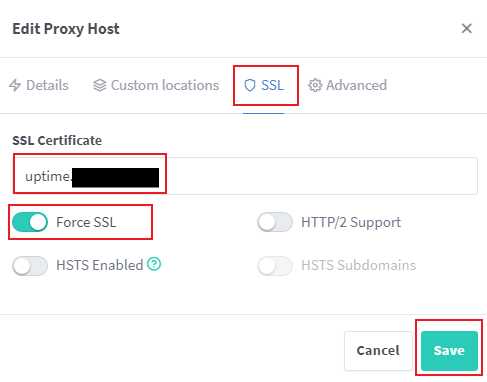
- 至此,反代完成,然後就可以用剛才解析的域名訪問Uptime Kuma了。
- Uptime Kuma配置非常簡單。
- 它有一個中文界面,我相信你很快就會用上手了。
Uptime Kuma有用的PM2 命令
Uptime Kuma的啟動、停止、重啟命令(此命令為非Docker方式安裝專用)▼
pm2 start uptime-kuma
pm2 stop uptime-kuma
pm2 restart uptime-kuma
查看Uptime Kuma當前控制台輸出(此命令為非Docker方式安裝專用)▼
pm2 monit
在啟動時運行Uptime Kuma(此命令為非Docker方式安裝專用) ▼
pm2 save && pm2 startup
如何設定自動備份Uptime Kuma監控軟體?
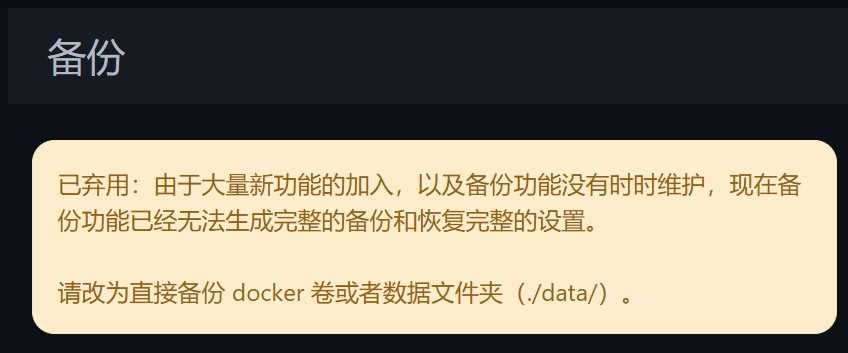
由於Uptime Kuma後台設定裡的備份功能可能存在一些問題,開發者沒有對備份功能進行維護,現在備份功能已經無法產生完好的備份和恢復全部設定…
想了解更多關於如何應對Uptime Kuma備份功能棄用的問題?點擊下方鏈接,繼續閱讀詳細教學 ▼
如何卸載Uptime Kuma監控軟件?
如果不是Docker方式安裝Uptime Kuma,如何卸載?
例如,若使用此命令的非Docker方式安裝▼
curl -o kuma_install.sh http://git.kuma.pet/install.sh && sudo bash kuma_install.sh
卸載Uptime Kuma可使用以下命令 ▼
- 停止運行
pm2 stop uptime-kuma - 刪除目錄
rm -rf /opt/uptime-kuma
如果使用Docker方式安裝Uptime Kuma,如何卸載?
運行以下查詢命令▼
docker ps -a
- 記下你的
kuma容器的名稱,可能是uptime-kuma
停止命令▼
- 請將
container_name改成上面查詢到的kuma容器的名稱。
docker stop container_name
docker rm container_name
卸載Uptime Kuma ▼
docker volume rm uptime-kuma
docker rmi uptime-kuma
結語
Uptime Kuma的界面乾淨簡潔,部署和使用都非常簡單。
如果你對網站監控沒有太高的要求,Uptime Kuma是一個非常好的選擇。
希望陳溈亮博客( https://www.chenweiliang.com/ ) 分享的《Uptime Kuma免費網站狀態監控工具Linux服務器監控軟件》,對您有幫助。