
文章目錄
在Shopify 的電商賣家中加入Messenger 銷售管道後,賣家可以將產品同步到該銷售管道。
客戶可以與客服聊天、詢問產品問題或購買產品;
通過Messenger 接收訂單信息,在網站前端顯示Messenger 按鈕,並擁有在線聊天工具。

Shopify如何安裝Facebook Messenger聊天插件?
和安裝Facebook銷售渠道一樣,點擊銷售渠道後面的加號,需要綁定Shopify和Facebook Page。
整個綁定過程類似於打開Facebook Shop的功能,可以一步一步操作。
要在你的商店中安裝Facebook Messenger 插件,請按照以下簡單步驟操作。
步驟1:前往你的商店Facebook 頁面(你必須是該頁面的管理員或擁有者)。
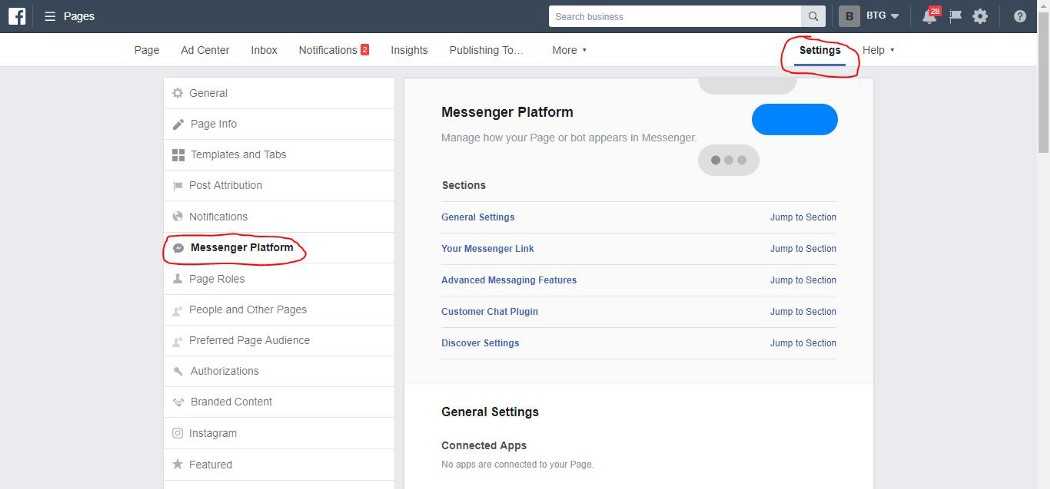
第2步:轉到你的設置,然後單擊“Messenger Platform” ▼
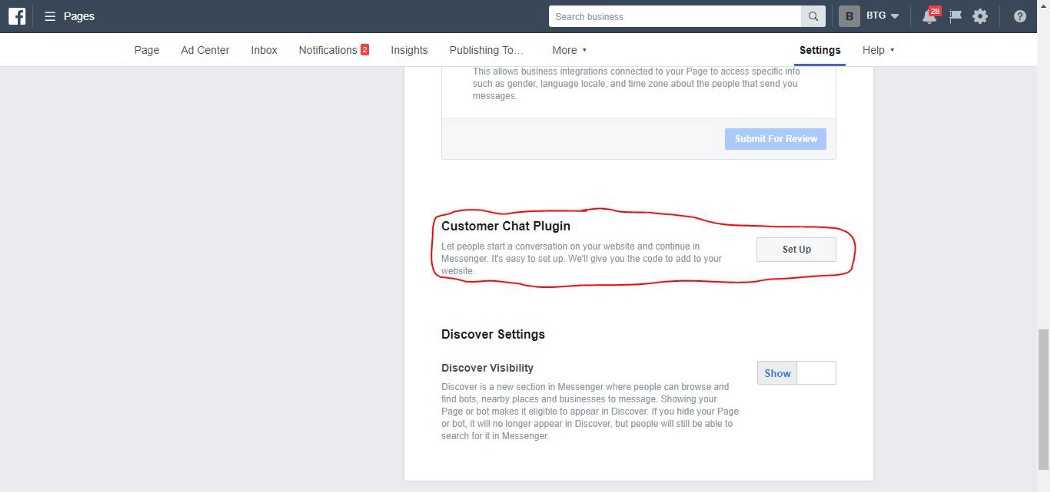
第3步:向下滾動到底部並在“Customer Chat Plugin”下單擊設置 ▼
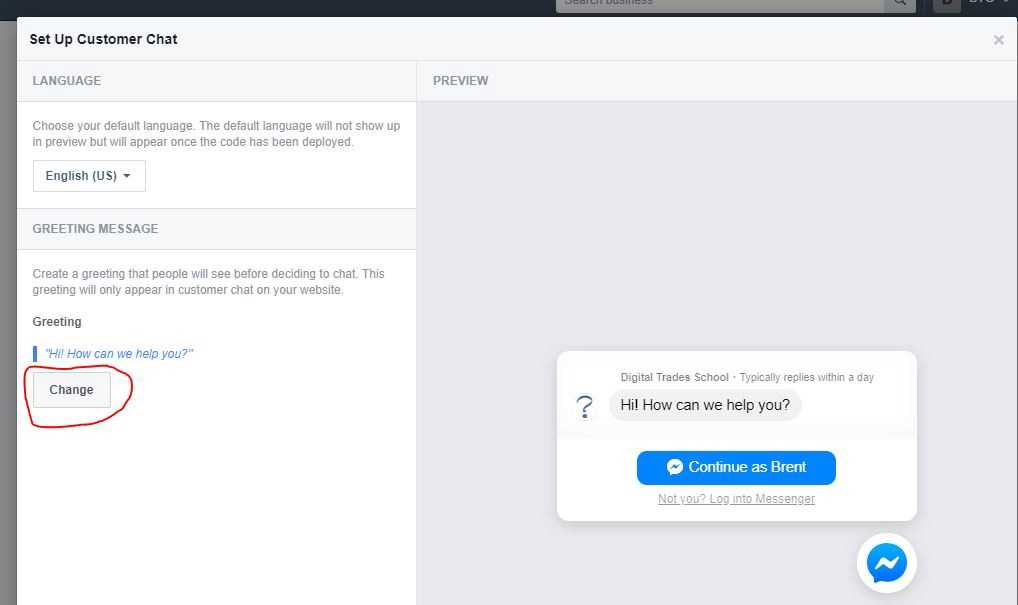
步驟4:透過設定嚮導,你可以更改問候訊息以及小部件的顏色 ▼
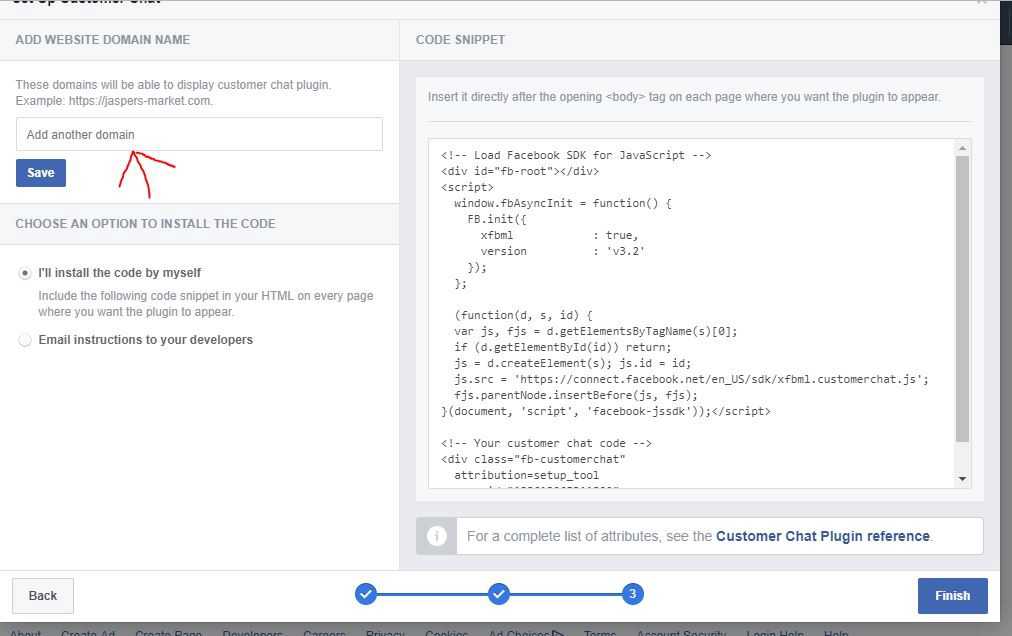
步驟5:當你完成設定時,你將看到此頁面,請確保將你的網站加入網域清單中,然後取得該程式碼並複製它▼
第6步:複製代碼後,轉到Shopify 後台,轉到”Online Store” ▼
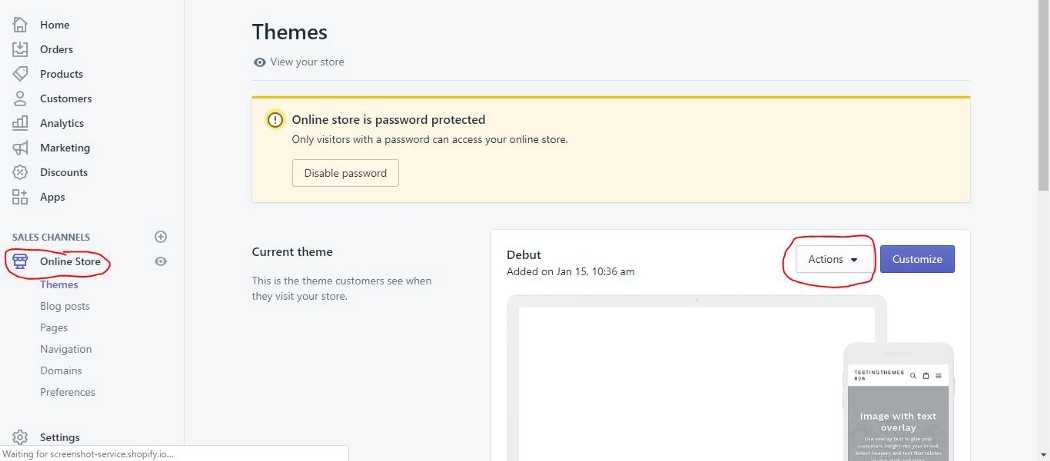
第7步:然後單擊主題,然後單擊操作按鈕,然後在下拉菜單中選擇“Edit Code” ▼
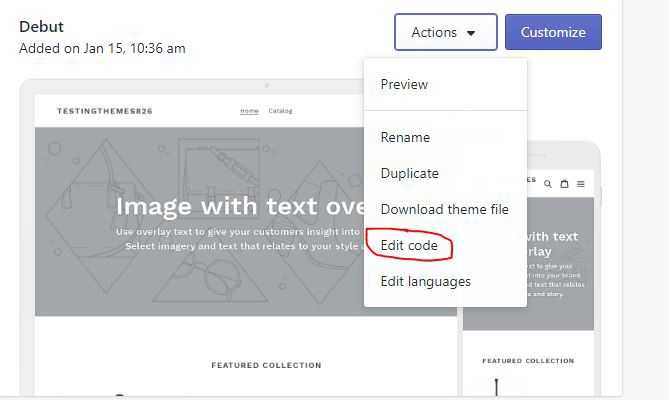
步驟8:找到theme.liquid 模板並將你剛剛複製的程式碼貼到<body> 標籤下方,然後點擊儲存 ▼

步驟9:完成後,返回你的Facebook 頁面並點擊完成▼
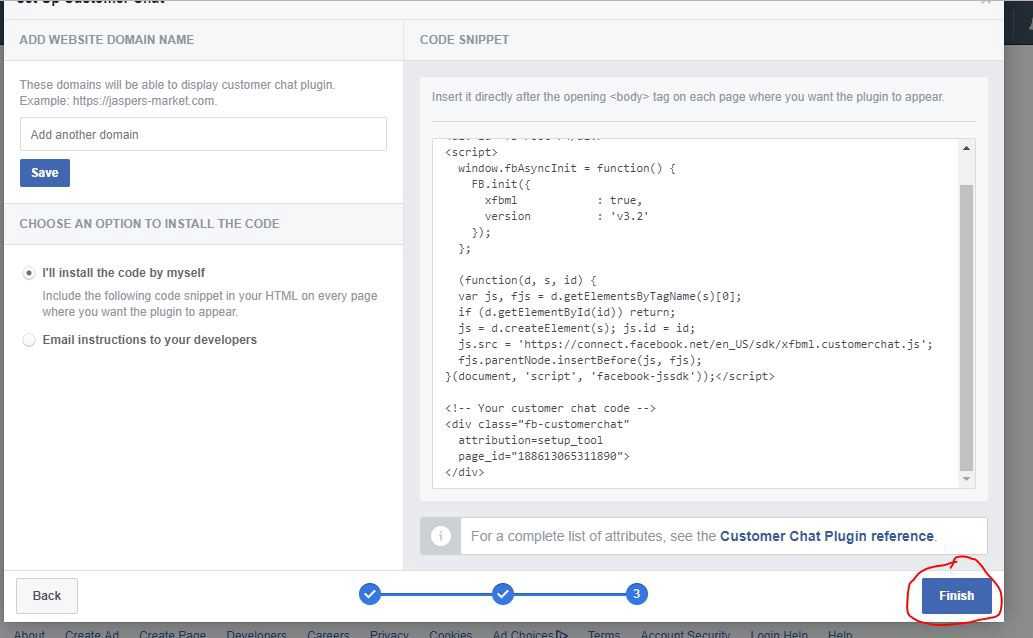
- 在Shopify 主題上安裝Facebook 聊天應用程序,它會在頁面上如常運行。
Facebook Messenger 設置
綁定完成後,點擊Messenger 項下的自定義按鈕,需要設置以下三個方面:
- Message us 按鈕是否應該顯示在網站前端?
- 感謝頁面是否顯示Messenger訂閱按鈕?
- Messenger menu設置
Message us 按鈕是否應該顯示在網站前端?
許多很多shopify 商店的前端都顯示了Message us按鈕。
- 如果要設置它,你需要單擊“mesage us button”選項中的“enable”按鈕。
- button下顯示4種按鈕樣式、四種位置和三種尺寸。
- 選擇後,單擊保存。
- 當用戶點擊Message us按鈕時,如果單擊計算機,頁面會在新窗口中打開Messenger聊天窗口。
- 用戶可以在聊天窗口中向綁定的主頁發送消息。
需要注意的是,雖然在線聊天可以改善客戶的購物體驗,實時解決客戶在下單過程中遇到的問題,但考慮到歐美時區的問題,賣家可能無法回复客戶信息不及時,可能會導致不良購物體驗。
感謝頁面是否顯示Messenger訂閱按鈕?
- 打開狀態下,賣家shopify上訂單的感謝頁面會顯示客戶訂單更新網站。
- 客戶可以單擊一個按鈕來訂閱mesenger消息。
- 例如,客戶成功下單後,信使會自動向客戶發送訂單確認信息。
Messenger menu設置
- 默認Messenger menu有三個按鈕:Shop now按鈕、Visit website按鈕和Learn more按鈕。
- 賣家可以點擊“Edit menu”按鈕進行編輯。
以上是Shopify銷售渠道的Message設置,希望能幫助買賣雙方更好的管理自己的店鋪。
希望陳溈亮部落格(https://www.chenweiliang.com/) 分享的《Shopify如何加入設定Facebook Messenger線上聊天工具?》,對您有幫助。