
文章目錄
如果你的Chrome谷歌瀏覽器書籤欄中的圖示無法顯示,別擔心,我們將告訴你如何解決這個問題。閱讀本文,學習如何讓Chrome書籤列圖示重新顯示,讓你的瀏覽器使用更加順暢。
- 在Chrome瀏覽器的書籤欄中,我們通常會為一些常用的網站添加書籤以便於快速訪問。
- 當我們刪除書籤名稱後,可以通過網站的圖標來識別它們,這不僅節省了書籤欄的空間,而且更美觀。
- 但是,有時候我們可能會發現Chrome瀏覽器的書籤欄中的所有圖標都不見了,這可能是因為Chrome的自動升級機制破壞了圖標文件。
如何解決谷歌瀏覽器網址圖標不見問題?
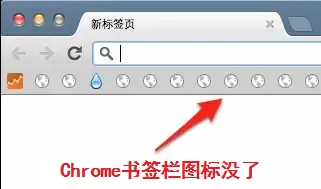
為了解決Chrome書籤欄圖標不見的問題,我們可以採取如下方法:
方法一:Windows用戶解決谷歌瀏覽器收藏夾圖標不顯示
1. 打開以下路徑:C:\Users\Administrator\AppData\Local\Google\Chrome\User Data\Default
- 其中,紅色字符應替換為你的電腦用戶名。
2. 找到Favicons文件,將其刪除,然後重啟Chrome瀏覽器。
方法二:Mac用戶解決谷歌瀏覽器收藏夾圖標不顯示
- 打開以下路徑:
~/Library/Application Support/Google/Chrome/Default/Favicons - 找到
Favicons文件,將其刪除,然後重啟Chrome瀏覽器。
重啟Chrome瀏覽器後,可能需要一些時間才能顯示所有的網站圖標。
在此期間,你需要逐一訪問這些網站,然後它們的圖標才會顯示出來。
如果你的Chrome瀏覽器在使用過程中出現了其他問題,請隨時向我們反饋,我們會盡力解決問題。
希望陳溈亮部落格(https://www.chenweiliang.com/) 分享的《Chrome書籤欄圖示沒了?解決Google瀏覽器收藏夾圖示不顯示》,對您有幫助。