
文章目錄
遇到WordPress “Is its parent directory writable by the server?”錯誤?
我們的詳細指南教你如何快速修復這個問題,讓你的網站上傳功能恢復如何經常,解決你的煩惱!
WordPress上傳路徑設定問題
當你在WordPress上傳檔案時,突然彈出“Is its parent directory writable by the server?」的錯誤訊息,這時可能是因為預設上傳路徑不對。
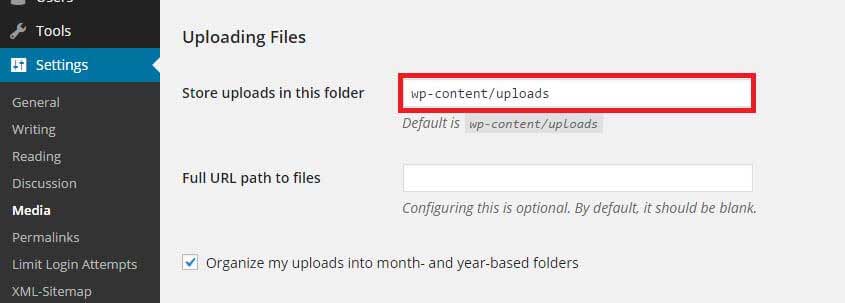
在WordPress的設定中,導覽到媒體部分,在這裡,你會看到檔案上傳路徑的設置,將預設上傳路徑修改(或清空)為預設值,就能解決這個問題,這是簡單的解決方法。
- WordPress設定→ 媒體→ 檔案上傳,預設上傳路徑,修改為預設值。
SSH連線和目錄權限調整
如果上面的方法沒能解決問題,那就需要稍微複雜一點的操作。你需要透過SSH連接到你的VPS伺服器,來更改uploads目錄的擁有者和權限。
首先,透過SSH連接到你的VPS。
連接後,導覽至WordPress安裝目錄內的wp-content資料夾。
cd /home/用户名/web/域名文件夹/public_html/wp-content/
更改uploads目錄所有者
為了確保伺服器有權寫入uploads目錄,你需要將uploads目錄的擁有者更改為你的使用者名稱。
可以使用以下命令:
chown -R 用户名:用户名 uploads
- 這一步驟確保了uploads目錄及其所有子目錄都歸你的使用者名稱所有。
調整目錄權限
有時候,即使更改了目錄所有者,權限設定不準確也會導致問題。
在wp-content資料夾內,你可以使用以下命令來調整權限:
chmod 755 -R uploads
- 這個指令將uploads目錄及其所有子目錄的權限設定為755,即讀取、寫入、執行權限。
快速修復目錄權限指令:
cd /home/用户名/web/域名文件夹/public_html/wp-content/
chown -R 用户名:用户名 uploads
chmod 755 -R uploads
批量更改目錄和檔案權限
為了確保所有檔案和目錄的權限準確,你也可以使用find指令來批次更改權限:
find /home/用户名/web/域名文件夹/public_html/ -type d -exec chmod 755 {} \;
- 這裡,
{}是一個佔位符,代表find指令找到的每個檔案或目錄。 \;表示-exec動作的結束,確保find指令準確執行。
更改檔案權限
同樣,對於文件,你可以使用以下命令將權限設定為644:
find /home/用户名/web/域名文件夹/public_html/ -type f -exec chmod 644 {} \;
- 這將確保每個檔案都有準確的讀寫權限。
使用XAMPP(本地安裝)解決方案
如果你在本地透過XAMPP安裝了WordPress,並遇到了令人頭痛的錯誤訊息,而上述方法又全都失效,那麼你可能需要透過以下操作將安裝的所有權重置為“nobody”。
執行命令列/終端機: 在Mac上:應用程式=> 實用工具=> 終端機
在Windows上:開始功能表=> 所有程式=> 附件=> 命令提示字元
替換實際的WordPress安裝目錄後,執行以下指令:
sudo chown -R nobody:staff /applications/xampp/xamppfiles/htdocs/wordpress
希望其中一個方法能成功解救你,解決WordPress中無法創建目錄的糟心問題。 🎉
結語
透過上述步驟,你應該能夠解決WordPress中的“Is its parent directory writable by the server?”錯誤。
這些方法不僅簡單實用,還能幫助你快速找到問題根源並解決它。
希望這篇文章對你有幫助!如果你還有其他問題,歡迎隨時在留言區留言。
希望陳溈亮博客(https://www.chenweiliang.com/) 分享的《解決WordPress“Is its parent directory writable by the server?”錯誤》,對您有幫助。