
文章目錄
驚人的真相:為什麼你還沒有在HestiaCP上安裝Monit?
現在我們來聊聊為什麼Monit 是HestiaCP 用戶的最佳搭檔之一。
Monit 可以讓你輕鬆監控伺服器的關鍵服務,像是Nginx、PHP-FPM 和MySQL。
而且,你只需幾個簡單的步驟就能將Monit 整合到你的HestiaCP 中,簡直就像把一塊奶油抹在麵包上一樣簡單。你準備好了嗎?讓我們開始吧!
什麼是Monit?為什麼它對HestiaCP 如此重要?
在深入教學之前,先來簡單了解Monit。 Monit 是一個輕量級的開源工具,可以監控Unix 系統中的進程和服務。
如果某個進程掛掉了,Monit 能夠自動重新啟動它,確保你的伺服器時刻保持如常運作狀態。
這就像是為你的伺服器配備了一個24/7 全天候的保鏢,不僅可靠,而且反應迅速。
HestiaCP 上安裝Monit 的必要條件
在安裝Monit 之前,請確保你已經具備以下條件:
- 已安裝Hestia 控制面板
- 擁有root 存取權限
如果你符合這些條件,那我們就可以繼續了。
第一步:更新系統包
首先,確保你的系統包是最新的。使用以下命令更新系統包:
apt update
這一點非常重要,因為系統套件的更新可以修復潛在的漏洞,並確保你安裝的Monit 是最新版本。
第二步:安裝Monit
系統更新完成後,就可以安裝Monit 了。輸入以下命令進行安裝:
apt install monit
這一步會自動下載並安裝Monit,你只需要耐心等待幾分鐘。
第三步:啟用Monit 服務
安裝完成後,別忘了啟用Monit 服務,以便它在系統啟動時自動執行。使用以下命令啟用服務:
systemctl enable monit
這就相當於為Monit 安裝了一對自動的輪子,無論你何時重新啟動伺服器,它都會自動啟動。
第四步:啟動Monit 服務
接下來,啟動Monit 服務,讓它開始運作:
systemctl start monit
現在Monit 已經在後台運行,它已經準備好監控你的服務了。
第五步:配置Monit
Monit 的預設配置可能不適合所有環境,因此我們需要做一些調整。編輯 /etc/monit/monitrc 文件,並加入以下內容:
set httpd port 2812 and
  use address 0.0.0.0
  and allow localhost

check process nginx with pidfile /var/run/nginx.pid
  group nginx
  start program = "/etc/init.d/nginx start"
  stop program = "/etc/init.d/nginx stop"

check process php-fpm with pidfile /var/run/php/php7.4-fpm.pid
  group php-fpm
  start program = "/etc/init.d/php7.4-fpm start"
  stop program = "/etc/init.d/php7.4-fpm stop"

check process mysql with pidfile /var/run/mysqld/mysqld.pid
  group mysql
  start program = "/etc/init.d/mysql start"
  stop program = "/etc/init.d/mysql stop"
這段配置程式碼做了幾件事:
- 啟用Monit 的Web 介面,你可以透過
http://your_server_ip:2812訪問它。 - 監控Nginx、PHP-FPM 和 MySQL的 服務,確保它們時刻在線。
第六步:設定開機自動啟動Monit 服務
輸入以下命令:
systemctl enable monit && systemctl start monit
- 如果出現錯誤提示“
sudo systemctl start monitmonit.service is not a native service, redirecting to systemd-sysv-install.”,請點擊下方文章連結查看解決方法▼

第七步:重啟Monit 服務
配置完成後,別忘了重新啟動Monit 服務,讓設定生效:
systemctl restart monit
這就像為Monit 注入了新的活力,它現在已經準備好大展身手了。
如何驗證Monit 安裝是否成功?
安裝完成後,打開瀏覽器,訪問 http://your_server_ip:2812,你應該可以看到Monit 的儀表板。
如果一切如常,你會看到Nginx、PHP-FPM 和MySQL 的狀態。
它們的狀態顯示為“Running”,說明它們正在如常運行。
如果其中任何一個進程停止運行,Monit 會自動嘗試重新啟動它們。
重新安裝Monit 的方法
如果你發現Monit 的安裝出了問題,或是需要重新配置,你可以使用以下指令重新安裝Monit:
apt-get remove monit
apt-get install monit
啟用連接埠2812:確保你能夠存取Monit 的Web 介面
為了確保Monit 的Web 介面可以如常訪問,你需要啟用2812 連接埠。
在 monitrc 文件中,請確保已設定好HTTPD 監聽,並指定了2812 連接埠和準確的IP 位址。
在HestiaCPCP啟用連接埠2812
一旦你成功安裝了Monit監控,需要設定守護進程,啟用端口,IP位址和其他設定。
步驟1:登入你的HestiaCPCP
第2 步:進入防火牆。
- 點擊導航上方的“防火牆”。
第3 步:點擊+按鈕。
- 當你將鼠標懸停在+ 按鈕上面時,你會看到按鈕變成了“添加規則”。
第4 步:新增規則。
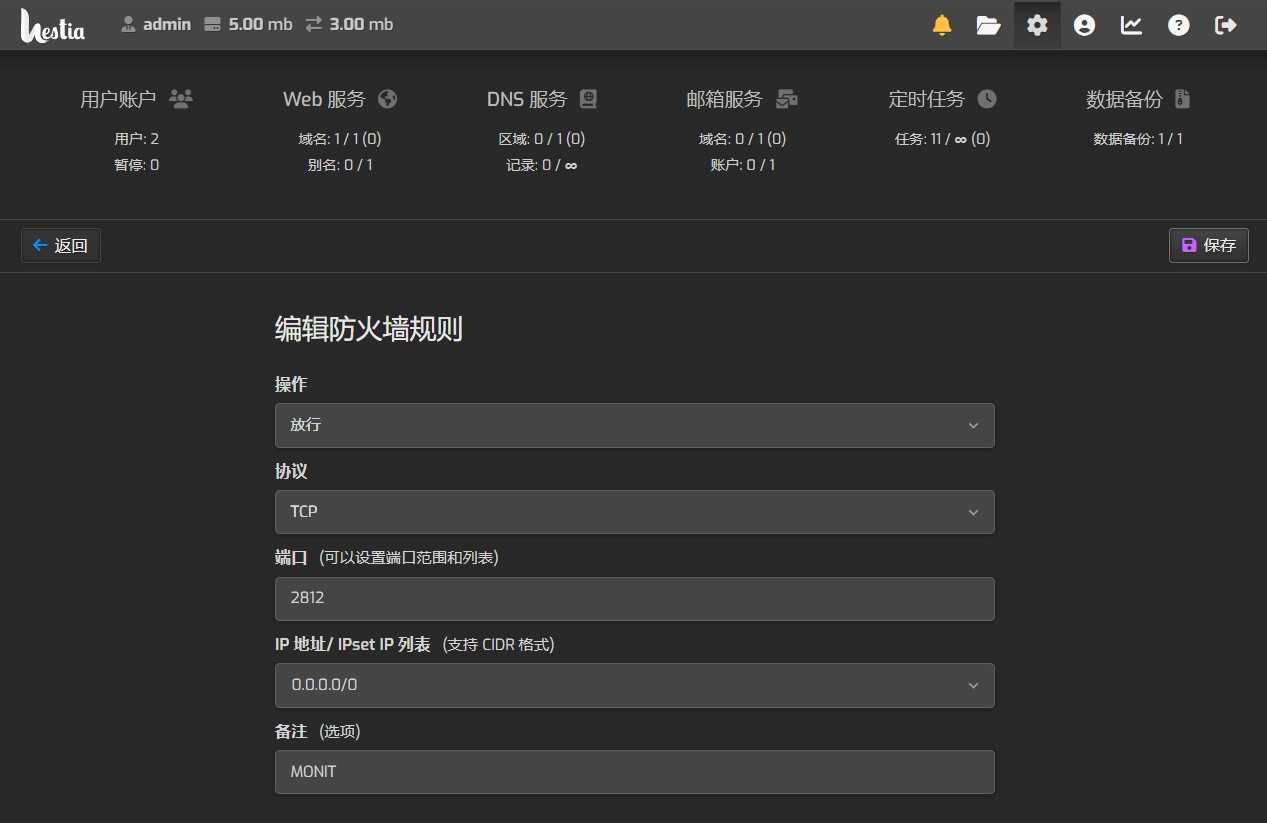
使用以下內容作為規則設置 ▼
- 操作:接受
- 協議:TCP
- 埠:2812
- IP位址:0.0.0.0/0
- 備註(可選):MONIT
以下是HestiaCP防火牆設定的截圖 ▼
結論:Monit 與HestiaCP 的完美結合
到這裡,你應該已經成功在HestiaCP 上安裝並設定了Monit。
它將成為你伺服器管理的得力助手,確保所有關鍵服務的如常運作。
而且,Monit 的Web 介面讓你可以輕鬆監控所有進程的狀態,一切都在掌控之中。
行動起來!現在就為你的伺服器設定Monit,提升它的穩定性和可靠性。未來的你會感謝現在做出的這個明智選擇。
希望陳溈亮部落格(https://www.chenweiliang.com/) 分享的《如何在HestiaCP上安裝Monit監控程式?詳解Monit的安裝方法》,對您有幫助。