
Artikelgids
Hoe kan ek my rekenaar in staat stel om SMS- verifikasiekodes te stuur en te ontvang ? Hierdie twee gereedskap kan jou daarmee help:
1. Airmore Assistent
2. WeChat rekenaar weergawe
Gewoonlik wil SEO- professionele persone nie deur ander dinge onderbreek word wanneer hulle aanlyn promosietake op hul rekenaars uitvoer nie.
Maar wanneer hulle vir 'n webwerf-rekening aanmeld en hul foon moet uithaal om 'n SMS-verifikasiekode te stuur of 'n SMS-verifikasiekode na te gaan, moet hulle ophou waarmee hulle besig is en hul gedagtes onderbreek.
Daarom kies baie mense in hierdie situasie om die rekenaar te gebruik om kort boodskappe te stuur en te ontvang.
- Aan die een kant kan hulle daarop fokus om op die rekenaar te werk in plaas daarvan om na hul foon te soek.
- Aan die ander kant is tik op 'n rekenaar vinniger en geriefliker as op 'n selfoon.
Kan die rekenaar teksboodskappe stuur en ontvang?
So hoe stuur jy teksboodskappe vanaf 'n rekenaar na 'n selfoon? Chen Weiliang sal jou die antwoord in hierdie artikel vertel ^_^ Aimo Assistant is die beste toepassing wat jou toelaat om boodskappe vanaf jou rekenaar te stuur.
Aimo Assistant kan nie net effektief lêers vanaf Android- fone oordra nie, maar ook:
- Bestuur data op jou foon
- media lêer
- Kontak persoon
- SMS
Die SMS-funksie van Airmore Assistant is besonder kragtig:
- Jy kan deur al die teksboodskappe op jou foon blaai en nuwes skep.
- Jy kan ook webbladsye bekyk en daarop antwoord wanneer daar nuwe boodskappe op jou foon is.
Die rekenaar vervang die selfoon om teksboodskappe te ontvang en te bekyk软件
Die spesifieke gebruike is soos volg:
Stap 1: Laai Aimo Assistant af en installeer dit. Klik die knoppie hieronder om dit af te laai ▼
Klik hier om Airmore Assistant vir Android af te laai Klik hier om Airmore Assistant vir iOS af te laai- Laai Airmore Assistant af na jou Android-foon.
- Sodra die installasie voltooi is, sal jy die blou wolkikoon sien.
Stap 2: Kry toegang tot die Aimo Assistant-funksiebladsy in jou blaaier.
- Koppel jou Android-foon aan die Airmore Assistant-funksiebladsy.
- Maak 'n blaaier op jou rekenaar oop en voer "
web.airmore.cn” en druk Enter. - (Airmore ondersteun hoofstroomblaaiers soos IE, Google, Firefox, safari, ens.)
Stap 3: Skandeer die QR-kode om aan die geïnstalleerde toepassing op jou foon te koppel, en klik dan op "Skandeer om te koppel" op die hoofskerm;
Skandeer die QR-kode op die funksiebladsy ▼
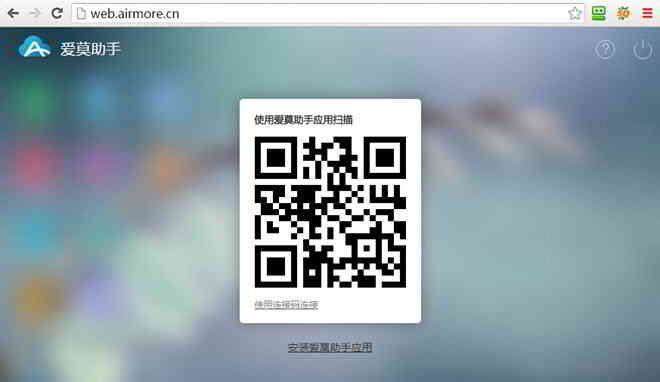
Wanneer jou foon 'n verbindingsversoekvenster vertoon, klik "Aanvaar" om te koppel. Let wel: Maak asseblief seker dat jou foon en rekenaar aan die netwerk gekoppel is en in dieselfde Wi-Fi-omgewing is.
Hoe stuur ek teksboodskappe na my foon vanaf 'n rekenaar?
Daar is twee metodes: Metode 1:
Antwoord SMS Klik op die "SMS"-ikoon aan die linkerkant, kies die SMS wat jy wil beantwoord, voer die teks in en klik dan op die stuur-ikoon of druk die kortpadsleutel "Ctrl + Enter" om die oordrag te voltooi;
Metode 2: Stuur 'n teksboodskap. As jy 'n boodskap aan een van jou kontakte moet stuur, kan jy die spesifieke kontak kies aan wie jy die teksboodskap wil stuur deur op "Boodskappe" > "Nuwe boodskap" te klik en dan op die "+" aan die regterkant te klik.
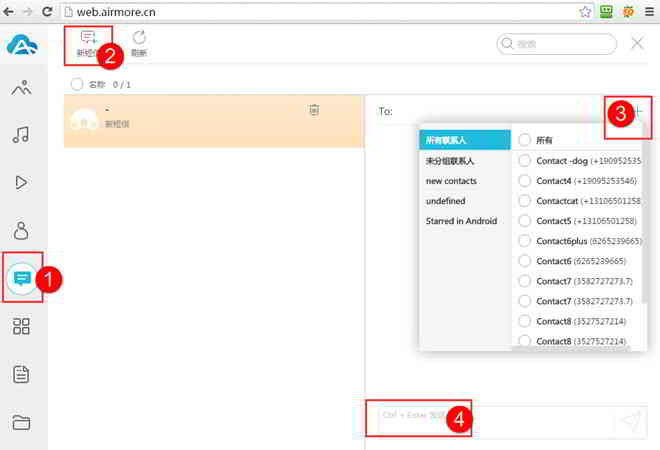
Vriendelike herinnering: Sommige fone vereis dat jy die opsie aktiveer om derdeparty-sagteware toe te laat om teksboodskappe te stuur met behulp van die bogenoemde metode.
- Die verwante instellings vir die stuur van SMS, jy kan die instellings vind in die "Instellings" van jou selfoon.
- Nadat u dit gebruik het, sal u dit baie gerieflik vind om dit te gebruik om teksboodskappe te stuur.
Trouens, Airmore Assistant het meer funksies:
- Airmore Assistant kan verskeie lêers op selfone en rekenaars oordra.
- Airmore Assistant kan jou help om kontakte by te voeg of te wysig, toepassings te installeer of te verwyder.
- Kortom, Airmore Assistant is 'n baie kragtige en nuttige mobiele assistent.
Hoe om WeChat-rekenaarweergawe te gebruik om te stuur en te ontvang eSender Chinese SMS?
1) Eerstens moet jy hê eSender Chinese selfoonnommer.
- eSender Dit is 'n platform gebaseer op WeChat amptelike rekening, wat Chinese virtuele selfoonverifikasiekodes aanlyn kan stuur en ontvang.
eSender Om aansoek te doen vir onderrig, sien asseblief hier ▼

2) Laai af en gebruik die "PC weergawe van WeChat kliënt" sagteware ▼
Klik hier om die WeChat Windows-weergawe aflaai bladsy te besoek3) Nadat die aflaai voltooi is, klik "Installeer WeChat" om te installeer.
4) Nadat die installasie voltooi is, klik "Run" → voer die WeChat-kliënt QR-kode aanmeldkoppelvlak in.
5) Klik "+" → "Scan" op WeChat op jou selfoon.
6) Nadat u die QR-kode suksesvol geskandeer het, klik "Login" op die selfoon om te bevestig.
7) Na bevestiging kan u suksesvol by die rekenaarweergawe van WeChat-kliënt aanmeld.
8) Gebruikers kan terselfdertyd op die rekenaar en selfoon ontvang en bekyk eSender Chinese selfoon电话 号码SMS.
as u nie het nie eSender 中国Mobiele nommer, jy kan hierdie tutoriaal volg en aansoek doen vir 1 gratis om te speel ▼
Hopelik sal die artikel "Hoe om mobiele SMS op 'n rekenaar te ontvang? Rekenaar-gestuurde verifikasiekode sagtewareplatform" wat op Chen Weiliang se blog ( https://www.chenweiliang.com/ ) gedeel is, nuttig wees vir jou.
Deel gerus die skakel na hierdie artikel: https://www.chenweiliang.com/cwl-1032.html