
Artikelgids
Kan u nie aan Vultr VPS SSH koppel nie?
PuTTY sleutel generering opstel metode
Omdat soveel Chinese internetgebruikers Vultr VPS gebruik om " wetenskaplike internettoegang"-kanale op te stel, is 'n groot aantal Vultr IP-adresse geblokkeer...
Bespeur IP-adres
Eerstens moet jy bevestig dat jy die IP-adres van Vultr geskep het. Kan jy dit soos gewoonlik op die vasteland van China kry?
oplossing:
- Gebruik 'n aanlyn ping-instrument om IP-adresse op te spoor ▼
Wat moet ek doen as my Vultr IP-adres op die vasteland van China geblokkeer is?
- Sien asseblief hierdie artikel vir die oplossing ▼

SSH-sleutelaanmelding
Terwyl die VPS aan die internet blootgestel word, sal iemand voortgaan om jou SSH-wagwoord brutaal te dwing om aan te meld.
Dit is dus nodig om met SSH-sleutels aan te meld en wagwoordaanmelding af te skakel.
Gebruik die volgende opdrag om ander mense se brute force-aanmeldings vir jou SSH-wagwoord te sien:
grep "Failed password for invalid user" /var/log/secure | awk '{print $13}' | sort | uniq -c | sort -nr | moreVir ons eie gekoopte VPS, brute force tot duisende kere!Jy kan gaan kyk hoeveel keer jy self brutaal gedwing is.
oplossing:
- Verander die SSH wagwoord aanmeldmodus na SSH sleutel aanmeldmodus
SSH sleutel generasie
As jy 'n Windows-stelsel gebruik, sal jy die Puttygen- sagteware moet gebruik om die sleutelpaar te genereer.
Beide Linux- en macOS-stelsels kan direk vanaf die terminaal loop:
Stap 1: Genereer SSH-sleutel
Voer asseblief hierdie opdrag uit ▼
Stap 2: Voer die lêerligging in om die sleutel te stoor.
Enter file in which to save the key (/root/.ssh/id_rsa):
- Druk asseblief Enter
Stap 3: Jy sal gevra word om 'n wagwoord in te voer.
Enter passphrase (empty for no passphrase):
Enter same passphrase again:
- Voer 'n wagwoord in, of jy kan eenvoudig Enter druk en dit leeg laat.
Aan die einde sal jy 'n boodskap sien dat jou private en publieke sleutels daar gestoor is:
Your identification has been saved in /root/.ssh/id_rsa. <== 私钥

Your public key has been saved in /root/.ssh/id_rsa.pub. <== 公钥
Vultr VPS Stel SSH op
Wanneer Vultr 'n VPS skep, kan u SSH-sleutelaanmelding direk opstel.
As jy 'n VPS geskep het, maar nie SSH-sleutels opgestel het nie...
Volg asseblief die stappe hieronder nadat u die bogenoemde "SSH-sleutelgenerering" op Linux uitgevoer het:
Stap 1:sal id_rsa.pub sit in 'n /root/.ssh gids en hernoem dit na authorized_keys
stap 2:verander /etc/ssh/sshd_config Konfigurasie lêer
RSAAuthentication yes #RSA认证
PubkeyAuthentication yes #开启公钥验证
AuthorizedKeysFile .ssh/authorized_keys #验证文件路径
PasswordAuthentication no #禁止密码认证
PermitEmptyPasswords no #禁止空密码
Stap 3: Herbegin die SSH-diens
- sente7 Gebruik die opdrag:
systemctl restart sshd - Centos6 gebruik die opdrag:
/etc/init.d/sshd restart
PuTTY genereer sleutels
As jy by die VPS aanmeld met 'n Windows-stelsel, sal jy die private sleutel na die kliënt moet aflaai en dit omskakel na die formaat wat deur PuTTY gebruik word.
- Het jy nie PuTTY-sagteware op jou rekenaar geïnstalleer nie?Soek asseblief op Google of Baidu: Laai PuTTY af.
Stap 1: Gebruik WinSCP, SFTP of ander gereedskap om die privaat sleutellêer id_rsa na die kliëntmasjien af te laai.
Stap 2: Maak PuTTYGen.exe oop
Stap 3: Klik die Laai-knoppie in Aksies ▼
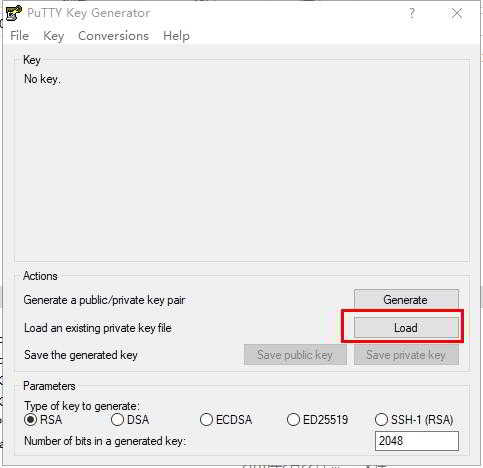
Stap 4: Laai die privaat sleutellêer wat jy so pas afgelaai het
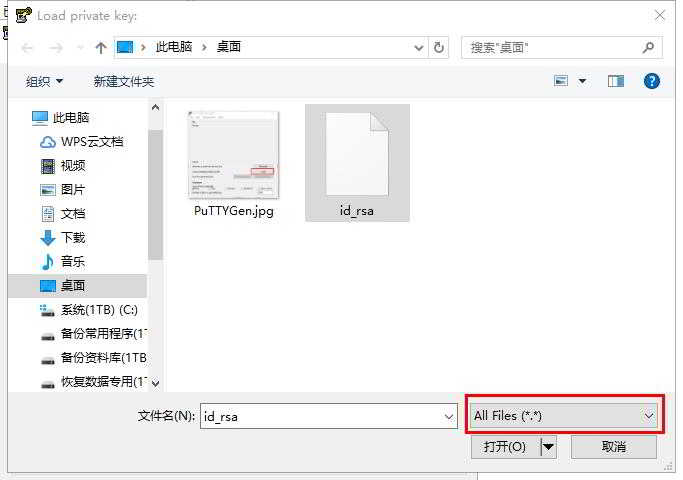
Kan nie privaatsleutellêer wys nie?Kies asseblief "Alle lêers (*.*)" ▲
- As jy net 'n wagwoordslot instel, moet jy die wagwoord op hierdie tydstip invoer.
- Na 'n suksesvolle laai, sal PuTTYGen inligting wat verband hou met die sleutel vertoon.
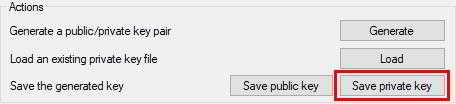
Stap 5: Klik die "Stoor privaat sleutel"-knoppie om 'n PuTTY-versoenbare privaat sleutellêer te stoor. ▼
Hoe om Putty op te stel?
Die volgende is die stappe om PuTTY op te stel om by 'n Linux- bediener aan te meld met 'n privaat sleutel:
Stap 1: Putty → Sessie: Voer gasheernaam (of IP-adres) in
Stap 2: Putty → Connection → Date: Voer "root" in die Outomatiese aanmelding gebruikersnaam veld in.
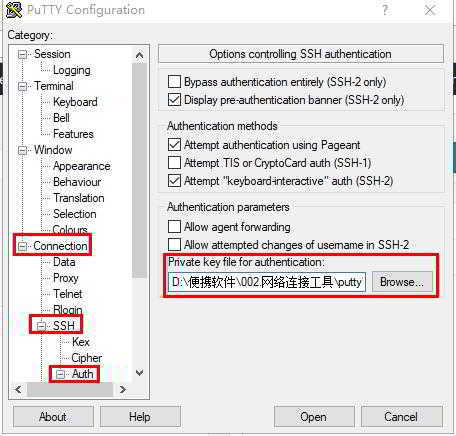
Stap 3: PuTTY → Verbinding → SSH → Magtiging: In die privaat sleutellêer vir verifikasie, kies die privaat sleutellêer wat vroeër deur PuTTYGen gegenereer is. ▼
Stap 4: Gaan terug na PuTTY → Sessie: Gestoorde Sessie, voer 'n naam in en stoor dit. Daarna kan jy direk aanmeld deur dubbel op die naam te klik.
Stap 5: Jy sal dan sonder 'n wagwoord by Linux kan aanmeld. Onthou asseblief om jou privaatsleutellêer te stoor.
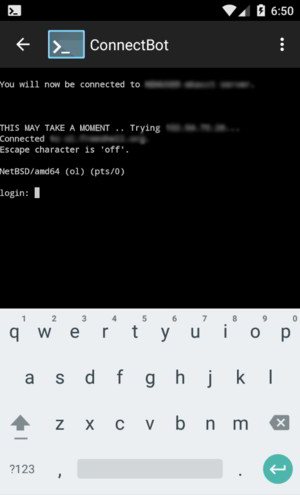
Om die Linux-hulpmiddelsagteware vir afstandaanmelding op Android-selfone te verkry, klik asseblief hierdie skakel om ▼ te sien
Uitgebreide leesstof:
Hopelik sal die artikel "Kan nie via SSH aan Vultr VPS koppel nie? PuTTY-sleutelgenereringsopstellingsmetode" wat op Chen Weiliang se blog ( https://www.chenweiliang.com/ ) gedeel is, vir jou nuttig wees.
Deel gerus die skakel na hierdie artikel: https://www.chenweiliang.com/cwl-646.html