
دليل المادة
- حرة KeePassكيف تستعمل؟إعدادات تثبيت حزمة اللغة الصينية النسخة الخضراء الصينية
- كيفية استخدام Android Keepass2Android برنامج تعليمي عن المزامنة التلقائية لملء كلمة المرور
- كيفية عمل نسخة احتياطية من قاعدة بيانات KeePass؟كلمة مرور مزامنة Nut Cloud WebDAV
- كيفية مزامنة KeePass للهاتف المحمول؟دروس Android و iOS
- كيف يقوم KeePass بمزامنة كلمات مرور قاعدة البيانات؟المزامنة التلقائية من خلال Nut Cloud
- توصية المكونات الإضافية الشائعة الاستخدام لـ KeePass: مقدمة عن استخدام المكونات الإضافية سهلة الاستخدام KeePass
- البرنامج المساعد KeePass KPEnhancedEntryView: عرض سجل محسن
- كيفية استخدام البرنامج المساعد KeePassHttp + chromeIPass للملء التلقائي؟
- يملأ المكون الإضافي Keepass WebAutoType تلقائيًا النموذج بناءً على عنوان URL بشكل عام
- المكون الإضافي Keepass AutoTypeSearch: سجل الإدخال التلقائي العام لا يتطابق مع مربع البحث المنبثق
- كيفية استخدام البرنامج المساعد KeePass Quick Unlock KeePassQuickUnlock؟
- كيفية استخدام البرنامج المساعد KeeTrayTOTP؟ التحقق من الأمن بخطوتين إعداد كلمة المرور لمرة واحدة
- كيف يستبدل KeePass اسم المستخدم وكلمة المرور بالإشارة؟
- كيف تتم مزامنة KeePassX على نظام Mac؟قم بتنزيل الإصدار الصيني من البرنامج التعليمي وتثبيته
- المكون الإضافي Keepass2Android: KeyboardSwap يقوم تلقائيًا بتبديل لوحات المفاتيح بدون الجذر
- البرنامج المساعد KeePass Windows Hello Fingerprint unlock: WinHelloUnlock
- حل تعارضات مزامنة WebDAV الناتجة عن KeePass2Android: شرح إصلاح خطأ HTTP 409 بنقرة واحدة
يحتاج جميع المسوقين الإلكترونيين عادةً إلى التسجيل في العديد من المواقع الإلكترونية والتطبيقات. استخدام نفس الحساب وكلمة المرور يشكل خطراً كبيراً...
ماذا أفعل إذا استخدمت حسابًا وكلمة مرور مختلفين ، وكان من السهل نسيانها؟
- الحل هو استخدام إدارة كلمات مرور موثوقة وآمنةالبرمجيات.
- إلى عن علىترويج الويببالنسبة للمبتدئين ، يعد استخدام KeePass معقدًا للغاية ، وملف المساعدة الرسمي باللغة الإنجليزية ، لذلك يصعب على الأشخاص ذوي اللغة الإنجليزية الضعيفة تعلم كيفية استخدام KeePass.
لا يزال هناك العديد من العيوب في دروس KeePass الصينية الموجودة على الإنترنت.
- إذا قرأت البرامج التعليمية عبر الإنترنت ثم جربت Keepass ، فسوف يستسلم 90٪ منكم ...
- بعد قراءة هذا البرنامج التعليمي ، لن تستخدم 80٪ من مستقبلك أي برامج أخرى لإدارة كلمات المرور.
ما هو KeePass؟
- KeePass هو برنامج مجاني ومفتوح المصدر لإدارة كلمات المرور.
- يعد برنامج KeePass بمثابة برنامج آمن يمكنه الاحتفاظ بكلمات مرور حسابك بأمان.
- برنامج KeePass قوي ومجاني ومفتوح المصدر ولديه قابلية تطوير قوية للمكونات الإضافية.
- يرجى تنزيل واستخدام تطبيقات KeePass المعتمدة رسميًا والمكونات الإضافية لجهات خارجية أو الموافقات غير الرسمية أو المخاطر الأمنية.
- بما في ذلك جميع أنواع الإصدارات المبسطة ، والإصدار المعدل ، والإصدار المحسن ، والتثبيت بنقرة واحدة ، وما إلى ذلك ...
注意 事项:
- جميع روابط التنزيل في هذه المقالة مأخوذة من موقع KeePass الرسمي (سيتم ملاحظة الاستثناءات).
هذا البرنامج التعليمي مخصص لأنظمة Windows الأساسية فقط:
- تركز هذه المقالة على تكوين واستخدام KeePass (Windows) ، ومهارات الاستخدام الخاص والاحتياطات.
هل Keepass آمن؟
أهم مزايا تطبيق Keepass:
- تحتل خوارزميات التشفير والتشفير Keepass في طليعة برامج إدارة كلمات المرور (لم تكشف عن أي مخاطر أمنية حتى الآن).
- بياناتك بين يديك بالكامل ، ولا يُعهد بأي معلومات حساسة لمقدمي الخدمات من الأطراف الثالثة.
لماذا تستخدم KeePass؟
ما هي مزايا KeePass مقارنة ببرامج إدارة كلمات المرور المشابهة؟
- أكبر ميزة لـ Keepass:بالطبع إنه مجاني تمامًا ومفتوح المصدر.
- أكثر المزايا العملية لتطبيق Keepass:في المستقبل ، يمكنك تجنب إدخال كلمة مرور حسابك يدويًا.
- أقوى ميزة لتطبيق Keepass:هذا برنامج مفتوح المصدر يحتوي على العديد من الإضافات الممتازة مفتوحة المصدر لجهات خارجية.
- حتى إذا لم يتم تحديث أحد المطورين في يوم من الأيام ، فمن المؤكد أنه سيكون هناك مطورون آخرون سيتولون المسؤولية.
الصورة تساوي ألف كلمة ، اشعر بقوة الإدخال التلقائي ثنائي القناة KeePass الآن ▼
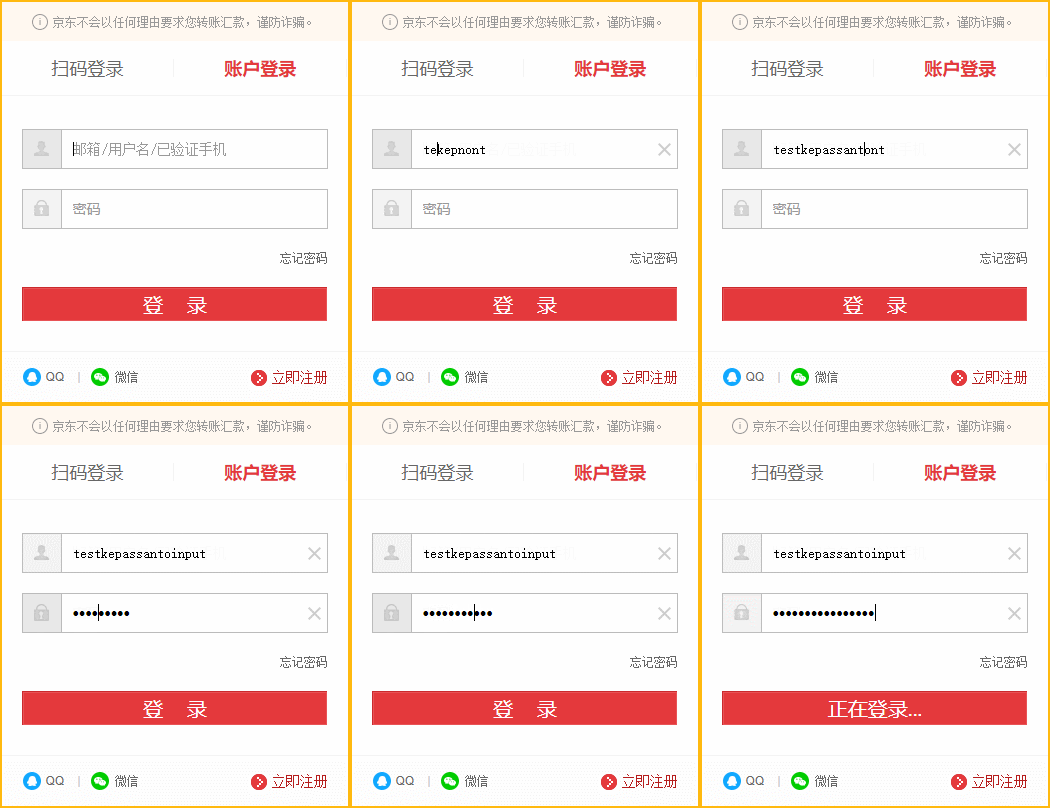
- النصائح:يجب أن يكون أسلوب الإدخال باللغة الإنجليزية ، ولا يمكن إدخال الحالة الصينية
ما الذي يمكن أن يحققه هذا البرنامج التعليمي؟
- يسمح لك بتوفير 90٪ على الأقل من وقت دراستك ؛
- تتيح لك إتقان الاستخدام الأساسي لـ Keepass في غضون 3 ساعات ؛
- تعلم مهارات مدى الحياة بجهد أقل.
تنزيل KeePass
فيما يلي عنوان التنزيل الرسمي لـ KeePass:
- KeePass (مثبت Windows):رابط التحميل
- KeePass (Green Portable Edition لنظام التشغيل Windows):رابط التحميل
- حزمة اللغة الصينية المبسطة KeePass:رابط التحميل
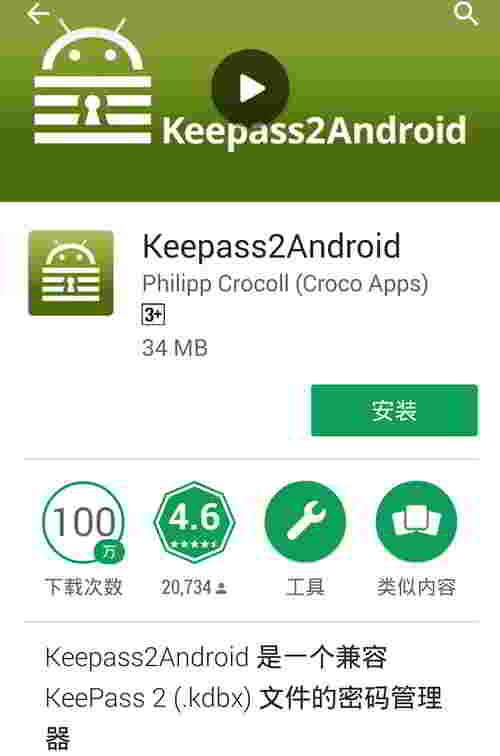
يُنصح مستخدمو أندرويد باستخدام تطبيق Keepass2Android ▼
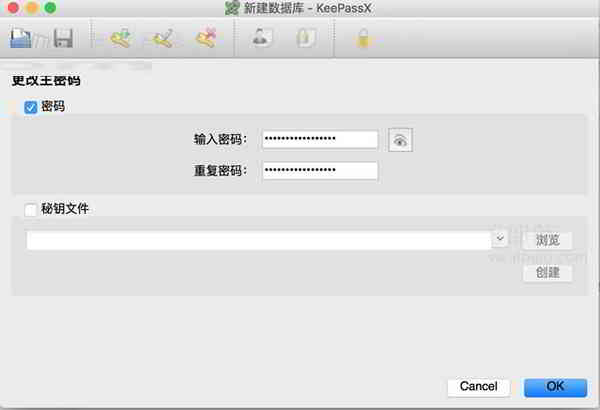
يُنصح مستخدمي MacBook باستخدام KeePassX ▼
كيفية استخدام KeePass لنظام التشغيل Windows
قم بتثبيت وتشغيل Keepass.
- النسخة الرسمية متاحة باللغة الصينية المبسطة.
XNUMX. كيفية تثبيت حزمة اللغة الصينية KeePass
- عند تثبيت Keepass ، يكون الإعداد الافتراضي هو اللغة الإنجليزية ، ولا يوجد اختيار للغة الصينية ؛
- انقر فوق [عرض] ← [تغيير اللغة] في الواجهة الرئيسية ؛
- انقر فوق [Open Folder] لفتح مجلد تثبيت اللغة في Keepass ؛
- قم بفك ضغط حزمة ضغط اللغة الصينية التي تم تنزيلها ، وانسخ والصق الملف الذي تم فك ضغطه في المجلد المفتوح في الخطوة 3 ؛
- كرر الخطوة 2 ، ثم حدد [Chinese_Simplified] وانقر على [Yes] في المربع المنبثق لإعادة تشغيل Keepass.
ثانيًا ، طريقة تثبيت البرنامج المساعد KeePass
- يعد البرنامج المساعد KeePass بمثابة ملحق لخزنة تعزز وظائف الخزنة.
- في الواجهة الرئيسية لـ keepaass ، انقر فوق [Tools] → [Plugin Manager] → [Open Folder] ؛
- الرجاء فك ضغط أرشيف مضغوط أولاً.
- ثم انسخ والصق الملف مع اللاحقة .plgx في المجلد المفتوح في الخطوة 1 ؛
XNUMX. تزامن قواعد البيانات وتشفيرها
إذا كنت تستخدم Windows 10 ، فمن المستحسن تخزين قاعدة بيانات KeePass مباشرة في مجلد OneDrive.
نظرًا لأن OneDrive مدمج في مستكشف ملفات Windows ، ويدعم إصدار الويب من OneDrive محفوظات إصدار الملف ، حتى إذا تم حذف عملية خاطئة أو ملف عن طريق الخطأ ، فيمكن استرداده من خلال المحفوظات.
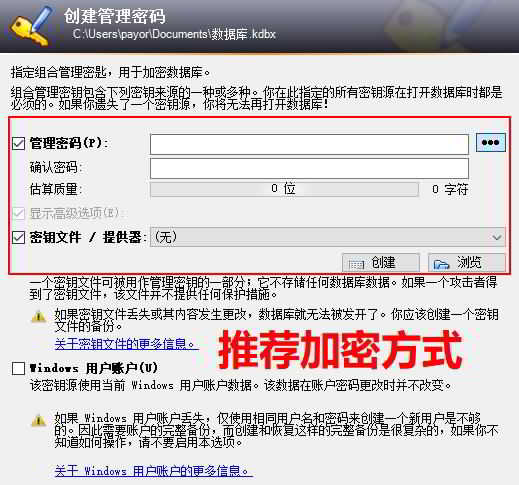
عند إنشاء قاعدة بيانات ، يوفر Keepass 3 طرق تشفير يمكن استخدامها في أي مجموعة:
- إدارة كلمات المرور
- keyfile / المزود
- حساب مستخدم Windows
هذا يعني أنه يمكن الجمع بين ما مجموعه 8 طرق تشفير.
لذلك ، من أجل الأمان الشامل ، وسهولة الاستخدام ، والنظام الأساسي المشترك وعوامل أخرى ، يوصي بعض الأشخاص باستخدام [كلمة مرور المسؤول] + تشفير [ملف رئيسي / مزود].
حيث يمكن لـ [ملف المفتاح / المزود] استخدام أي نوع من الملفات (صورة ، مستند ، صوت ، فيديو ، إلخ) ، فإنه يستخدم SHA-256 لتجزئة ملف المفتاح وإنشاء 32 بايت ليكون بمثابة مفتاح ، لذا يرجى عدم تعديل ملف المفتاح بشكل عرضي (لا تؤثر إعادة التسمية).
- ملاحظة: في حالة فقد [Key File / Provider] ، لا يمكن فتح قاعدة بيانات كلمات مرور KeePass.
- إذا كانت كلمة المرور الإدارية (كلمة المرور الرئيسية) قوية بدرجة كافية ، فقد لا يتم استخدام ملف المفتاح.
أماكن مثيرة للاهتمام:
يمكنك استخدام الصور العائلية والأغاني المفضلة ومقاطع الفيديو التي لا توصف كمستندات أساسية ، ومن كان سيخمن؟
- (استخدام ملف كبير يزيد حجمه عن 100 ميغا بايت كملف رئيسي سيؤثر بشكل كبير على سرعة إلغاء القفل).
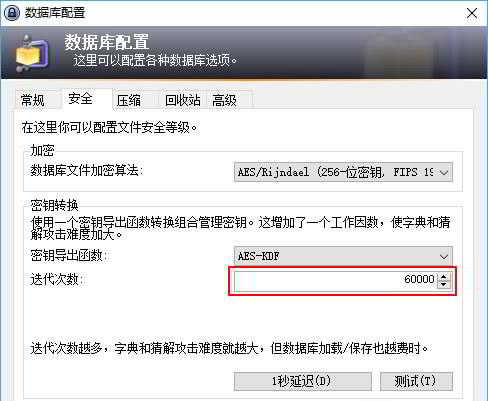
- [عدد التكرارات] موجود في علامة التبويب [الأمان] لتكوين قاعدة البيانات.
- كلما زاد الرقم ، زادت صعوبة استخدام القوة الغاشمة ، ولكن يستغرق فتح قاعدة البيانات وقتًا أطول في كل مرة.
القيمة الافتراضية هي 60000:
- قام شخص ما بتعيينه على 2 على Keepass500000Android (إصدار Android) لمدة 5 ~ 6 ثوانٍ.
الصورة أدناه للإشارة فقط ▼
الرابع ، الإدخال التلقائي والارتباك التلقائي للمدخلات المزدوجة القناة
كما يوحي الاسم ، يستخدم الإدخال التلقائي برنامجًا لمحاكاة ضغطات المفاتيح بدلاً من الإدخال اليدوي.
لاحظ أنه إذا كان التطبيق الهدف يعمل بامتيازات المسؤول ، فيجب أيضًا تشغيل KeePass بامتيازات المسؤول من أجل استخدام الإدخال التلقائي في هذا التطبيق.
عادةً ، لاستخدام الإدخال التلقائي في هذا البرنامج عند فتح برنامج ينبثق تحذير التحكم في حساب المستخدم (UAC) ، يجب عليك النقر بزر الماوس الأيمن فوق رمز KeePass على سطح المكتب وتحديد "تشغيل كمسؤول".
مفتاح الاختصار العام الافتراضي للإدخال التلقائي هو [Ctrl + Shift + A].
ارتباك الإدخال التلقائي ثنائي القناة بسيط للغاية ، يظهر التأثير المحدد في الشكل أدناه ▼
- النصائح:يجب أن يكون أسلوب الإدخال باللغة الإنجليزية ، ولا يمكن إدخال الحالة الصينية
مبدأ العمل بسيط وواضح:
- يتم تقسيم الأحرف التي تم إدخالها بشكل عشوائي إلى جزأين ثم يتم نسخها ولصقها باستخدام الأزرار التي تمت مضاهاتها.
- الوضع عبارة عن إدخال مختلط (مفتاح محاكاة + نسخ ولصق بطريقتين).
- لذلك ، لا يمكن لبرنامج مراقبة لوحة المفاتيح أو الحافظة سرقة حقل الإدخال بالكامل.
لا يتم تمكين هذه الميزة افتراضيًا لأن بعض مربعات إدخال البرامج لا تحرك المؤشر أو تدعم عمليات اللصق (التطبيقات المستندة إلى وحدة التحكم والألعاب وما إلى ذلك).
عند إضافة السجلات أو تحريرها ، يجب النقر فوق [الإدخال التلقائي] وتحديد [تشويش الإدخال التلقائي ثنائي القناة].
سيؤدي هذا بلا شك إلى زيادة تكلفة المستخدمين العاديين:
- يتطلب تمكين الإدخال التلقائي ثنائي القناة للتشويش على التسجيل 3 نقرات إضافية.
- بالنسبة للمستخدمين الذين لديهم مئات من كلمات المرور ، فهذه بالتأكيد صعوبة كبيرة.
هنا حل سريع وسهل.
أدخل قواعد المطابقة تلقائيًا:
- عند الضغط على مفتاح الاختصار العام للدخول التلقائي ، سيبحث KeePass في قاعدة البيانات عن سجل مطابق بناءً على عنوان النافذة النشطة حاليًا ؛
- ستتم مطابقة سجل إذا كان عنوان النافذة النشط يحتوي على العنوان أو عنوان URL للسجل.
XNUMX. يستخدم Keepass إعدادات ثابتة
هذه تقنية خاصة جدًا تتيح لك استخدام إعدادات التطبيق الثابتة في كل مرة تفتح فيها Keepass ، تمامًا مثل إعادة تشغيل نظام الكمبيوتر في مقهى الإنترنت لاستعادة الإعدادات تلقائيًا.
نظرًا لأن كلمة مرور Keepass تغلق قاعدة البيانات ، وليس البرنامج الرئيسي ، يمكن لأي شخص الدخول إلى برنامج Keepass وتغيير إعدادات التطبيق أثناء إلغاء قفل الكمبيوتر.
تستخدم هذه التقنية بشكل أساسي للتعامل مع الحالتين التاليتين:
- 1) قام شخص آخر بتعديل إعدادات خيار Keepass ...
- 2) الأشخاص الذين لديهم دوافع خفية ، عندما لا تنتبه ، ينسون قفل الكمبيوتر أو تركه في منتصف الطريق ، وتصدير جميع البيانات بسرعة ...
لذلك ، يوصى بتطوير عادة جيدة لقفل الكمبيوتر (مفتاح Win + L) ، لكن يكفي التعامل مع الأطفال الصغار في المنزل.
يستخدم Keepass إعدادات ثابتةطريقة التكوين:
1) افتح [أدوات] ← [خيارات] Keepass
2) اضبط الإعدادات المطلوبة ← [موافق]
3) افتح مستكشف ملفات Windows ، وانقر فوق علامة التبويب [عرض] ، ثم حدد [العناصر المخفية].
4) افتح المجلد C:Users(用户)User NameAppDataRoamingKeePass ▼
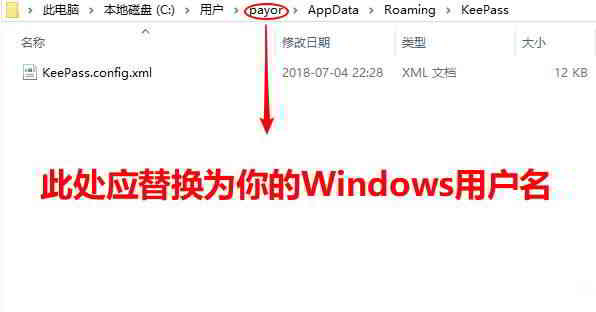
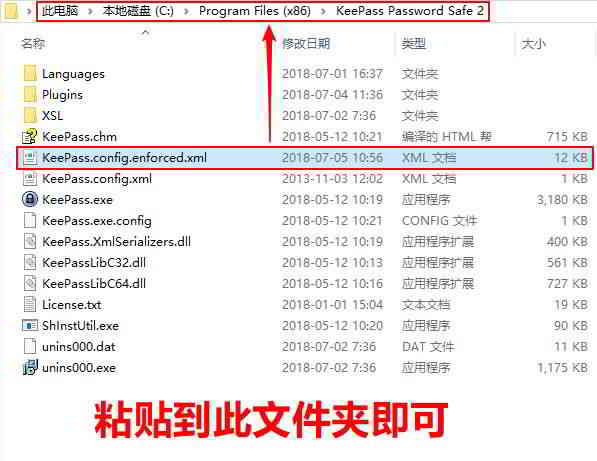
5) ضع المجلد في KeePass.config.xml، أعيدت تسميته إلى KeePass.config.enforced.xml
6) قصه ولصقه في المجلد C:Program Files (x86)KeePass Password Safe 2 يمكنك ▼
7) للإلغاء ، احذف KeePass.config.enforced.xml ملف.
مفتاح الاختصار العالمي
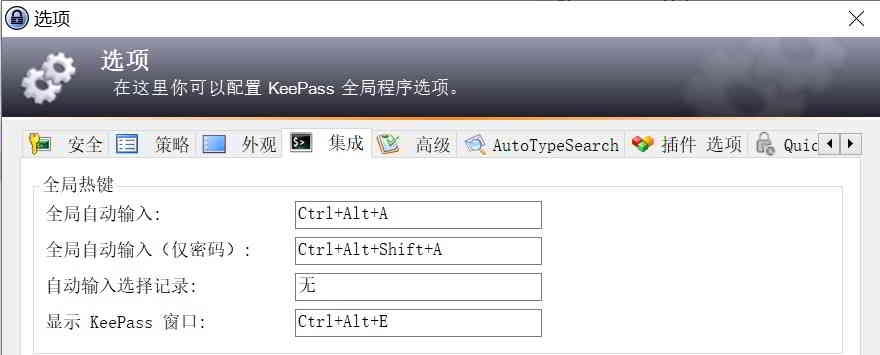
قم بتعيين مفتاح اختصار عام لفتح نافذة برنامج KeePass بسرعة.
انقر فوق [أدوات] ← [خيارات] ← [تكامل] ← [مفاتيح التشغيل السريع العالمية] ▼
يمكن التخلص منها TAN验证 码
رقم التحقق من المعاملة (TAN): رمز تحقق يُستخدم لمرة واحدة.
- عادةً ، عندما يقوم موقع ويب بتمكين التحقق بخطوتين ، يتم توفير العديد من رموز التحقق الاحتياطية (TAN).
- المواقع الأجنبية التي توفر TAN: Google ، Evernote ، Dropbox ، إلخ ...
- مواقع الويب التي توفر TAN في الصين: هناك Xiaomi ، و 163 صندوق بريد ، إلخ ...
سيتم تمييز كل TAN في Keepass بعلامة وتاريخ انتهاء الصلاحية بعد الاستخدام ، وهو أمر عملي للغاية.
نظرًا لأنه لا يمكن تخصيص عنوان سجل TAN ، لتجنب الالتباس ، يوصى بإنشاء مجموعة منفصلة لكل سجل TAN لكل حساب.
كيف تضيف TAN؟
عند إضافة TAN ، يرجى تحديد [الرقم التسلسلي مستمر ، بدءًا من] ▼
- من أجل إنشاء كل TAN ، هناك رقم تسلسلي للتعريف والاستخدام.
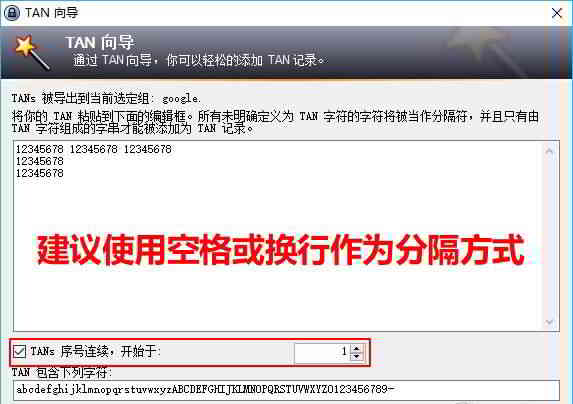
يضيف KeePass طريقة TAN:
- قم بإنشاء مجموعة جديدة (موصى به) ← انقر فوق مجموعة ← [أدوات] ← [معالج TAN].
- باستخدام معالج TAN ، يمكنك بسهولة إضافة سجلات TAN.
كيف يتم تصدير بيانات RoboForm إلى KeePass؟
بما أن تطبيق RoboForm للهواتف المحمولة لم يعد مجانيًا، فقد قرر العديد من محترفي التجارة الإلكترونية التحول إلى KeePass لإدارة كلمات المرور الخاصة بهم.
لذلك، يلخص تشين ويليانغ طريقة تصدير بيانات RoboForm 7 و 8 واستيرادها إلى مدير كلمات المرور KeePass.
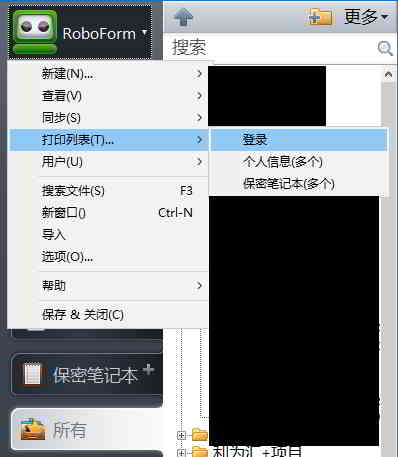
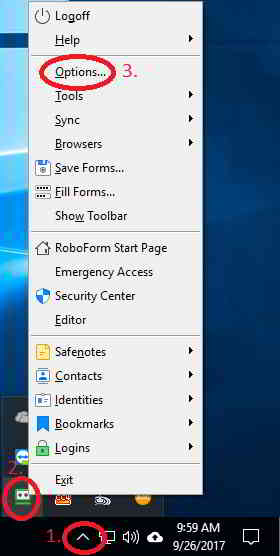
2) تصدير ملف CSV من RoboForm8 إلى مدير KeePass ▼
هذه نهاية هذا المقال ، هناك المزيد من دروس KeePass ، ترقبوا ذلك!
نأمل أن تكون المقالة "كيفية استخدام KeePass؟ تثبيت وإعداد حزمة اللغة الصينية المبسطة الإصدار الأخضر" المنشورة على مدونة Chen Weiliang ( https://www.chenweiliang.com/ ) مفيدة لك.
لا تتردد في مشاركة رابط هذه المقالة: https://www.chenweiliang.com/cwl-1356.html
أنا أوصي به حقًا!
إنه مفصل ودقيق للغاية!
إذا كان هناك شيء لا أفهمه ، فسوف آتي وأبحث عن الإجابة ، شكرًا لك
شكرا جزيلا لدعمك وتشجيعك!أنا سعيد لأنك أحببت مقالتي واعتقدت أنها كانت مفصلة بشكل جيد.
إذا كانت لديك أي أسئلة أو كنت بحاجة إلى مزيد من الإجابات ، فيمكنك القدوم إليّ في أي وقت ، وسأبذل قصارى جهدي لمساعدتك في حل شكوكك.
شكرآ مجددآ على تعليقك!