
دليل المادة
- كيف تستخدم KeePass؟إعدادات تثبيت حزمة اللغة الصينية النسخة الخضراء الصينية
- كيفية استخدام Android Keepass2Android برنامج تعليمي عن المزامنة التلقائية لملء كلمة المرور
- كيفية عمل نسخة احتياطية من قاعدة بيانات KeePass؟كلمة مرور مزامنة Nut Cloud WebDAV
- كيفية مزامنة KeePass للهاتف المحمول؟دروس Android و iOS
- كيف يقوم KeePass بمزامنة كلمات مرور قاعدة البيانات؟المزامنة التلقائية من خلال Nut Cloud
- توصية المكونات الإضافية الشائعة الاستخدام لـ KeePass: مقدمة عن استخدام المكونات الإضافية سهلة الاستخدام KeePass
- البرنامج المساعد KeePass KPEnhancedEntryView: عرض سجل محسن
- كيفية استخدام البرنامج المساعد KeePassHttp + chromeIPass للملء التلقائي؟
- يملأ المكون الإضافي Keepass WebAutoType تلقائيًا النموذج بناءً على عنوان URL بشكل عام
- المكون الإضافي Keepass AutoTypeSearch: سجل الإدخال التلقائي العام لا يتطابق مع مربع البحث المنبثق
- كيف تستعملحرة KeePassQuick Unlock البرنامج المساعد KeePassQuickUnlock؟
- كيفية استخدام البرنامج المساعد KeeTrayTOTP؟ التحقق من الأمن بخطوتين إعداد كلمة المرور لمرة واحدة
- كيف يستبدل KeePass اسم المستخدم وكلمة المرور بالإشارة؟
- كيف تتم مزامنة KeePassX على نظام Mac؟قم بتنزيل الإصدار الصيني من البرنامج التعليمي وتثبيته
- المكون الإضافي Keepass2Android: KeyboardSwap يقوم تلقائيًا بتبديل لوحات المفاتيح بدون الجذر
- البرنامج المساعد KeePass Windows Hello Fingerprint unlock: WinHelloUnlock
- حل تعارضات مزامنة WebDAV الناتجة عن KeePass2Android: شرح إصلاح خطأ HTTP 409 بنقرة واحدة
KeePassQuickUnlock هو مكون إضافي لبرنامج KeePass Password Manager.
KeePassQuickUnlock كما يوحي الاسم ، فهو البرنامج المساعد "KeePass Quick Unlock".
لماذا استخدام البرنامج المساعد KeePassQuickUnlock؟
لأنه إذا كنت تستخدم بصمة Windows Hello لإلغاء تأمين المكون الإضافي WinHelloUnlock ، فيجب أن يكون الكمبيوتر مزودًا بقارئ بصمات الأصابع لاستخدامه.
إذا كان لديك قارئ بصمات أصابع ، فمن المستحسن استخدام بصمة Windows Hello لإلغاء تأمين المكون الإضافي WinHelloUnlock.
ومع ذلك ، بالنسبة لأولئك الذين ليس لديهم قارئ بصمات الأصابع ، فإن هذا المكون الإضافي KeePass "KeePassQuickUnlock" هو بالتأكيد أمر لا بد منه:
- يوفر طريقة سريعة لإلغاء تأمين قاعدة البيانات بسرعة (على غرار رمز PIN الخاص بنظام Windows 10) ،
- هذا يحل تمامًا المشكلة بين قوة كلمة المرور الرئيسية في KeePass والإدخال اليدوي.
كيفية إعداد البرنامج المساعد KeePassQuickUnlock؟
لديها وضعان للتشغيل:
1) استخدم الأرقام قبل وبعد كلمة المرور الرئيسية لفتح قاعدة البيانات بسرعة
- نظرًا لأن كل فتح سريع ، تحتاج إلى الحصول على كلمة مرور إلغاء القفل السريع من كلمة المرور الرئيسية.
- بعبارة أخرى ، بعد كل فتح سريع ثم مرة أخرى ، تحتاج إلى إعادة إدخال كلمة المرور الرئيسية الكاملة ، لذا فإن هذا الوضع سيء للغاية:
- فتح كلمة المرور بالكامل ← قفل قاعدة البيانات ← إلغاء تأمين جزئي لكلمة المرور ← قفل قاعدة البيانات ← فتح كلمة المرور بالكامل (وما إلى ذلك).
2) فتح سريع باستخدام سجل محدد في قاعدة البيانات (موصى به)
طريقة الإعداد:
- انقر فوق رمز زر المفتاح في شريط الأدوات بواجهة KeePass الرئيسية لإضافة سجل:
- أدخل QuickUnlock في مربع العنوان ، ثم أدخل كلمة مرور الفتح السريع المطلوبة في مربع كلمة المرور ← [موافق].
(يمكن نقل هذا السجل إلى أي مجموعة)
في الواجهة الرئيسية لـ KeePass ، انقر فوق [أدوات] ← [خيارات] ← [QuickUnlock] ▼
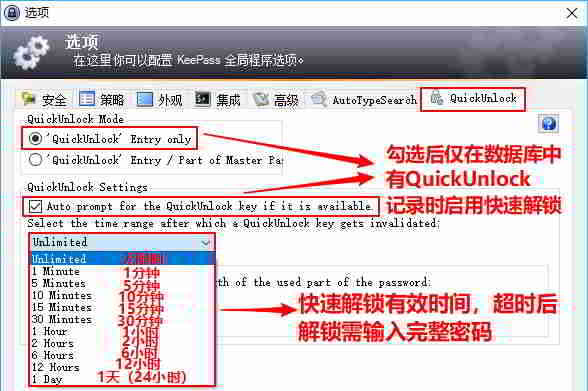
لإلغاء Quick Unlock ، قم بتحرير عنوان السجل أو حذف السجل بالكامل.
قد ترغب في أن تسأل هنا: هل يمكنك فتح القفل بسرعة لتجنب المخاطر الأمنية؟آسف ، ليس كذلك.
كيف يعمل البرنامج المساعد KeePassQuickUnlock
ليس من الصعب فهم كيفية عملها ، بالمعنى الدقيق للكلمة ، فهي مجرد وسيط:
عند بدء Keepass ، باستخدام كلمة المرور الرئيسية والمفتاح ، سيقوم KeePassQuickUnlock بتشفير معلومات تسجيل الدخول هذه (طريقة التشفير: Windows DPAPI أو ChaCha20) وحفظها في ذاكرة عملية Keepass (الذاكرة وليس تخزين القرص الصلب).
عندما يتم قفل قاعدة البيانات وإلغاء قفلها مرة أخرى ، ستظهر نافذة واحدة:
- بعد إدخال كلمة مرور إلغاء القفل السريع ، سيستخدم KeePassQuickUnlock معلومات تسجيل الدخول المخزنة في الذاكرة ، مما يؤدي إلى إلغاء قفل قاعدة البيانات.
- هذا يعني أن كلمة المرور الخاصة بإلغاء القفل السريع لا تُستخدم لتشفير قاعدة البيانات ، ولكن لإلغاء تأمين معلومات تسجيل الدخول المخزنة في الذاكرة ؛
- إذا تم إدخال كلمة المرور بشكل غير صحيح ، يتم إتلاف معلومات تسجيل الدخول المخزنة في الذاكرة على الفور ، ويجب استخدام كلمة المرور الرئيسية وملف المفتاح مرة أخرى لإلغاء تأمين قاعدة البيانات.
- سيتم أيضًا مسح معلومات تسجيل الدخول المخزنة في الذاكرة بعد تسجيل الخروج من KeePass.
- هذا هو السبب في كل مرة يتم فيها إعادة تشغيل KeePass ، عند فتح قاعدة البيانات ، تحتاج إلى إدخال كلمة المرور الرئيسية في كل مرة.
لذلك، فإن ادعاء أحد المتخصصين في الإعلام الجديد بأن برنامج KeePassQuickUnlock يمكن استخدامه لاختراق قاعدة البيانات هو بمثابة حلم أحمق.
- حتى إذا حصلت على ملف قاعدة البيانات ، فلا يمكنك استخدام هذا المكون الإضافي لإلغاء تأمين قاعدة البيانات وإلغاء قفل كلمة المرور بسرعة على أي جهاز كمبيوتر آخر.
- فهو لا يحسن الكفاءة بشكل كبير فحسب ، بل يحسن أيضًا أمان قاعدة البيانات.
- يمكنك تعيين كلمة مرور رئيسية أطول لقاعدة البيانات لأنك تحتاج فقط إلى إدخال كلمة المرور الرئيسية وسيتم إلغاء قفلها بسرعة عند بدء Keepass.
رمز إلغاء القفل السريع مستقل تمامًا عن الكود الرئيسي:
- لا داعي للقلق بشأن رؤيته.
- عند رؤية كلمة المرور الرئيسية ، يمكن تعديل كلمة المرور المسجلة بواسطة QuickUnlock.
تنزيل البرنامج المساعد KeePassQuickUnlock
نأمل أن تكون المقالة "كيفية فتح القفل بسرعة باستخدام إضافة KeePass؟" المنشورة على مدونة تشين ويليانغ ( https://www.chenweiliang.com/ ) مفيدة لك.
لا تتردد في مشاركة رابط هذه المقالة: https://www.chenweiliang.com/cwl-1438.html