
دليل المادة
كيف أقوم بتثبيت لوحة تحكم CWP ؟
دليل تكوين لوحة تحكم الويب لنظام CentOS
بالنسبة للمسوقين الإلكترونيين الذين يستخدمون خوادم افتراضية خاصة (VPS) لإنشاء مواقع الويب ، تتوفر العديد من لوحات التحكم المجانية والمدفوعة للاختيار من بينها. عند التردد في اختيار لوحة تحكم VPS ذات وظائف كاملة، يُنصح باستخدام لوحة تحكم CWP.
ما هي لوحة الويب CentOS؟
تم تصميم لوحة تحكم CWP لتوزيعات RPM مثل CentOS وRHEL وScientific Linux وما إلى ذلك.

إنها لوحة تحكم مجانية ومفتوحة المصدر يمكن استخدامها على نطاق واسع لتهيئة بيئات استضافة الويب بسهولة.
بخلاف لوحات التحكم الأخرى، يقوم CWP تلقائيًا بنشر برنامج LAMP وخادم التخزين المؤقت Varnish.
تثبيت متطلبات نظام CWP
- خادم 32 بت 512 ميجا رام
- خادم 64 بت 1024 ميجا رام
- هارد ديسك 10 جيجا
操作系统
- CentOS 6.x ، 7.x
- RedHat 6.x ، 7.x
- كلاود لينكس 6.x ، 7.x
لتجنب أي مشاكل ، تأكد من قراءة هذا البرنامج التعليمي بالكامل بعناية قبل عملية التثبيت.
- تدعم لوحة التحكم CWP عناوين IP الثابتة فقط.
- لا تدعم لوحة تحكم CWP عناوين IP الداخلية أو الديناميكية.
- لا تقدم لوحة تحكم CWP برامج إلغاء التثبيت.
- بعد تثبيت CWP ، يجب إعادة تثبيت الخادم لإزالته.
- تثبيت CWP فقط على أنظمة التشغيل المثبتة حديثًا دون أي تغييرات في التكوين.
ميزات لوحة التحكم CWP
يحتوي CWP على العديد من الميزات والخدمات المجانية.
كما ذكر تشين ويليانغ سابقًا، سيقوم CWP تلقائيًا بتثبيت خدمة LAMP كاملة (Linux، Apache، PHP، MySQL ، phpMyAdmin ، البريد الإلكتروني ، خادم البريد، إلخ) على خادمك .
فيما يلي الميزات والخدمات المتوفرة على لوحة الويب CentOS:
- تتضمن حاليًا لوحات الإدارة والعملاء
- (يمكنك أيضًا طلب إنشاء وحدات مخصصة للتكامل)
التحضير لتثبيت CentOS Web Panel (CWP)
إذا لم تقم واجهة VPS الخلفية بتعيين اسم المضيف وعنوان IP قبل تثبيت نظام CentOS ، فقد تحتاج إلى تعيين اسم المضيف وعنوان IP يدويًا.
حدد اسم المضيف
لبدء تثبيت CWP ، قم بتسجيل الدخول إلى خادم Linux كمستخدم أساسي. وفقًا للإرشادات الموجودة على موقع CWP الرسمي ، تأكد من تعيين اسم المضيف أولاً.
هام: يجب أن يكون اسم المضيف واسم النطاق على الخادم مختلفين (على سبيل المثال، إذا كان domain.com هو اسم النطاق على خادمك، فاستخدم hostname.domain.com كاسم المضيف الخاص بك).
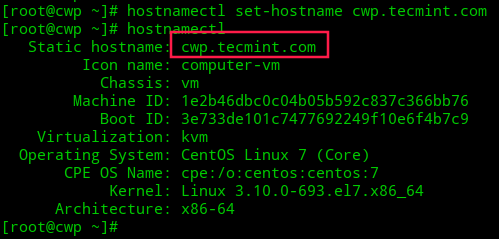
hostnamectl set-hostname hostname.domain.com
hostnamectl
- يرجى تغيير hostname.domain.com إلى اسم المجال الثانوي الخاص بك.
قم بتعيين عنوان IP للخادم
إذا كان خادم VPS الذي تستخدمه قد قام بالفعل بتعيين عنوان IP للخادم ، فيمكنك تخطي هذه الخطوة مباشرة.
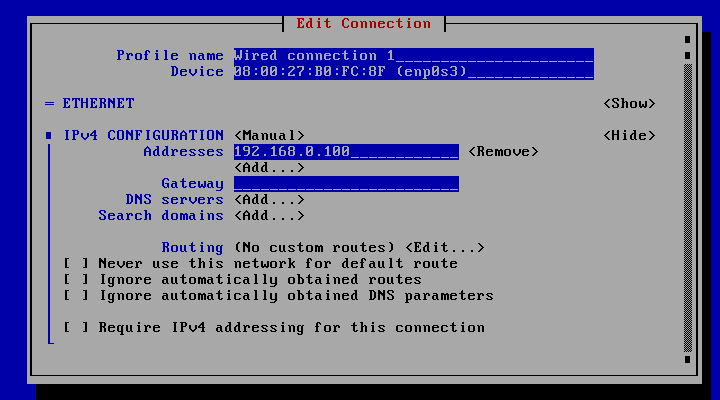
وإلا، فقد تحتاج إلى ضبط عنوان IP الخاص بالخادم. سنستخدم أداة nmtui ( واجهة المستخدم النصية لمدير الشبكة )، والتي توفر واجهة مستخدم رسومية لضبط عنوان IP من خلال التحكم في مدير الشبكة.
yum install NetworkManager-tui
nmtui
تحديث الخادم
الخطوة 1: تثبيت وتنزيل حزمة wget المطلوبة لـ CWP ▼
yum install wget -y
- إذا ظهرت رسالة خطأ بعد إدخال الأمر أعلاه ، فيرجى إعادة تثبيت الخادم واستخدام الأمر التالي بدلاً من ذلك ▼
yum install wget
الخطوة الثانية: استخدم هذا الأمر لتحديث خادمك ▼
yum update -y
الخطوة 3: أعد التشغيل مرة واحدة لتفعيل التحديث ▼
reboot
قم بتثبيت برنامج CWP
يوجد نسختان ، يرجى الاختيار وفقًا لإصدار CentOS الخاص بك:
- قم بتثبيت إصدار CentOS 6 من CWP6
- قم بتثبيت إصدار CentOS 7 من CWP7 (موصى به)
قم بتثبيت إصدار CentOS 6 من CWP6
الخطوة 1: انتقل إلى الدليل / usr / local / src ▼
cd /usr/local/src
الخطوة الثانية: استخدم هذا الأمر لتنزيل أحدث إصدار من CWP ▼
wget http://centos-webpanel.com/cwp-latest
الخطوة 3: إذا كان الرابط أعلاه غير صحيح، فيُرجى استخدام الرابط التالي بدلاً منه ▼
wget http://dl1.centos-webpanel.com/files/cwp-latest
الخطوة 4: استخدم هذا الأمر لبدء تثبيت CWP ▼
sh cwp-latest
قم بتثبيت إصدار CentOS 7 من CWP7 (موصى به)
cd /usr/local/src
wget http://centos-webpanel.com/cwp-el7-latest
sh cwp-el7-latest
- إذا كان عنوان URL أعلاه خاطئًا ، فيرجى استخدام الرابط أدناه بدلاً من ذلك
http://dl1.centos-webpanel.com/files/cwp-el7-latest
مثال على عملية تثبيت CWP
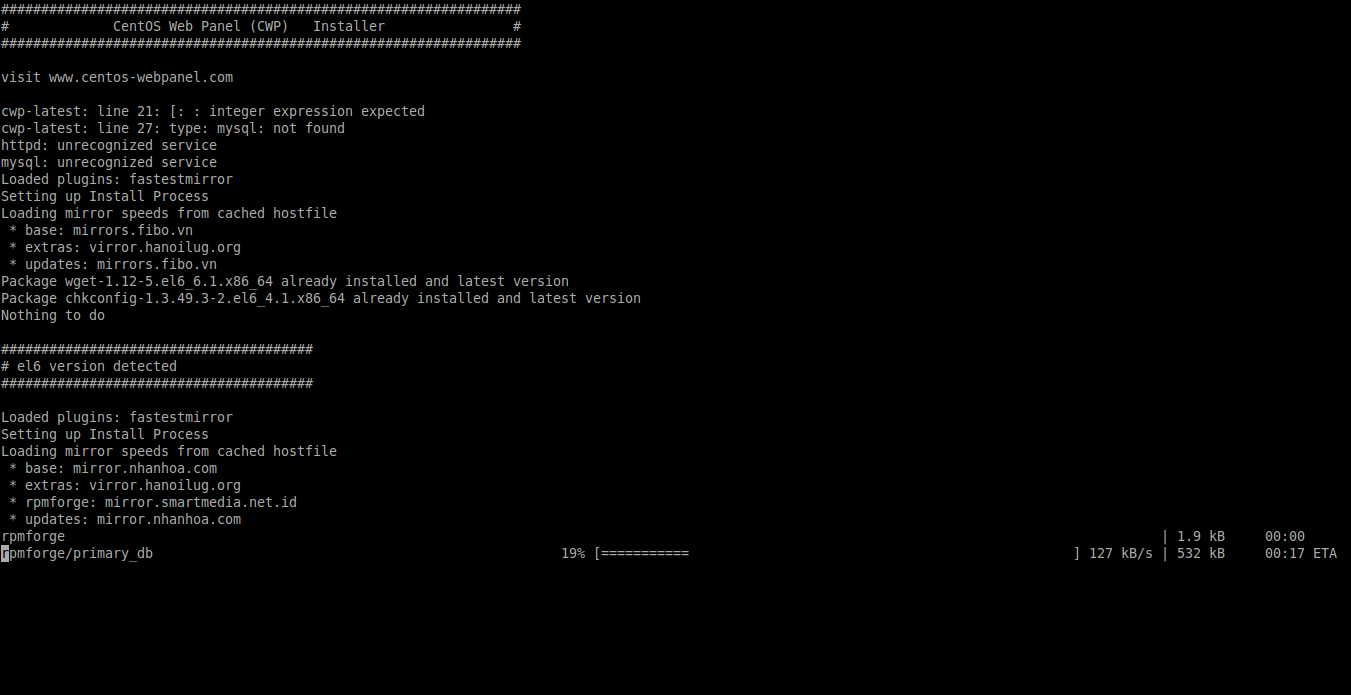
لم تستغرق عملية تثبيت جهاز تشن ويليانغ سوى 5-10 دقائق. أما بالنسبة لسرعات الإنترنت الأقل من 4G، فقد تستغرق العملية 10 دقائق أو 30 دقيقة أو حتى أكثر، وذلك حسب سرعة شبكتك.
أخيرًا ، سترى رسالة اكتمال التثبيت التالية ▼
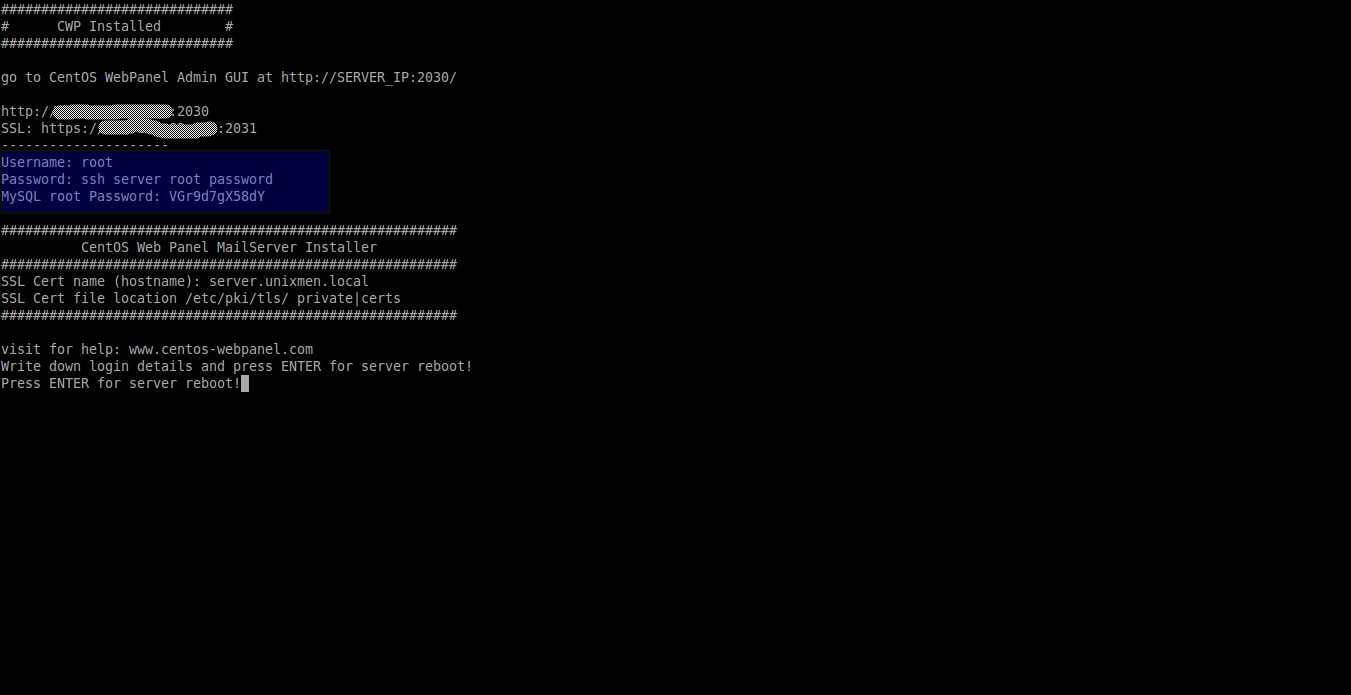
الخطوة 5: يرجى تسجيل هذه المعلومات المهمة، على سبيل المثال:
- كلمة مرور مستخدم MySQL المتميز وعنوان URL لتسجيل الدخول إلى CWP لأنك ستحتاج إليه لاحقًا.
الخطوة 6: ثم اضغط على زر الإدخال لإعادة تشغيل النظام. ▲
تكوين جدار الحماية / المسار
المنافذ الافتراضية لواجهة التحكم في الويب لـ CWP هي 2030 (HTTP) و 2031 (HTTPS).
يجب أن تسمح لهذين المنفذين بالوصول إلى وحدة تحكم الويب CWP عن بُعد من خلال جدار الحماية / التوجيه.
الخطوة 1: تعديل ملف iptables ▼
vi /etc/sysconfig/iptables
الخطوة الثانية: أضف المحتوى التالي ▼
[...]
-A INPUT -p tcp -m state --state NEW -m tcp --dport 2030 -j ACCEPT
-A INPUT -p tcp -m state --state NEW -m tcp --dport 2031 -j ACCEPT
[...]
الخطوة 3: اضغط أولاً على مفتاح ESC للخروج من وضع التحرير، ثم اكتب ▼
:wq
الخطوة الرابعة: قم بتحديث خدمة iptables لجعل التغييرات سارية المفعول.
service iptables restart
تسجيل الدخول إلى لوحة تحكم CWP
افتح المتصفح واكتب:
http://IP-Address:2030/
أو:
https://IP-Address:2031/
سترى شاشة مشابهة للشاشة أدناه
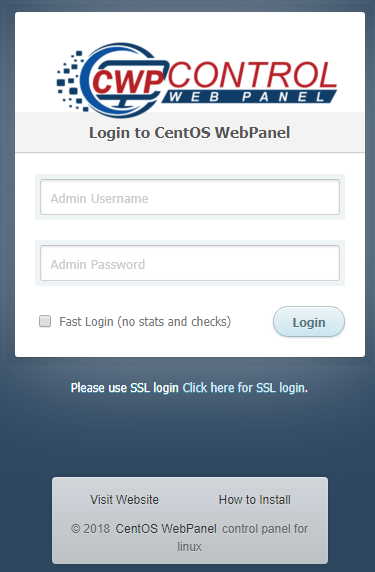
مصادقة تسجيل الدخول
- 用户 名 :جذر
- 密码 :كلمة مرور الجذر الخاصة بك
تهانينا! تم تثبيت CWP بنجاح.
تكوين لوحة التحكم CWP
بعد ذلك ، يجب أن نعطي لوحة تحكم CWP بعض التكوين الأساسي ، مثل:
- إعداد مشاركة IP (يجب أن يكون عنوان IP العام الخاص بك)
- قم بإعداد خادم اسم المجال
- قم بتعيين حزمة مُدارة واحدة على الأقل (أو قم بتحرير الحزمة الافتراضية)
- قم بإعداد بريد الجذر وما إلى ذلك.
قم بإنشاء IP مشترك وعنوان بريد إلكتروني رئيسي
- هذه خطوة مهمة للغاية في استضافة موقع الويب الخاص بك على مضيفك.
لإنشاء عنوان IP مشترك ، انتقل إلى CWP Setting → Edit settings ▼
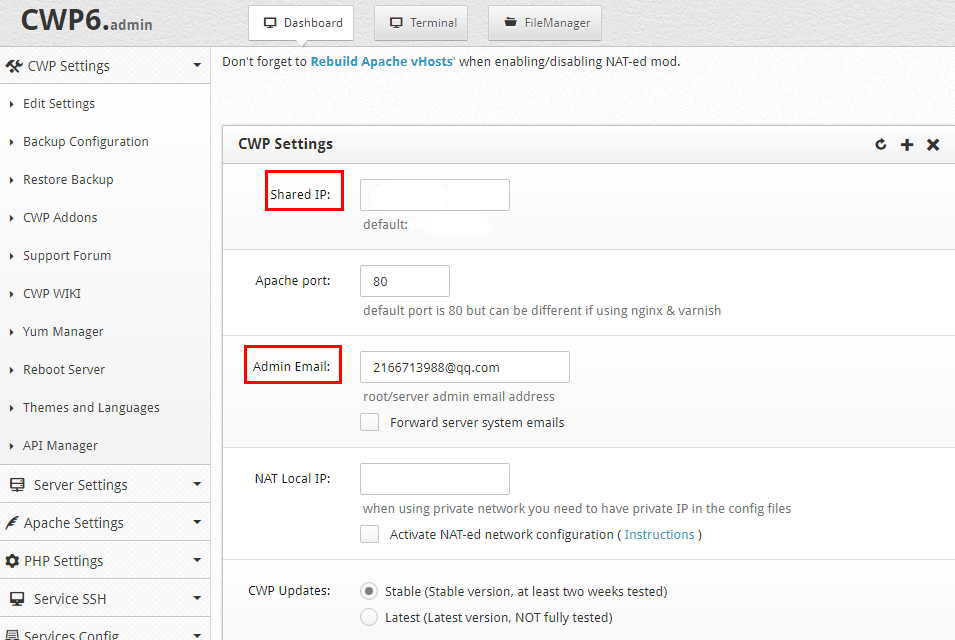
- أدخل عنوان IP الثابت وعنوان البريد الإلكتروني
بعد الإعداد ، انقر فوق حفظ التغييرات لحفظ التغييرات ▲
- بعد إعداد عنوان IP مشترك ، يمكنك الآن البدء في صيانة موقع الويب الخاص بك باستخدام CWP ^ _ ^
قم بإنشاء خادم اسم المجال
- إذا كنت تستخدم خادم أسماء آخر ، مثل: DNSPOD ، فالرجاء تخطي هذه العملية.
لإنشاء خادم أسماء، انتقل إلى وظائف نظام أسماء النطاقات ← تحرير عناوين IP لخوادم الأسماء ▼
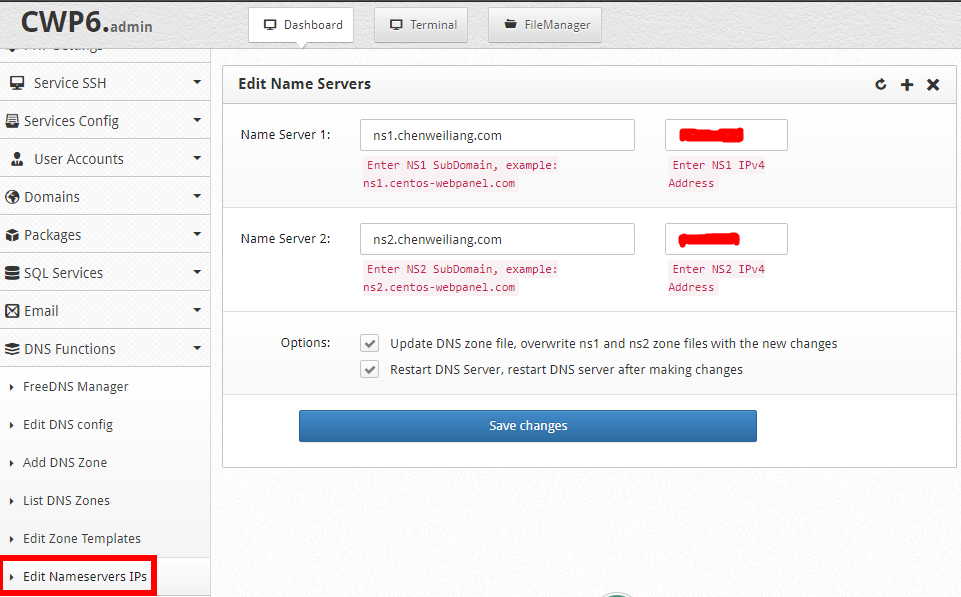
بعد الإعداد ، انقر فوق حفظ التغييرات لحفظ التغييرات ▲
قم بإنشاء حزمة استضافة افتراضية
- حزمة استضافة الويب هي خطة استضافة ويب تتضمن الوصول إلى مساحة القرص وعرض النطاق الترددي وحسابات FTP وعناوين البريد الإلكتروني وقواعد البيانات والمزيد.
- يمكنك إنشاء العديد من خطط استضافة الويب كما تريد.
لإنشاء خطة استضافة افتراضية ، انتقل إلى Packages → Add a Package أدخل اسمًا لحزمة المضيف الظاهري.
قم بتعيين حصص القرص المسموح بالوصول إليها ، وعدد العمليات ، و FTP ، وحسابات البريد الإلكتروني ، وقواعد البيانات والمجالات الفرعية ، وما إلى ذلك ... (يمكن تكوين الاستخدام الشخصي وفقًا للكميات التالية) ▼
Dsk Quota MB:102400Bandwith MB:10485760nproc:999999999apache_nproc:999999999nofiles:999999999inode:999999999- انقر فوق الزر "إنشاء" لإنشاء خطة استضافة افتراضية ▼
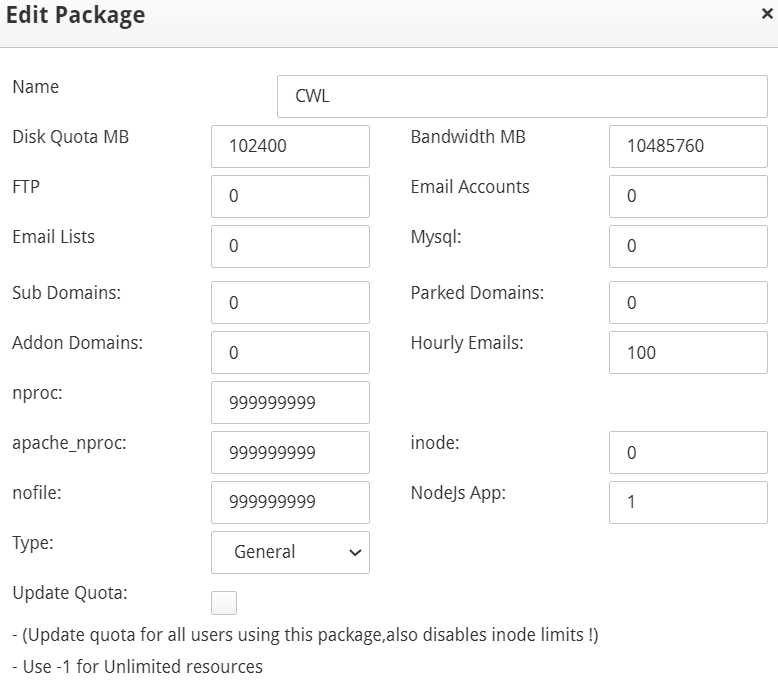
- nproc: عدد العمليات المسموح بها لكل مستخدم (10 على الأقل ، منذ بدء كل مثيل من nginx / apache / fpm كعملية منفصلة).
- apache_nproc: انظر nproc أعلاه ، لكن هذا خاص بـ Apache.
- nofiles: عدد الملفات المفتوحة المسموح بقراءتها / تنفيذها بشكل متزامن.
- inode: inode هو هيكل بيانات يخزن معلومات حول جميع الملفات التي تم إنشاؤها على حساب الاستضافة الخاص بك. يمثل عدد inode عدد الملفات أو المجلدات أو رسائل البريد الإلكتروني أو أي شيء قمت بتخزينه على حساب استضافة الويب الخاص بك.
أضف اسم المجال
- لإضافة اسم مجال جديد ، يجب أن يكون لديك حساب مستخدم واحد على الأقل.
添加 用户
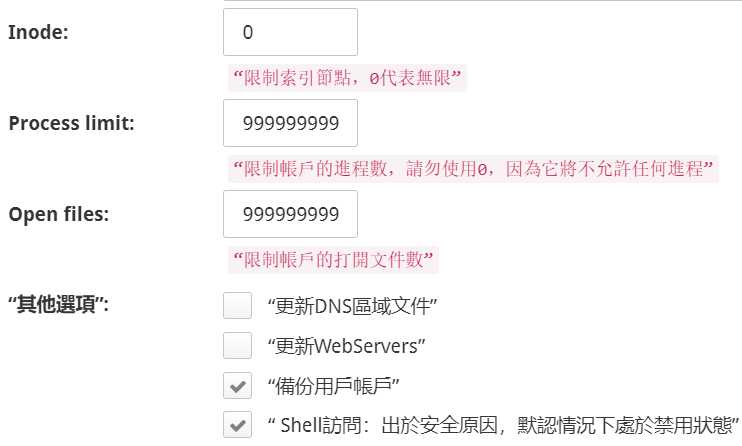
لإضافة مستخدم، يرجى الانتقال إلى حساب المستخدم ← حساب جديد (للاستخدام الشخصي، يمكنك ضبط المبالغ التالية) ▼
- أدخل اسم المجال (chenweiliang.com) واسم المستخدم وكلمة المرور وعنوان البريد الإلكتروني.
Inode:0Process limit:999999999Open files:999999999
بافتراض أن تكوين VPS هو وحدة المعالجة المركزية 4 النواة + ذاكرة 16 جيجابايت، لتجنب التحميل الزائد والتأثير على تشغيل موقع الويب، يوصى بضبطه على:
- nproc1000
- الملف 5000
- أخيرًا ، انقر فوق
Create.
أضف اسم المجال
لإضافة اسم المجال ، الرجاء إدخال Domains → Add Domain ▼
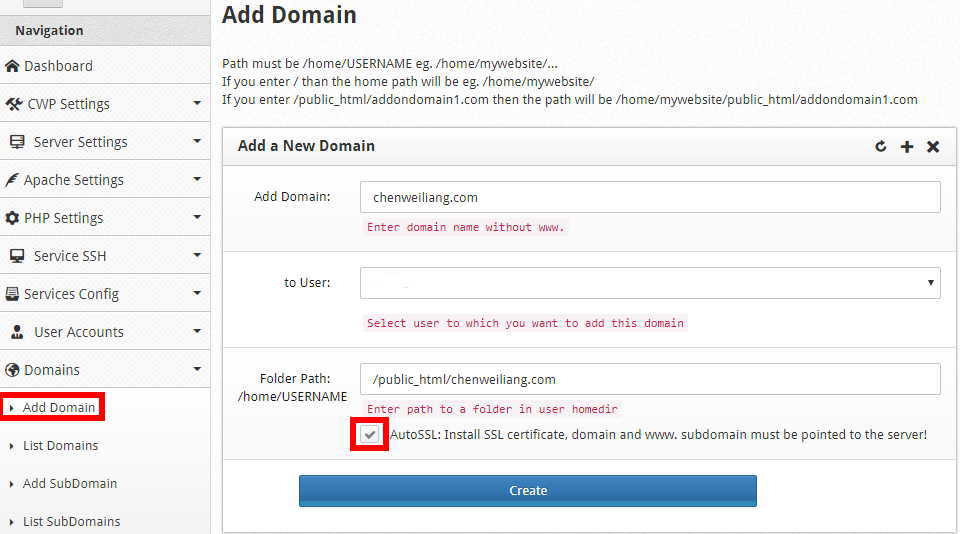
أدخل اسم المجال الجديد وحدد اسم المجال المرتبط باسم المستخدم ▲
- قبل التحقق من "AutoSSL" ،الشرط هو تعيين سجل A لاسم المجال.
- قم أولاً بحل اسم المجال إلى عنوان IP للخادم قبل إنشاء شهادة SSL ، وإلا فسيحدث خطأ.
- يقوم AutoSSL تلقائيًا بتثبيت شهادات أمان SSL ،سريع جدا وسهل!
- انقر فوق إنشاء لاستخدام لوحة التحكم CWP لإدارة اسم المجال الخاص بك.
تعرض لوحة التحكم CWP الصفحة الافتراضية ، يرجى الاطلاع على هذا البرنامج التعليمي للحل ▼

http لإعادة التوجيه إلى تكوين https ، يرجى مراجعة هذا البرنامج التعليمي ▼
- إذا تم إنشاء شهادة SSL بشكل غير صحيح ، فالرجاء الرجوع إلى هذه المقالة لإنشاء شهادة SSL يدويًا.
إذا كانت لوحة التحكم CWP معطلة ولا يمكن الوصول إليها ، وتحتاج إلى أوامر لبدء / إيقاف / إعادة تشغيل / عرض حالة خدمة CWP ، يرجى مراجعة هذا البرنامج التعليمي ▼
بعد تثبيت لوحة تحكم CWP وإعادة تشغيل Apache ، قد تواجه بعض المشكلات ... ما يلي هو الحل ▼
خاتمة
في هذا البرنامج التعليمي ، رأينا كيفية تثبيت وتكوين صفحات ويب CentOS لإنشاء بيئة استضافة ويب بسيطة يسهل تثبيتها واستخدامها.
- حتى لو网络 营销يمكن للمبتدئين أيضًا إعداد خادم استضافة ويب أساسي في غضون ساعات قليلة.
- أيضًا ، CWP مجاني تمامًا ومفتوح المصدر ، جربه ، لن تشعر بخيبة أمل.
يمكنك العثور على مزيد من المعلومات حول لوحة تحكم CWP في وثائق CentOS Web Panel Wikipage و Docs.
قام تشن ويليانغ بمقارنة واستخدام لوحة التحكم CWP ولوحة VestaCP ، وشعر أن لوحة التحكم CWP كانت أكثر قوة واحترافية من لوحة VestaCP.
إذا كنت ترغب في تثبيت لوحة VestaCP ، فيرجى التحقق من البرنامج التعليمي لتثبيت لوحة VestaCP ▼

ماذا تفعل بعد تثبيت CWP
الخطوة 1: على الجانب الأيسر من لوحة تحكم CWP ، انقر فوق إعدادات خادم الويب → حدد خوادم الويب ▼
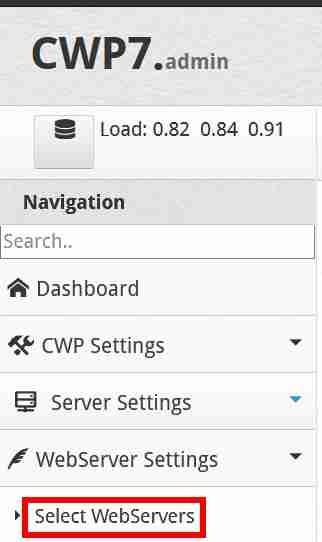
الخطوة الثانية: اختر Nginx و Varnish و Apache ▼

الخطوة 3: انقر فوق زر "حفظ وإعادة بناء التكوين" الموجود في الأسفل لحفظ التكوين وإعادة بنائه.
بما أن الإصدار المجاني من CWP يعتمد افتراضيًا على PHP 5.6، فإنه يمكن أن يتسبب بسهولة في مشاكل عدم التوافق مع إضافات أو قوالب WordPress ، مما يؤدي إلى حدوث أخطاء.
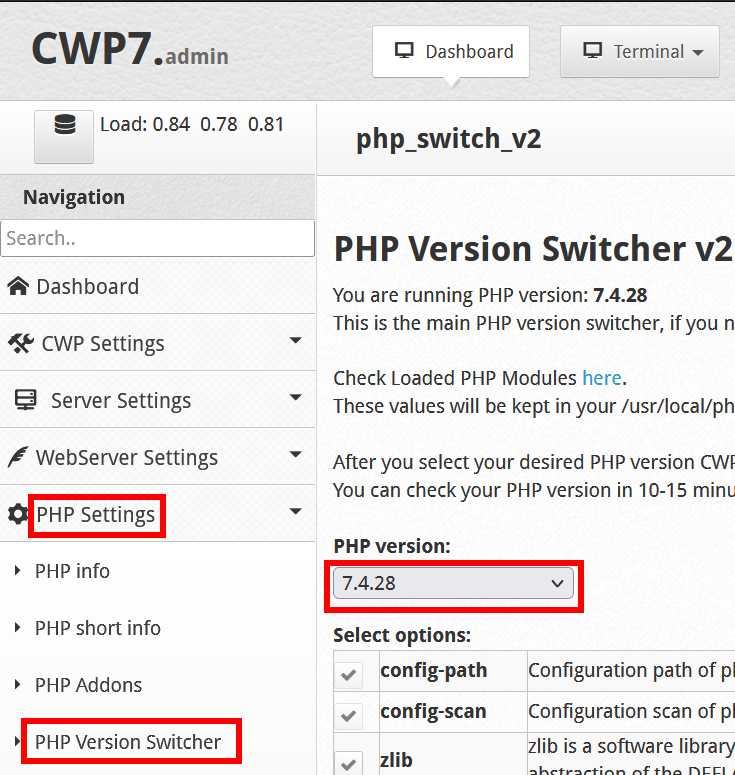
لذلك ، بعد تثبيت CWP وتحديد خدمات Nginx & Varnish & Apache ، نحتاج إلى تحديد إصدار PHP 7.4.28 يدويًا.
كيف تختار لوحة تحكم CWP إصدار PHP؟
فيما يلي خطوات ترقية إصدار PHP لموقعك الإلكتروني باستخدام لوحة تحكم CWP :
انقر على الجانب الأيسر من لوحة التحكم CWP ← إعدادات PHP ← PHP Version Switcher: حدد إصدار PHP 7.4.28 يدويًا ▼
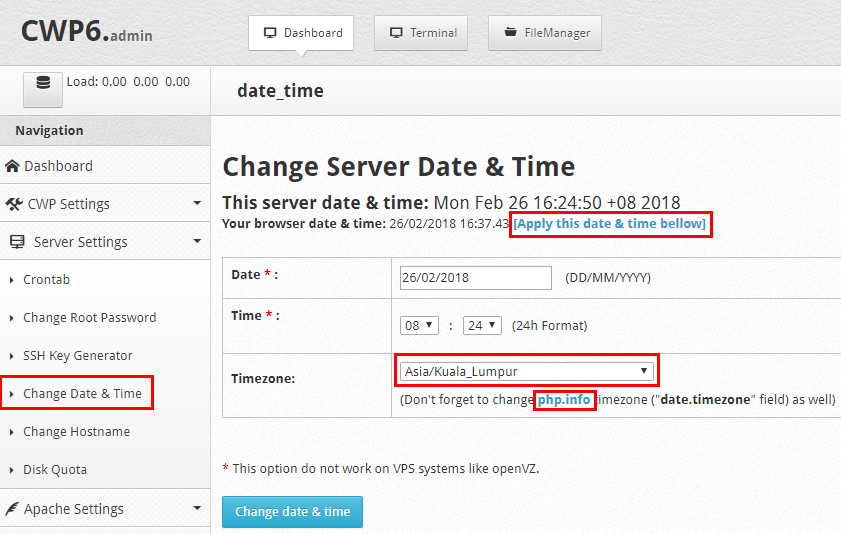
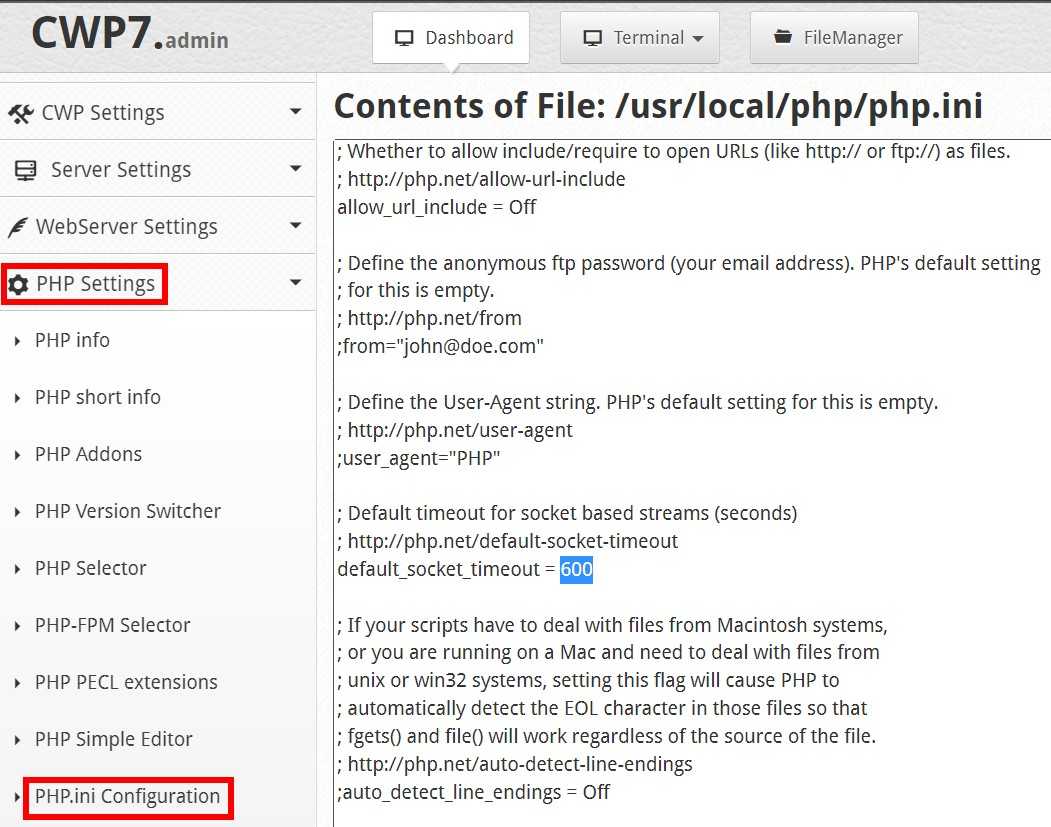
بعد تثبيت لوحة التحكم CWP ، قد نحتاج إلى إجراء هذه الإعدادات ▼




نأمل أن تكون المقالة "كيفية تثبيت لوحة تحكم CWP؟ برنامج تعليمي لتكوين لوحة تحكم CENTOS على الويب" المنشورة على مدونة Chen Weiliang ( https://www.chenweiliang.com/ ) مفيدة لك.
لا تتردد في مشاركة رابط هذه المقالة: https://www.chenweiliang.com/cwl-652.html