
دليل المادة
VestaCP عبارة عن لوحة تحكم بسيطة للغاية، ولكنها قوية وفعالة في الوقت نفسه، خاصة بمضيفي شبكة لينكس .
بشكل افتراضي، يقوم النظام بتثبيت خادم الويب nginx، ولغة PHP، وقاعدة بيانات MySQL ، وخادم DNS، وغيرها من البرامج اللازمة لتشغيل خادم ويب متكامل - وهي ضرورية لبناء المواقع الإلكترونية وتحسين محركات البحث . يمكن تثبيت لوحة تحكم VestaCP على أنظمة RHEL 5 و6، و CentOS 5 و6، وUbuntu من الإصدار 12.04 إلى 14.04، وDebian 7. وبفضل دعمها الواسع لأنظمة التشغيل المختلفة، تحظى لوحة تحكم VestaCP بشعبية كبيرة بين مطوري الويب ومديري الأنظمة.
تعرف على معلومات حول VestaCP
VestaCP حلٌّ متكامل للعملاء، يأتي مزودًا بحلٍّ مجانيّ يُمكن تثبيته على خوادمهم الافتراضية الخاصة أو الخوادم المخصصة. معظم لوحات التحكم المجانية، مثل Z-Panel، غير مُحدَّثة، ومعظم الثغرات الأمنية المعروفة لا تزال قائمة، بينما تُواصل VestaCP تطوير منتجها باستمرار. وإذا لم تكن لديك خبرة في صيانة الخوادم، يُمكنك أيضًا طلب باقات الدعم من VestaCP.
- واجهتهم فريدة جدًا بالنسبة لهم.
- تستخدم VestaCP تعديل مادة حديثة على جلد لوحة التحكم الخاصة بها.
- يمكن للمستخدمين أيضًا تحديث علامتهم التجارية الخاصة إلى VestaCP باستخدام السمات.
شروط التثبيت
يمكنك تثبيت VestaCP على خادم مزود بذاكرة وصول عشوائي (RAM) بسعة 1 غيغابايت على الأقل (موصى به)، كما يعمل بسلاسة على خوادم مزودة بذاكرة وصول عشوائي (RAM) بسعة 512 ميغابايت. مع ذلك، لتثبيت برنامج فحص الفيروسات، تتطلب الإعدادات الافتراضية للوحة التحكم 3 غيغابايت على الأقل من ذاكرة الوصول العشوائي (RAM). مع ذلك، يمكن للمستخدمين تجاوز هذه الإعدادات وتثبيت برنامج فحص الفيروسات وميزات أخرى على أي خادم.
- يدعم VestaCP Centos و Ubuntu و Debian و RHEL.
- ذاكرة VPS 1 جيجابايت أو أقل من نوع VestaCP لنوع Mirco (النوع Micro لا يدعم phpfcgi)
- ذاكرة VPS 1G-3G هي نوع Mini
- ذاكرة VPS 3G-7G متوسطة
- ذاكرة VPS 7G أو أكبر كبيرة ، والتي يمكنها تثبيت مكونات متوسطة وكبيرة لمكافحة البريد العشوائي.
قم بتثبيت VestaCP ، سيتم تثبيت البرنامج التالي
إعداد تركيب VestaCP
تثبيت VestaCP بسيط للغاية. أولًا، تأكد من عدم تشغيل أي برامج افتراضية على خادمك. في هذه الحالة، أزل أي برامج غير ضرورية باستخدام الأوامر المناسبة. نوصي بتثبيت نظام تشغيل نظيف، لتجنب أي تعارضات قد تنشأ عند تثبيت لوحات تحكم أخرى.
مثال على أمر إلغاء تثبيت LAMP على CentOS
الخطوة 1: حذف خادم MySQL. احذف MySQL من خادم CentOS بتشغيل الأمر التالي: ▼
yum remove mysql-client mysql-server mysql-common mysql-develالخطوة الثانية: حذف قاعدة بيانات MySQL
yum remove mysql-libsالخطوة 3: إزالة تثبيت PHP الحالي
yum remove php php-common php-develالخطوة الرابعة: يرجى الرجوع إلى هذه المقالة لإزالة خدمة أباتشي من الخادم ▼

مثال على أمر إلغاء تثبيت LAMP على Ubuntu
يمكنك تشغيل هذا الأمر المكون من سطر واحد لإزالة LAMP على خادم Ubuntu ▼
`# sudo apt-get remove --purge apache2 php5 mysql-server-5.0 phpmyadmin`- ▲ سوف يحذف الكود أعلاه المصباح المثبت حاليًا
ابدأ في تثبيت VestaCP
توضح هذه المقالة كيفية الاتصال بخادمك الافتراضي الخاص (VPS) عبر SSH باستخدام برنامج PuTTY. الخطوة 1: تنزيل مُثبِّت VestaCP. استخدم الأمر التالي لتنزيل مُثبِّت VestaCP ▼
curl -O http://vestacp.com/pub/vst-install.sh
 الخطوة 2:بدء تثبيت VestaCP بعد التنزيل الناجح، قم بتشغيل هذا الأمر لبدء تثبيت VestaCP ▼
bash vst-install.shالخطوة 3:تأكيد تثبيت VestaCP سيطلب منك المثبت تأكيد تثبيت VestaCP، أدخل "y" للمتابعة ▼ 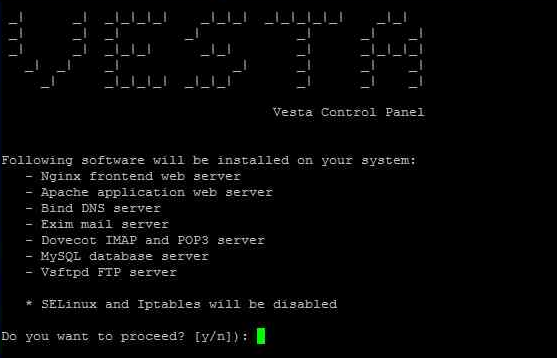 الخطوة 4:أدخل البريد الإلكتروني
- سيطلب منك بعد ذلك إدخال بريد إلكتروني صالح (لإرسال تحديثات حول الخادم الحالي إليك).
- لذا ، يرجى إدخال بريد إلكتروني صالح والضغط على إدخال.
- FQDN هو اسم مجال مؤهل بالكامل / اختصار مجال عالمي.
- مؤهل بالكامل Domain الاسم ، اسم المجال ،تم الحصول عليها من قرار DNSعنوان IP.
- إذا كنت تخطط لاستخدام FQDN (مطلوب) ، فيرجى إدخاله في هذه المرحلة.
- من الأفضل إدخال FQDN لاسم المضيف هذا.
- تشن ويليانجهو استخدام chenweiliang.com كاسم مضيف.
- ابدأ التثبيت الآن ، يرجى الانتظار قليلاً حتى يكتمل التثبيت.
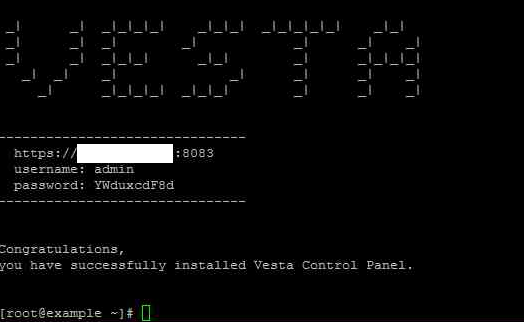 الخطوة 7:اضبط اللغة على الصينية وقم بتسجيل الدخول إلى لوحة التحكم Vesta CP من خلال المتصفح ▼
 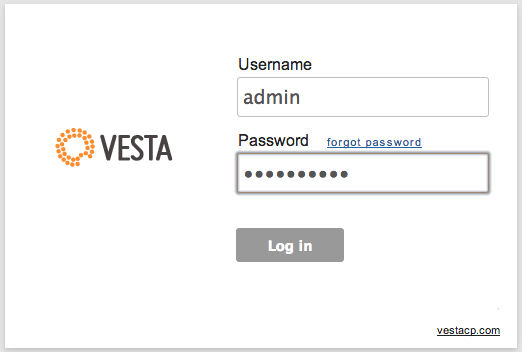 ستجد أن الإعداد الافتراضي هو اللغة الإنجليزية ، يمكنك النقر فوق المسؤول في الزاوية اليمنى العليا لتغييره ▼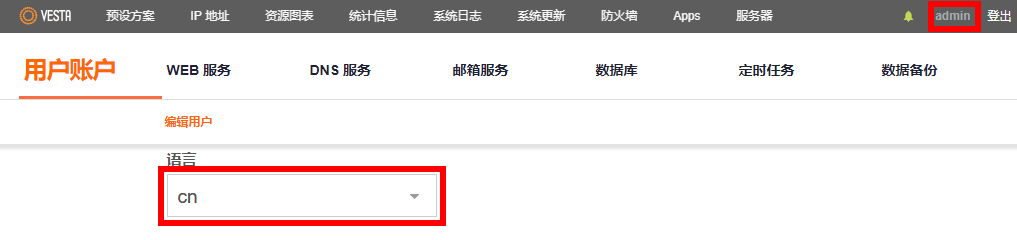
يضيف VestaCP مجالات متعددة
في خدمة الويب الخاصة بلوحة تحكم VestaCP ، يمكنك إضافة عدة أسماء نطاقات جديدة ▼ 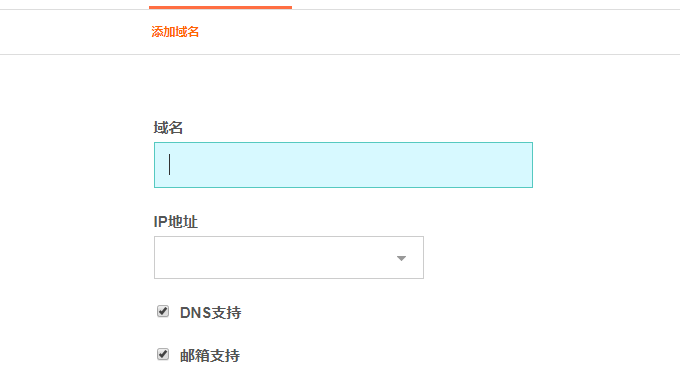 في الإعدادات المتقدمة ، يمكنك اختيار ما إذا كنت تريد إضافة شهادة SSL إلى موقع الويب ، والدعم لتعيين شهادة Let's Encrypt للتشفير تلقائيًا ▼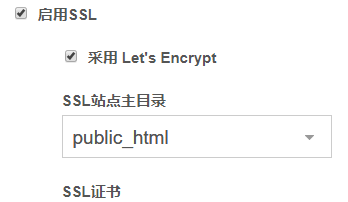
- بعد الانتظار لمدة خمس دقائق تقريبًا ، يمكنك تمكين https وعرض شهادة SSL التي تقدمت للحصول عليها للتو.
إضافة VestaCP حساب FTP
في الجزء السفلي ، يمكنك إضافة حساب FTP إلى موقع الويب الخاص بك وإدخال حساب FTP وكلمة المرور ▼ 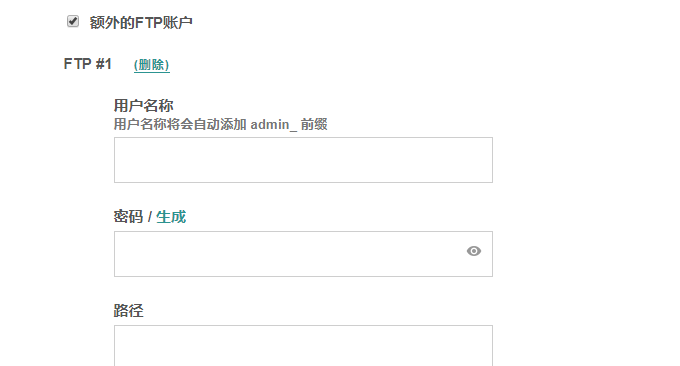
إعدادات اتصال عميل FTP
عند الاتصال باستخدام برنامج عميل FTP ، تتوفر الإعدادات التالية ▼
- اسم المضيف أدخل عنوان IP للخادم أو اسم المجال الذي يشير إلى الخادم.
- اسم المستخدم: مسؤول الخادم أو اسم مستخدم حساب FTP.
- كلمة المرور: مسؤول الخادم أو كلمة مرور حساب FTP.
- المنفذ: 21
إضافة VestaCP صندوق بريد مكتب البريد
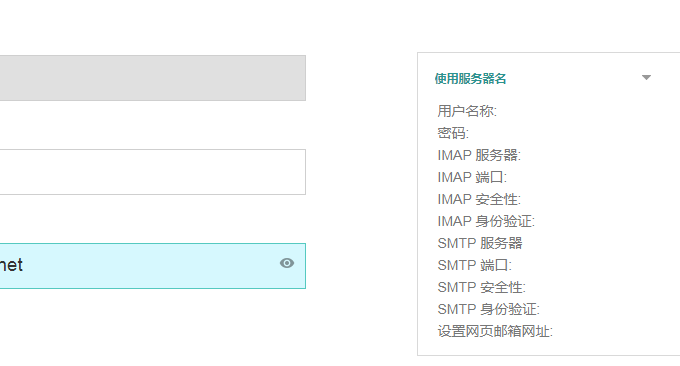
أدخل أولاً واجهة إدارة مكتب البريد لـ VestaCP وأضف حسابًا جديدًا ▼ 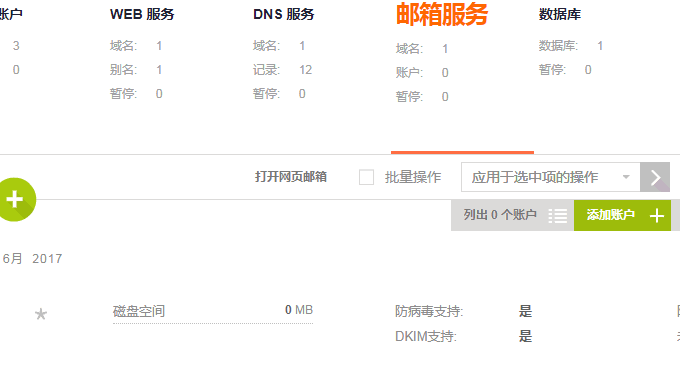 أدخل حساب بريدك الإلكتروني وكلمة المرور ، ثم ستتلقى رسائل بريد إلكتروني SMTP و IMAP وما إلى ذلك ▼
  صندوق بريد VestaCP عبر الإنترنت ، باستخدام Roundcube مفتوحة المصدر لإرسال الرسائل واستلامها بسهولة ▼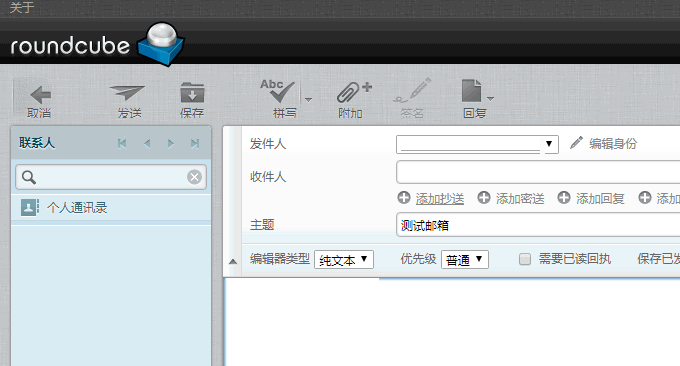
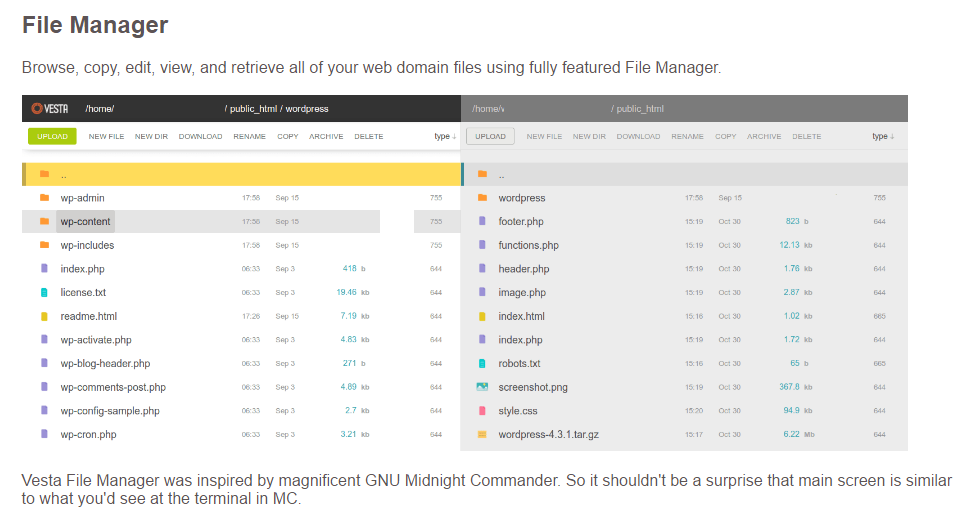
مدير ملفات VestaCP
الخطوة 1: بعد الاتصال بخادم SFTP عبر SSH، انتقل إلى الدليل ▼
/usr/local/vesta/conf
الخطوة الثانية: قم بتحرير ملف vesta.conf.
- أضف سطري التعليمات البرمجية التاليين في نهاية الملف ▼
FILEMANAGER_KEY ='KuwangNetwork'
SFTPJAIL_KEY ='KuwangNetwork'
بعد الحفظ ، يمكنك عرض مدير الملفات في نظام التنقل VestaCP ▼
- نظرًا لأنه سيتم تعديل ملف vesta.conf تلقائيًا بواسطة النظام ،
- يوصى بتغيير ملف vesta.conf للقراءة فقط (440).
- قد تفشل طريقة تعديل ملف vesta.conf ، وستتلقى إشعارًا عبر البريد الإلكتروني بخطأ.
- إذا فشلت ، يرجى حذف سطري الكود الذي أضفته للتو.
- مدير ملفات VestaCP سيئ للغاية.
- يوصى باستخدام برامج مثل SFTP و WinSCP بدلاً من مدير ملفات VestaCP.
مشكلة مكتبة Google JS
- يستخدم مدير الملفات مكتبة JS من Google ، ولكن مكتبة JS من Google قد لا تكون متاحة في بعض مناطق الصين القارية.
الحل: انتقل إلى الدليل ▼
/usr/local/vesta/web/templates/file_manager
يرجى تغيير العنوان الموجود في السطر 119 من ملف main.php إلى ▼
code.jquery.com/jquery-1.11.1.min.js
قم بإلغاء تثبيت VestaCP
الخطوة 1: إيقاف خدمة VestaCP
service vesta stop
الخطوة الثانية: قم بإزالة مُثبِّت VESTA. بالنسبة لأنظمة CentOS، يُرجى استخدام الأمر التالي ▼
yum remove vesta*
rm -f /etc/yum.repos.d/vesta.repo
بالنسبة لأنظمة ديبيان/أوبونتو ، يرجى استخدام الأمر التالي ▼
apt-get remove vesta*
rm -f /etc/apt/sources.list.d/vesta.list
الخطوة 3: حذف دليل البيانات والمهام المجدولة.
rm -rf /usr/local/vesta
- أيضًا ، من الجيد حذف المستخدم المسؤول والمهام المجدولة ذات الصلة.
خاتمة
لوحة تحكم VPS VestaCP ممتازة وسهلة التركيب والاستخدام، ويمكن لأي شخص استخدامها. علاوة على ذلك، لا توجد أخطاء في التثبيت. يستغرق التثبيت على خادمنا الافتراضي الخاص حوالي 4-7 دقائق فقط.
- تعتبر VestaCP أسرع بكثير من منافستها الرئيسية ISPConfig.
- VestaCP هي لوحة تحكم قياسية لنظام Linux تعمل بأقل تكلفة ممكنة.
- توفر لوحة تحكم VestaCP نظامًا للتخزين المؤقت يعتمد على وكيل عكسي مجانًا.

نأمل أن تكون المقالة "كيفية استخدام لوحة تحكم VestaCP؟ تثبيت البريد/إضافة نطاقات متعددة وإدارة الملفات" المنشورة على مدونة تشين ويليانغ ( https://www.chenweiliang.com/ ) مفيدة لك.
لا تتردد في مشاركة رابط هذه المقالة: https://www.chenweiliang.com/cwl-702.html