
Каталог артыкулаў
У Інтэрнэце ёсць шмат інструментаў для стварэння доўгіх карт Weibo.
Некалькі доўгіх малюнкаў, створаных некаторымі інструментамі мікраблогаў, звычайна з непажаданым зместам або "вадзянымі знакамі".
- шматWechatсябры робяцьWeChat маркетынг, таксама трэба рабіць доўгія здымкі WeChat, але я не ведаю, як ствараць доўгія здымкі WeChat Moments.
- новыя СМІлюдзі робяць WeChatРаскрутка публічнага акаўнта, а таксама трэба навучыцца карыстацца кампутарным Word, каб рабіць доўгія здымкі WeChat.
- рабіць网络 营销Размяшчаючы Weibo, я выявіў, што колькасці сімвалаў недастаткова, таму мне трэба выкарыстоўваць інструмент доўгай карты Weibo.
Ніжэй паказана, як выкарыстоўваць Word для стварэння чыстай версіі доўгіх малюнкаў Weibo (доўгіх малюнкаў і тэкстаў WeChat).
Інструменты для падрыхтоўкі
- Word (версія 2013 як прыклад)
Спосаб працы/крок
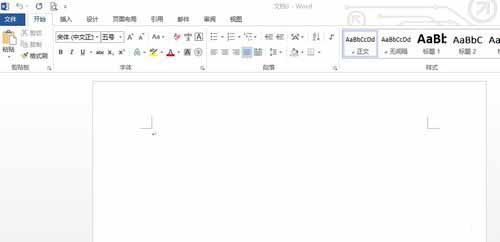
Крок 1: Адкрыйце Word і стварыце новы дакумент.
- Спачатку выберыце «Пусты дакумент», каб стварыць доўгі шаблон Weibo▼
Крок 2: Націсніце «Макет старонкі», затым націсніце «Палі», а затым выберыце «Наладжвальныя палі» ▼
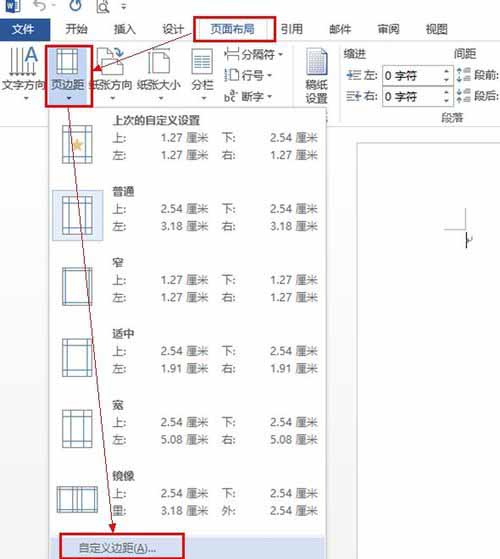
Крок 3: Усталюйце палі старонкі
- Усталюйце меншае значэнне для Уверх, Уніз, Налева і Направа.
- Рэкамендуецца не перавышаць 0.5 см, уверх і ўніз 0.45 см, каля 0.3 см улева і ўправа ▼
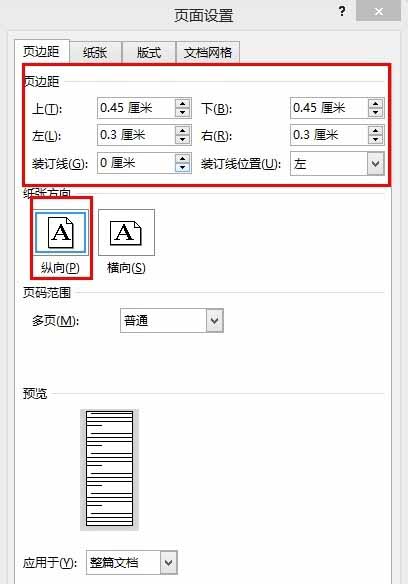
- Па змаўчанні арыентацыя паперы "Кніжная", мяняць не трэба ▲
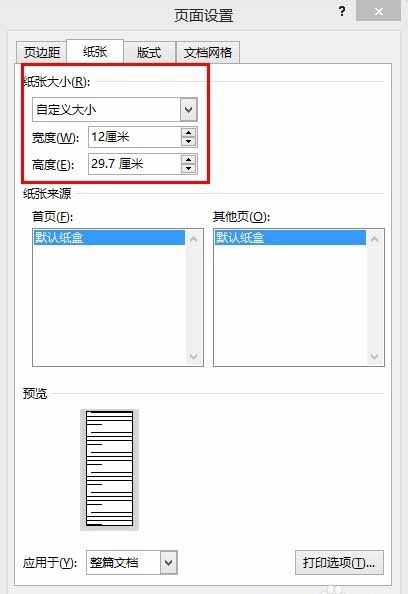
Крок 4: Перайдзіце на ўкладку «Папера».
Усталюйце памер паперы: "Памер паперы" - гэта "Нестандартны памер", выберыце шырыню 12 см (звычайна шырыня Weibo складае каля 12 см), і можна задаць вышыню (вышыня доўгай выявы Weibo адрозніваецца) ▼
Крок 5: Пераключыцеся на ўкладку «Макет».
Усталюйце мяжу інтэрвалу ў верхнім і ніжнім калонтытулах, усталюйце тут 0, завяршыце наладку старонкі і націсніце "ОК" ▼
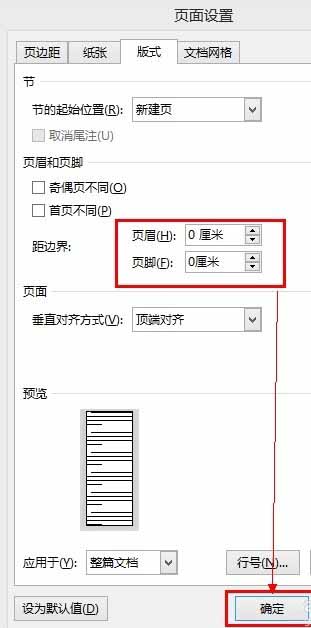
Крок 6: Захаваць як шаблон
Націсніце Захаваць → Кампутар → Агляд → C:\Users\fly\Documents\Custom Office Templates ▼
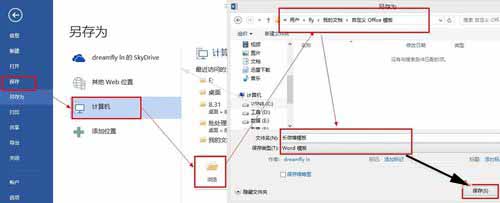
- (fly - бягучае імя карыстальніка, шаблон Office для асяроддзя Win8. Іншыя версіі падобныя на [ёсць версія шляху шаблона карыстальніка Office C:\Documents and Settings\<імя карыстальніка>\Application Data\Microsoft\Templates), то назву файла шаблону можна назваць «Доўгі шаблон Weibo»])
- Выберыце «Шаблон Word» у якасці тыпу захавання і націсніце «Захаваць».
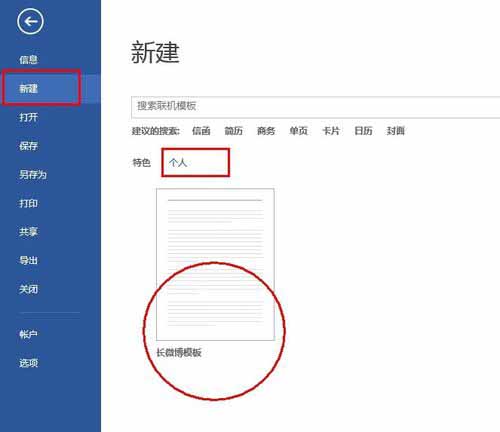
Крок 7: Пасля закрыцця Word зноў адкрыйце Word.
- Націсніце «Новы» і абярыце «Асабісты»
- (Некаторыя версіі Word могуць адрознівацца, проста выберыце New from Template)
- Націсніце «Доўгі шаблон Weibo», каб адкрыць і працягнуць рэдагаванне ▼
Крок 8: Пасля рэдагавання, як паказана на малюнку ніжэй, калі памер старонкі меншы за адну старонку, вам трэба адрэгуляваць вышыню старонкі. ▼
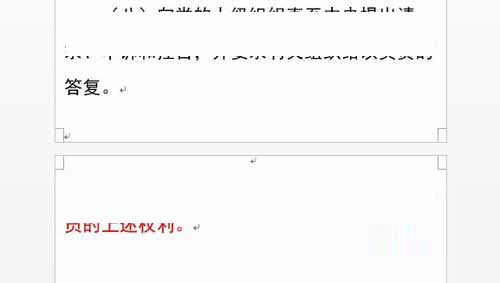
Крок 9: Адрэгулюйце вышыню старонкі
Пстрыкніце ўкладку "Макет старонкі", затым націсніце "Памер паперы", абярыце "Нестандартны памер" ▼
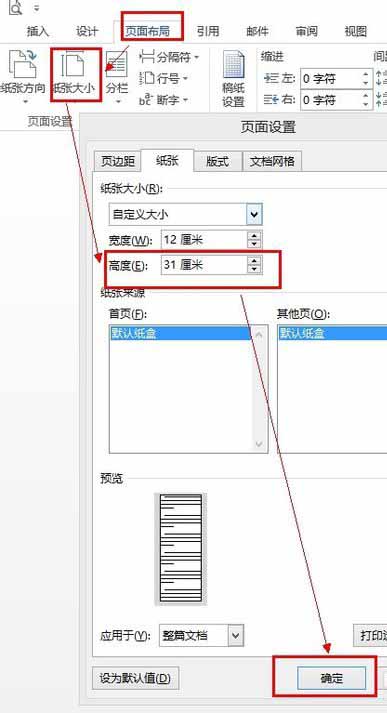
Ва ўсплываючым дыялогавым акне «Настройка старонкі» усталюйце адпаведную вышыню і, нарэшце, націсніце OK ▲
- (Калі не падыходзіць, паўтарыце рэгуляванне)
Крок 10: Зрабіце доўгую выяву для паведамлення Weibo з дапамогай Word на вашым кампутары.
Выкарыстоўвайце спалучэнне клавіш Ctrl + A, каб выбраць усе (вядома, вы таксама можаце выбраць усе ўручную).
Затым выкарыстоўвайце спалучэнне клавіш Ctrl + X, каб выразаць (або пстрыкніце правай кнопкай мышы «Выразаць» або пстрыкніце значок «Выразаць» на ўкладцы «Галоўная» на панэлі інструментаў).
Затым пстрыкніце ўкладку "Галоўная" ў раздзеле "Уставіць" і выберыце "Спецыяльная ўстаўка" ▼
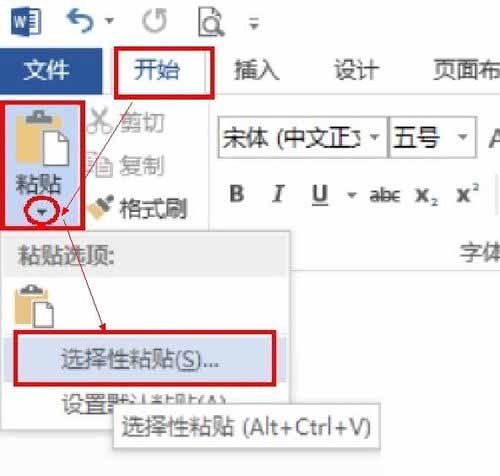
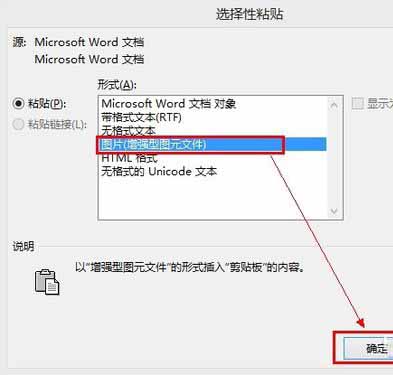
Крок 11: У ўсплываючым дыялогавым акне «Спецыяльная ўстаўка» абярыце «Малюнак (пашыраны метафайл)» і націсніце «ОК» ▼
- Цяпер у дакуменце Word ужо ёсць доўгая карцінка Weibo.
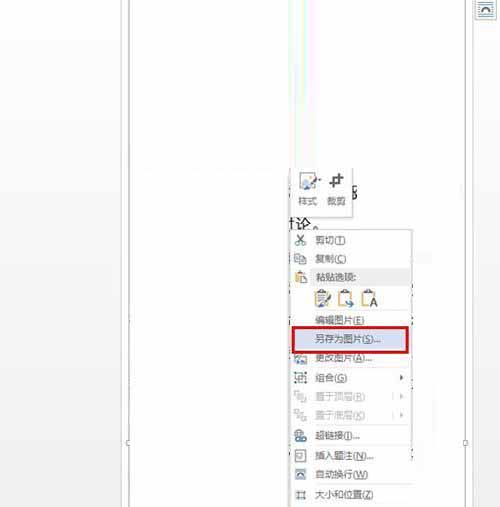
Крок 12: Проста націсніце на малюнак ніжэй, затым пстрыкніце правай кнопкай мышы і абярыце «Захаваць як малюнак».
Крок 13: Выберыце месца для захавання і ўкажыце імя файла.
(Тут я назваў гэта "мікраблог word long"), абярыце тып захавання (па змаўчанні вы можаце выбраць "Portable Network Graphics"), затым націсніце "Захаваць" ▼
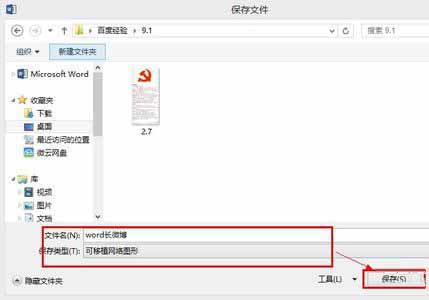
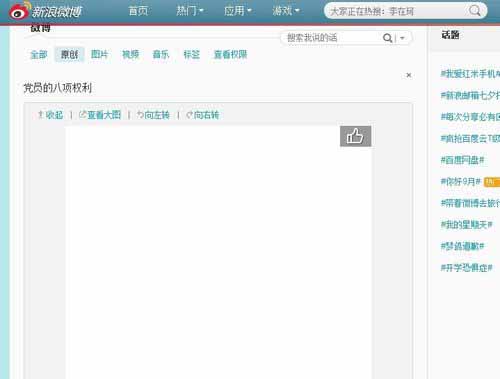
Крок 14: Мы згенеруем доўгую выяву для Weibo, цяпер самы час падзяліцца ёю на Weibo.
- Ніжэй паказаны эфект абагульвання ў Sina Weibo (тэкст на малюнку змяшчае канфідэнцыяльную інфармацыю, якая была выдалена) ▼
Спадзяюся, артыкул «Як стварыць доўгую выяву для WeChat? Інструмент для стварэння доўгіх скрыншотаў Sina Weibo з дакументаў Word», апублікаваны ў блогу Чэнь Вэйляна ( https://www.chenweiliang.com/ ), будзе вам карысным.
Не саромейцеся падзяліцца спасылкай на гэты артыкул: https://www.chenweiliang.com/cwl-711.html