
Справочник на статиите
Notepad++ е отличен инструмент за SEO редактиране за писане на онлайн маркетингови текстове .
Notepad++ е подобрение на софтуера Notepad , добавящо много функции.
- Включва режима за редактиране на блок колони, който програмистите предпочитат.
- и поддържа много плъгини, като json форматиране, поддръжкаевтинограматика.
Има и случаи като:
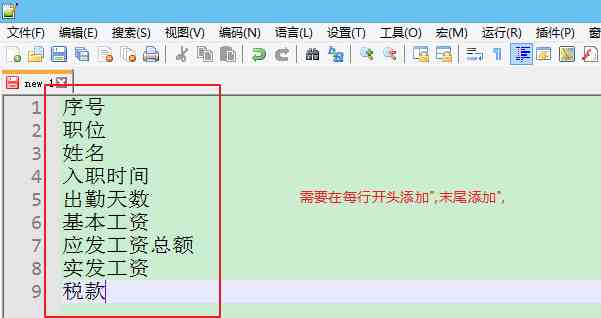
- Заглавната лента на качената ведомост е това, което пише по-горе.
- Така че, когато влизаме в базата данни, трябва да конвертираме всичко това в низове.
- Трябва да се добави на всеки ред
"добавете края на реда",Но е тромаво да се прави едно по едно...
И така, как мога да използвам Notepad++ за бързо групово добавяне на желаното съдържание на текстови знаци в началото и в края на ред?
Допълнително четене: Как да добавяте празни редове в Notepad++? Бързо добавяйте празни редове на партиди в края на всеки ред.
Стъпки за добавяне на съдържание на партиди в началото и края на ред в Notepad++
Стъпка 1: Извличане на съдържанието на реда на заглавката на ведомостта за заплати в Excel ▼
- Поставете съдържанието на заглавния ред на реда за заплати в колона.
Стъпка 2: Използвайте режим на редактиране на блокове от колони, за да добавяте редове на групи
Първо поставете курсора пред серийния номер, след това щракнете върху „Редактиране“, изберете „Редактиране на блок колона“;
Или Notepad++ използвайте прекия път, поставете курсора преди серийния номер и натиснете Alt + C, за да отворите бързо диалоговия прозорец за редактиране на блок колона ▼
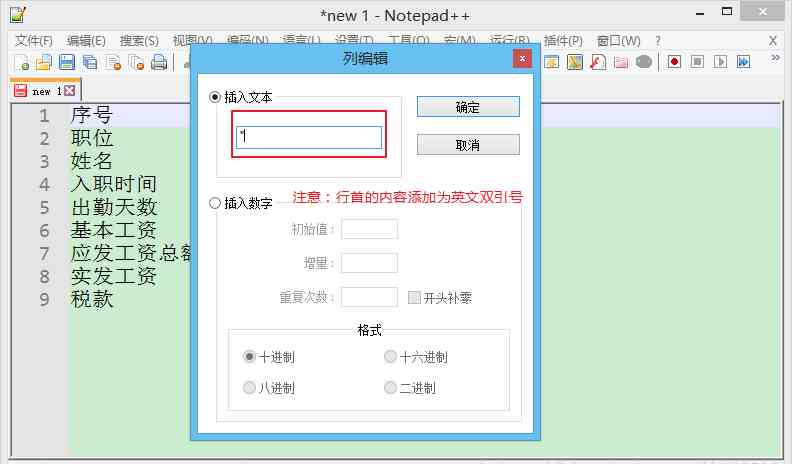
Notepad++ използва режима за редактиране на блок колони за групово добавяне на резултатите в началото на реда, както следва▼
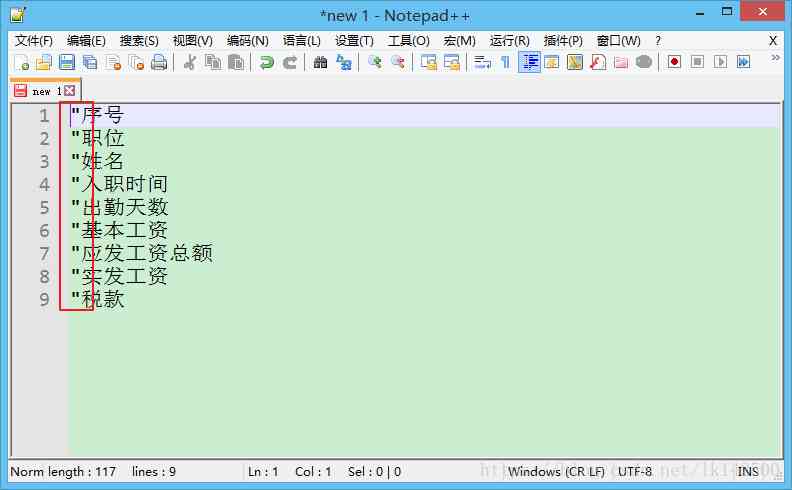
Стъпка 3: Добавете запетая в края на реда.
Използвайте функцията за замяна на Notepad++, за да добавите ” в края на всеки ред, за да формирате желаното текстово съдържание ▼
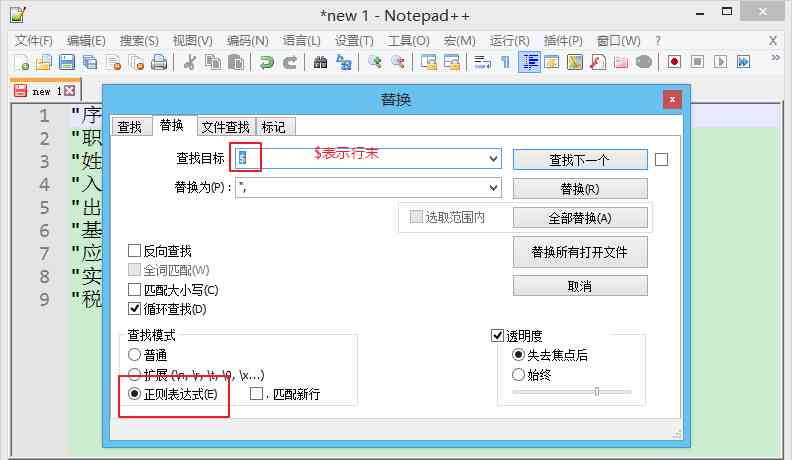
След като щракнете върху OK, извършете всички замени, ефектът е следният ▼
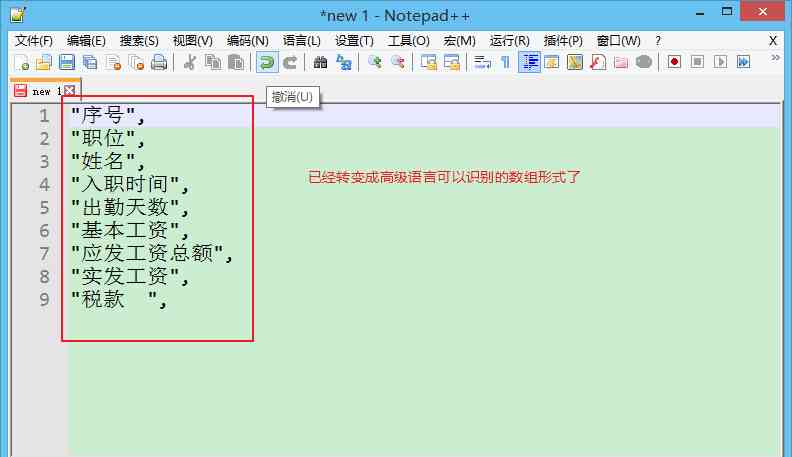
Как Notepad++ премахва прекъсванията на всеки ред?
Стъпка 4 : Изтрийте символите за нов ред във всеки ред, като използвате Notepad++.
Може да има много редове. Когато Notepad++ добавя съдържание на текстови суфикси в края на реда на партиди, това може да доведе до твърде много редове код...
Следователно можете да използвате метода за съвпадение на заместващи знаци на Notepad++, за да изтриете новия ред в края на всеки ред▼
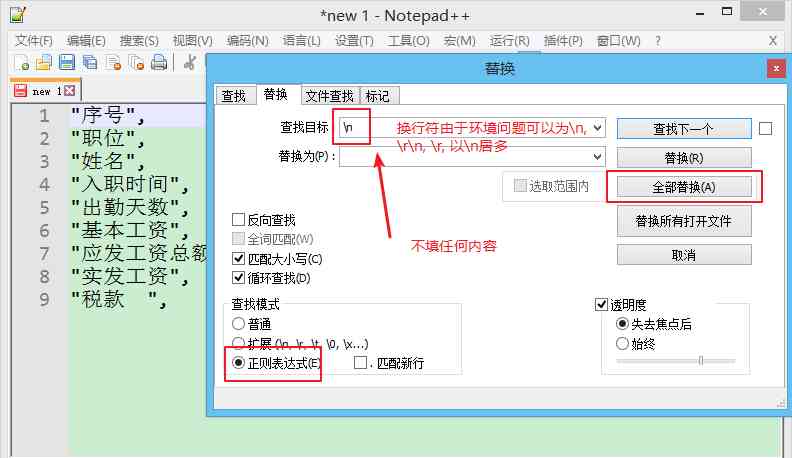
注意:нови редове поради екологични проблеми,Нов ред може да бъде "\n" (предимно това) или "\r" или "\r\n"
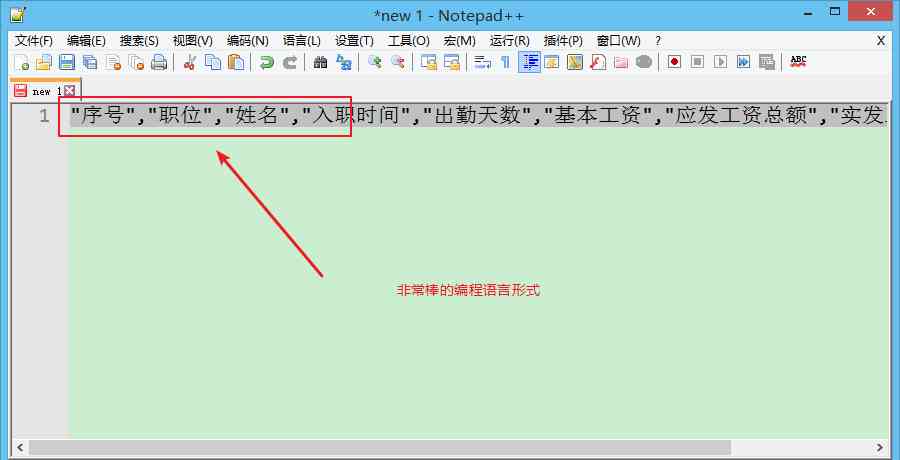
Notepad++ изтрива ефекта от новия ред в края на всеки ред, както следва▼
Изтеглете и инсталирайтеСофтуер Notepad++
Ако не сте инсталирали софтуера NotePad++ на вашия компютър с Windows, изтеглете и инсталирайте NotePad++ сега ▼
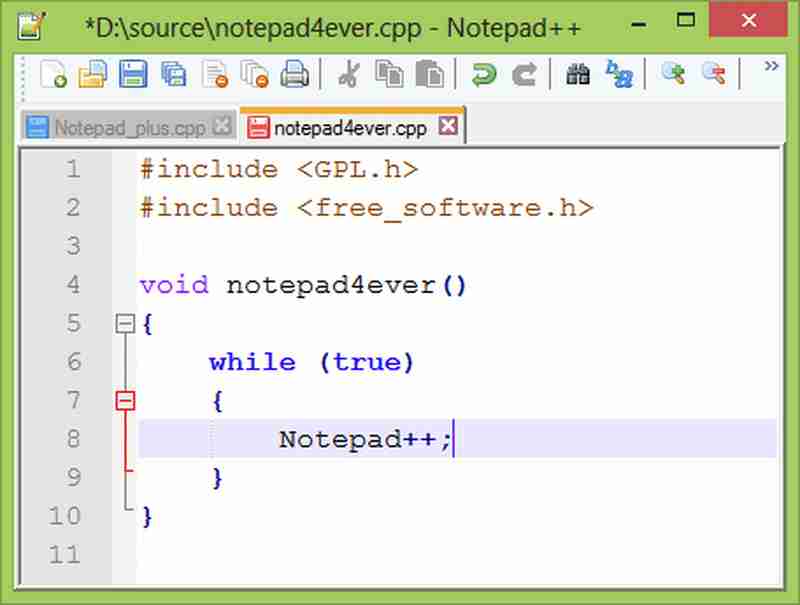
Използвайте групови операции на NotePad++, за да подобрите ефективността на редакторите за копиране и да намалите досадните повтарящи се действия▼
- NotePad++ добавя текстово съдържание на партиди в началото и края на редовете, а редактирането на колонни блокове в NotePad++ се справя много добре.
Надяваме се, че статията „Как да добавяте, изтривате и променяте текстови суфикси в началото и края на редовете в Notepad++?“, споделена в блога на Чен Вейлианг ( https://www.chenweiliang.com/ ), ще ви бъде полезна.
Чувствайте се свободни да споделите линка към тази статия: https://www.chenweiliang.com/cwl-1846.html