
Справочник на статиите
Много създатели на видеоклипове са имали този опит: точно когато свикнат със стабилна версия на CapCut, фонът тайно изтегля пакет за актуализация, налагайки надстройка при рестартиране. Резултатът е драстично различен интерфейс, често забавяне и дори преди това безплатни функции стават VIP платени функции.
Най-разочароващото е, че в настройките на CapCut няма превключвател за „изключване на автоматичните актуализации“.
И така, въпросът е как да блокираме напълно версията на CapCut и да предотвратим тайното ѝ обновяване? Отговорът е: блокиране на канала за актуализации директно чрез управлението на разрешенията на операционната система!
Времева маркировка на видеоклипа в YouTube :
- 00:00 Деактивиране на автоматичните актуализации за CapCut | Разрешаване на проблеми с надстройката на CapCutAIПлатен урок със субтитри
- 00:08 Windows системата напълно заключва версията на CapCut | Щракнете с десния бутон, за да откажете разрешенията за запис, за да предотвратите автоматичните надстройки
- 00:27 Автоматичните актуализации на Mac CapCut са деактивирани | Изтеглете инсталатора на CapCut 5.9 Professional за Win/Mac
- 00:42 Заключване на стабилна версия на CapCut | Ръководство за избягване на забавяне при актуализации и капани при редактиране
I. Компютър с Windows: Щракване с десния бутон върху свойствата и метод за отказ на разрешения
Най-важният момент: за да се предотврати напълно принудителното актуализиране на CapCut, основното е да се изтрие папката за актуализация на новата версия и да се заключат разрешенията в директорията със старата версия (като например 5.9) чрез "Свойства → Защита → Забрани запис".
По този начин, дори ако фонът се опита да изтегли актуализация, това ще се провали, защото разрешението е отказано.
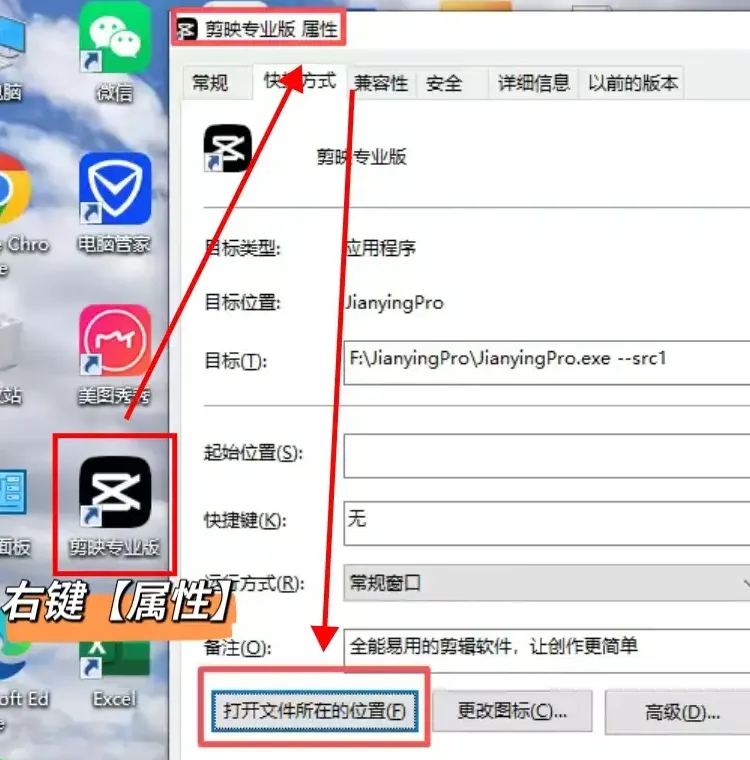
Намерете мястото за инсталиране на CapCut
- Намерете пряк път на CapCut на работния плот, щракнете с десния бутон и изберете Свойства.
- В раздела „Пряк път“ щракнете върху „Отваряне на местоположението на файла“.
Изтрийте папката за актуализация на новата версия
- Намерете нещо подобно в директорията
8.6.0Тази папка съдържа новия пакет за актуализация. - Изтрийте цялата папка, за да избегнете задействането на автоматични надстройки.
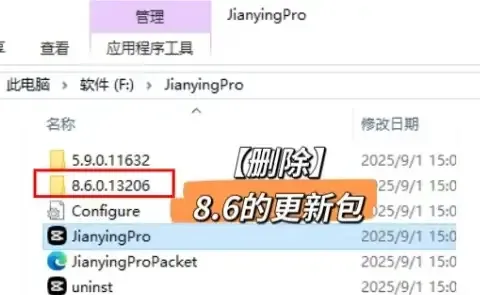
- Намерете нещо подобно в директорията
Заключване на разрешенията за директории за по-стари версии (напр. 5.9)
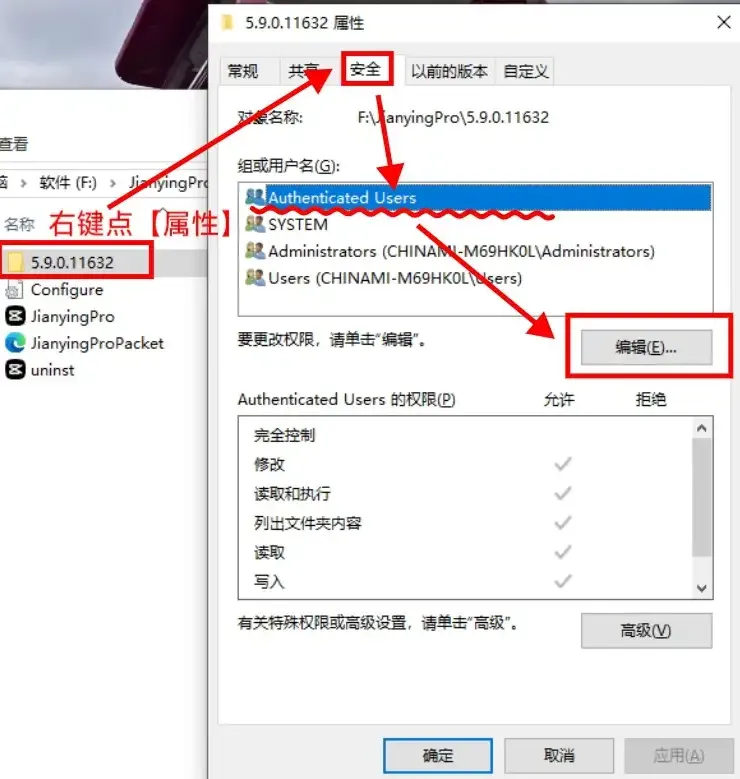
- Щракване с десен бутон
5.9Папка → Свойства → Защита. - Изберете потребителите един по един от списъка „Група или потребителско име“ (СИСТЕМА, Администратори, текущ акаунт).
- Щракнете върху „Редактиране“ и поставете отметка в квадратчето за разрешения „Запис“. 拒绝.
- Потвърдете и запазете.
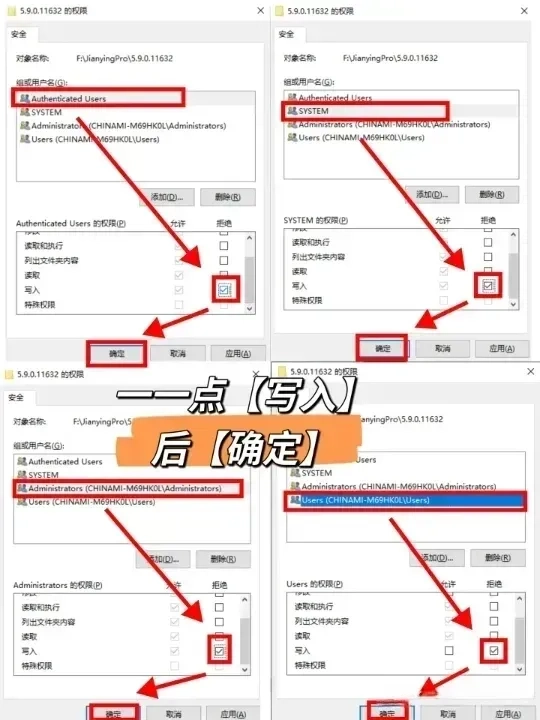
- Щракване с десен бутон
Успешна проверка
- Рестартирайте компютъра си и отворете отново CapCut.
- Ако версията остане 5.9, настройката е била успешна.
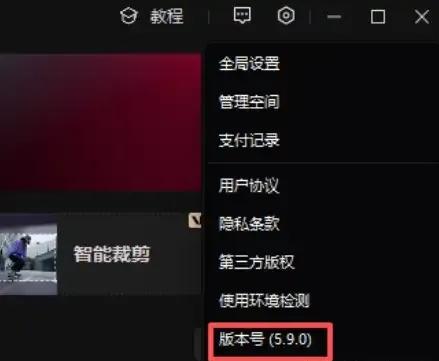
Разширени техники
Ако се намери в инсталационната директория JianYingProUpdater.exeПо подобен начин, щракнете с десния бутон на мишката → Свойства → Защита → Редактиране → Забрани всички. Двойна защита!
II. Apple Mac компютри: Заключване на папки и команди в терминала
В macOS на Apple логиката е подобна, също постигната чрез отмяна на разрешенията за запис за директорията за актуализации.
Метод 1: Информация за намиране на заключване
Отворете Finder, натиснете
Command + Shift + G, въведете:~/Library/Application Support/въведете
JianYingProПапка, намиранеinstaller.- Изчистете съществуващите файлове.
- Ако не съществува, създайте такъв.
Щракнете с десен бутон → Покажи информация → Разгънете „Споделяне и разрешения“.
- ще всички, персонал, текущ потребител Променете разрешенията на „Без разрешение“.
- Поставете отметка в квадратчето в секцията „Общи“. заключване.
Метод 2: Блокиране с едно щракване чрез команда в терминала (препоръчително)
Ако сте запознати с терминала, просто изпълнете следната команда:
rm -rf ~/Library/Application\ Support/JianYingPro/installer/*
chmod 000 ~/Library/Application\ Support/JianYingPro/installer
chflags uchg ~/Library/Application\ Support/JianYingPro/installer
Това ви позволява незабавно да изчиствате, отменяте разрешения и заключвате директорията за актуализации, като я блокирате напълно.
⚠️Съвет : Ако сте изтеглили CapCut от Mac App Store , просто махнете отметката от „Автоматични актуализации“ в настройките на App Store; не са необходими промени в папките.
III. Често задавани въпроси (ЧЗВ)
В1: Ами ако искам да го актуализирам по-късно?
- Windows: Отмяна на разрешението „Отказ“.
- Mac: Отключване и възстановяване на разрешенията за четене и запис или стартиране
chflags nouchgиchmod 755.
В2: Ще се появява ли изскачащо известие след заключване на разрешенията?
Ще ви се покаже подкана, но файлът за актуализация не може да бъде изтеглен. Щракването върху „Надграждане“ води само до „Изтеглянето е неуспешно“ и версията остава непроменена.
总结
Независимо дали става въпрос за Windows или Mac, най-ефективната стратегия за предотвратяване на актуализации е блокирането на канала за запис за пакети за актуализации.
Като щракнете с десния бутон и изберете „Свойства - Защита - Отказ на разрешения“ или използвате команди на терминала, можете да поправите трайно любимата си версия на CapCut само с една настройка.
В света на творчеството, стабилността е продуктивност. Заключването на версии не е само въпрос на технически контрол, но и начин творците да защитят свободата си.
Запомнете това:Овладяването на версията означава овладяване на ритъма; отказът от насилствени актуализации е защита на достойнството на творението.
Как мога да получа инсталационния пакет на CapCut Pro 5.9 за компютри с Windows/Mac?
Просто се присъединете към Telegram канала и проверете закачения „Инструментариум“, за да го получите ▼
Надяваме се, че статията „Как да изключите автоматичните актуализации в CapCut? Урок за пълно заключване на версиите в двойна система Win/Mac (метод за отказ на разрешение с десен бутон)“, споделена в блога на Чен Вейлианг ( https://www.chenweiliang.com/ ), ще ви бъде полезна.
Чувствайте се свободни да споделите линка към тази статия: https://www.chenweiliang.com/cwl-34493.html