
নিবন্ধ ডিরেক্টরি
তাদের Shopify ই-কমার্স লিস্টিং- এ একটি মেসেঞ্জার সেলস চ্যানেল যোগ করার পর , বিক্রেতারা তাদের পণ্যগুলোকে সেই সেলস চ্যানেলের সাথে সিঙ্ক করতে পারেন।
গ্রাহকরা গ্রাহক পরিষেবার সাথে চ্যাট করতে পারেন, পণ্যের প্রশ্ন জিজ্ঞাসা করতে পারেন বা পণ্য ক্রয় করতে পারেন;
মেসেঞ্জারের মাধ্যমে অর্ডারের তথ্য পান, ওয়েবসাইটের সামনের প্রান্তে একটি মেসেঞ্জার বোতাম প্রদর্শন করুন এবং একটি অনলাইন চ্যাট টুল রাখুন।

কিভাবে Shopify ইন্সটল করবেনফেসবুক মেসেঞ্জার চ্যাট প্লাগইন?
Facebook বিক্রয় চ্যানেল ইনস্টল করার মতো, বিক্রয় চ্যানেলের পিছনে প্লাস চিহ্নে ক্লিক করুন এবং আপনাকে Shopify এবং Facebook পেজ আবদ্ধ করতে হবে।
পুরো বাঁধাই প্রক্রিয়াটি ফেসবুক শপ খোলার কাজের অনুরূপ, যা ধাপে ধাপে পরিচালিত হতে পারে।
আপনার দোকানে Facebook মেসেঞ্জার প্লাগইন ইনস্টল করতে, এই সহজ পদক্ষেপগুলি অনুসরণ করুন৷
ধাপ ১: আপনার স্টোরের ফেসবুক পেজে যান (আপনাকে অবশ্যই পেজটির অ্যাডমিনিস্ট্রেটর বা মালিক হতে হবে)।
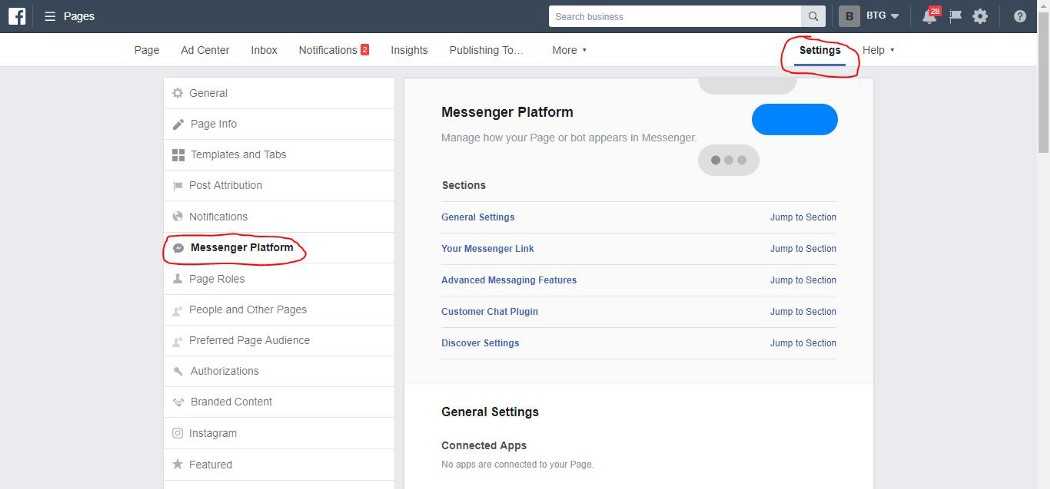
第 2 步:আপনার সেটিংসে যান এবং ক্লিক করুন "Messenger Platform"▼
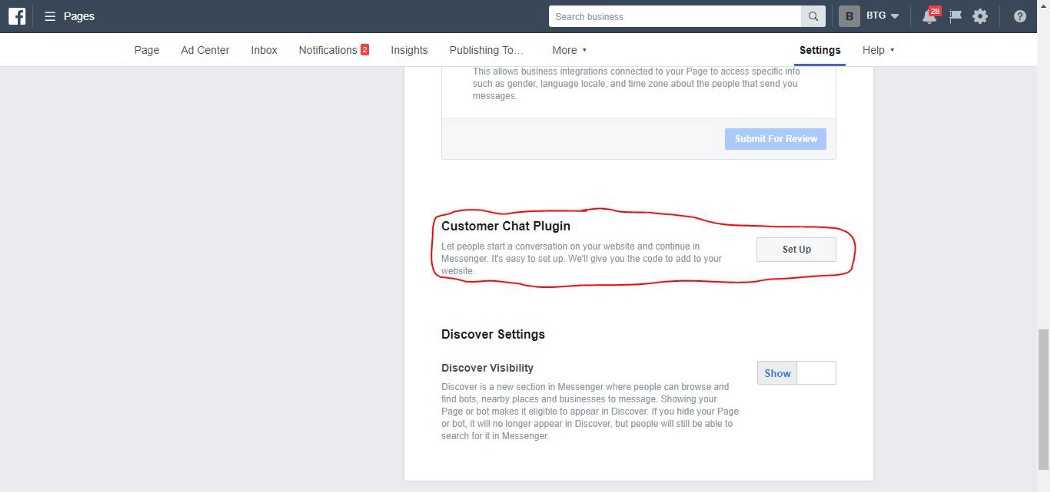
第 3 步:নীচে এবং নীচে স্ক্রোল করুন "Customer Chat Plugin▼ সেটিংসের অধীনে ▼
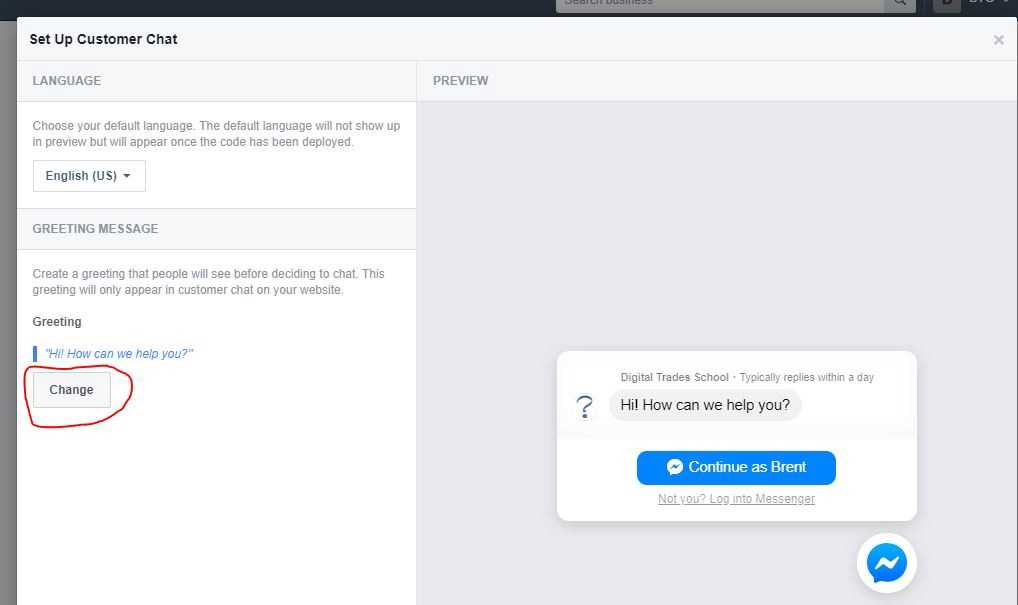
ধাপ ৪: সেটআপ উইজার্ড ব্যবহার করে, আপনি অভিবাদন বার্তা এবং উইজেটের রঙ পরিবর্তন করতে পারেন ▼
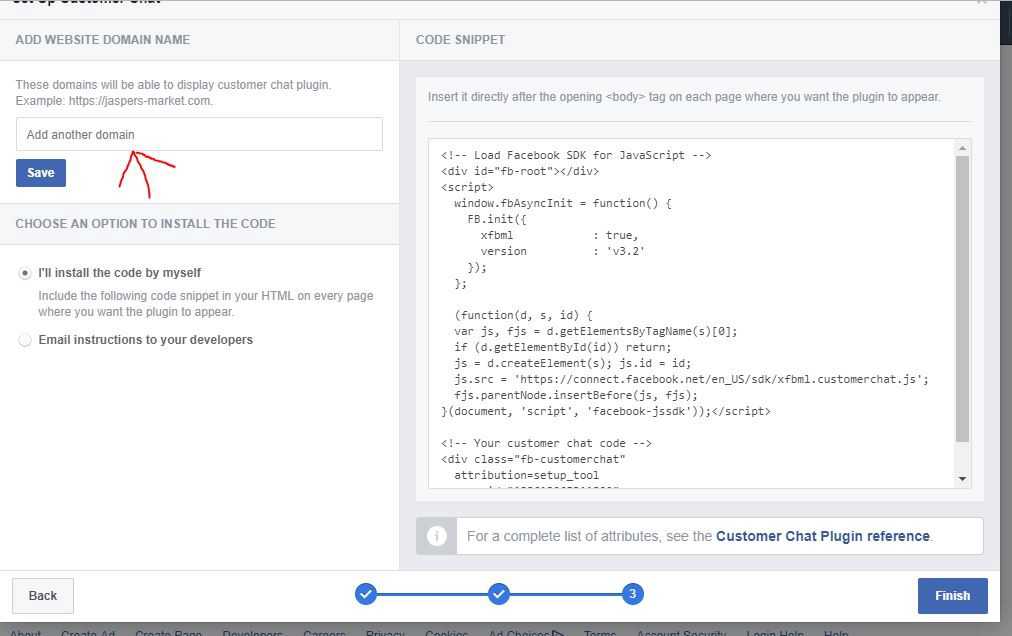
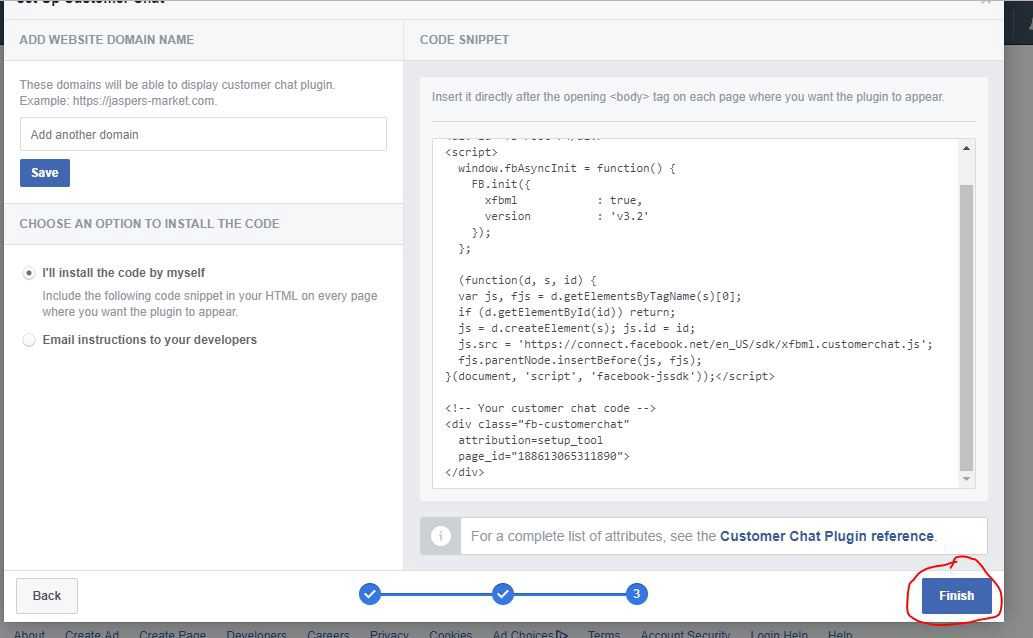
ধাপ ৫: সেটআপ সম্পন্ন হলে আপনি এই পৃষ্ঠাটি দেখতে পাবেন। অনুগ্রহ করে আপনার ওয়েবসাইটটি ডোমেইন তালিকায় যুক্ত করুন, তারপর কোডটি সংগ্রহ করে কপি করুন। ▼
第 6 步:কোডটি অনুলিপি করার পরে, Shopify অ্যাডমিনের কাছে যান, "এ যানOnline Store"▼
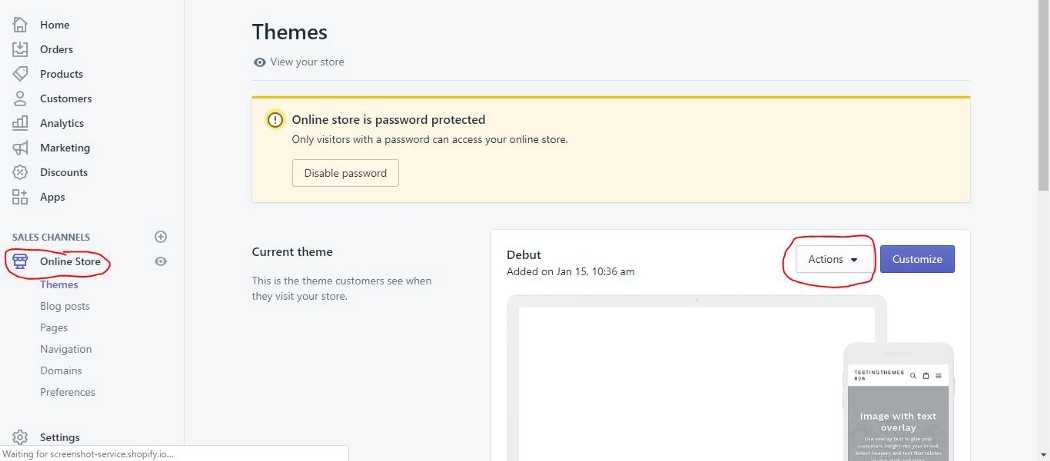
第 7 步:তারপরে সাবজেক্টে ক্লিক করুন, তারপর অ্যাকশন বোতামে ক্লিক করুন এবং ড্রপ-ডাউন মেনুতে "নির্বাচন করুন।Edit Code"▼
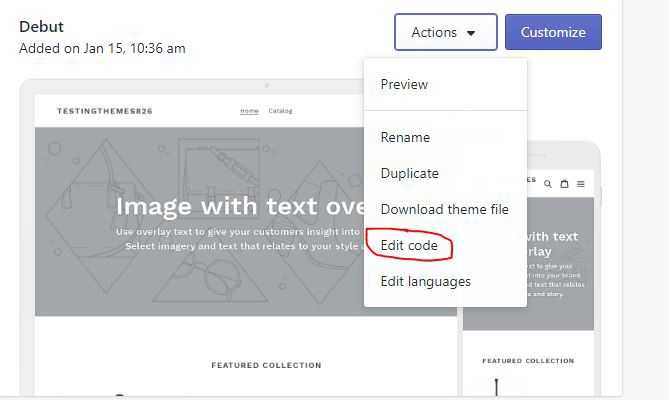
ধাপ ৮: theme.liquid টেমপ্লেটটি খুঁজুন এবং এইমাত্র কপি করা কোডটি <body> ট্যাগের নিচে পেস্ট করুন, তারপর Save ▼-এ ক্লিক করুন।

ধাপ ৯: কাজ শেষ হলে, আপনার ফেসবুক পেজে ফিরে যান এবং Done ▼-এ ক্লিক করুন।
- Shopify থিমে Facebook চ্যাট অ্যাপটি ইনস্টল করুন এবং এটি পৃষ্ঠায় যথারীতি কাজ করবে।
ফেসবুক মেসেঞ্জার সেটিংস
বাইন্ডিং সম্পন্ন হওয়ার পরে, মেসেঞ্জার আইটেমের অধীনে কাস্টমাইজ বোতামে ক্লিক করুন এবং আপনাকে নিম্নলিখিত তিনটি দিক সেট করতে হবে:
- আমাদের মেসেজ বোতামটি কি ওয়েবসাইটের সামনের প্রান্তে উপস্থিত হওয়া উচিত?
- ধন্যবাদ পৃষ্ঠাটি কি একটি মেসেঞ্জার সাবস্ক্রাইব বোতাম দেখায়?
- মেসেঞ্জার মেনু সেটিংস
আমাদের মেসেজ বোতামটি কি ওয়েবসাইটের সামনের প্রান্তে উপস্থিত হওয়া উচিত?
অনেক, অনেক শপিফাই স্টোরের সামনের দিকে একটি Message us বোতাম থাকে।
- আপনি যদি এটি সেট করতে চান, তাহলে আপনাকে "mesage us button" বিকল্পে "enable" বোতামে ক্লিক করতে হবে।
- বোতামের নিচে চারটি বোতাম শৈলী, চারটি অবস্থান এবং তিনটি মাপ প্রদর্শিত হয়।
- একবার নির্বাচিত হয়ে গেলে সেভ এ ক্লিক করুন।
- ব্যবহারকারী যখন আমাদের মেসেজ বোতামে ক্লিক করেন, কম্পিউটারটি ক্লিক করলে, পেজটি একটি নতুন উইন্ডোতে মেসেঞ্জার চ্যাট উইন্ডোটি খোলে।
- ব্যবহারকারীরা চ্যাট উইন্ডোতে আবদ্ধ হোম পেজে বার্তা পাঠাতে পারেন।
এটি উল্লেখ করা উচিত যে যদিও অনলাইন চ্যাট গ্রাহকদের কেনাকাটার অভিজ্ঞতা উন্নত করতে পারে এবং রিয়েল টাইমে অর্ডার দেওয়ার প্রক্রিয়ায় গ্রাহকদের সম্মুখীন সমস্যার সমাধান করতে পারে, ইউরোপীয় এবং আমেরিকান টাইম জোনের সমস্যাগুলি বিবেচনা করে, বিক্রেতারা উত্তর দিতে সক্ষম নাও হতে পারে একটি সময়মত গ্রাহকের তথ্য, যা একটি খারাপ শপিং অভিজ্ঞতা হতে পারে।
ধন্যবাদ পৃষ্ঠাটি কি একটি মেসেঞ্জার সাবস্ক্রাইব বোতাম দেখায়?
- খোলা অবস্থায়, বিক্রেতার shopify-এ অর্ডারের ধন্যবাদ পৃষ্ঠাটি গ্রাহকের অর্ডার আপডেট ওয়েবসাইট প্রদর্শন করবে।
- গ্রাহকরা মেসেঞ্জার বার্তাগুলিতে সদস্যতা নিতে একটি বোতামে ক্লিক করতে পারেন।
- উদাহরণস্বরূপ, একজন গ্রাহক সফলভাবে অর্ডার দেওয়ার পরে, মেসেঞ্জার স্বয়ংক্রিয়ভাবে গ্রাহককে অর্ডার নিশ্চিতকরণ পাঠাবে।
মেসেঞ্জার মেনু সেটিংস
- ডিফল্ট মেসেঞ্জার মেনুতে তিনটি বোতাম রয়েছে: এখনই কেনাকাটা করুন বোতাম, ওয়েবসাইটে যান বোতাম এবং আরও জানুন বোতাম।
- বিক্রেতারা সম্পাদনা করতে "সম্পাদনা মেনু" বোতামে ক্লিক করতে পারেন৷
ক্রেতা এবং বিক্রেতাদের তাদের স্টোরগুলি আরও ভালভাবে পরিচালনা করতে সহায়তা করার আশায় উপরেরটি Shopify বিক্রয় চ্যানেলের বার্তা সেটিংস।
আশা করি, চেন ওয়েইলিয়াং-এর ব্লগে ( https://www.chenweiliang.com/ ) শেয়ার করা "How to Add and Set Up Facebook Messenger Online Chat Tool on Shopify?" শীর্ষক আর্টিকেলটি আপনার জন্য সহায়ক হবে।
এই নিবন্ধটির লিঙ্কটি নির্দ্বিধায় শেয়ার করুন: https://www.chenweiliang.com/cwl-27103.html