
আমার WPS বিজ্ঞাপন উইন্ডো কিভাবে বন্ধ হয়?WPS ট্যাগ বৈশিষ্ট্যে স্বাগতম সরান
আপনি নিউ মিডিয়া প্রফেশনাল হোন বা ই-কমার্সের বৈদেশিক বাণিজ্য বিক্রয়কর্মী , অনলাইন মার্কেটিং কপি লেখার জন্য আপনাকে WPS Office সফটওয়্যার ব্যবহার করতে হবে ।
কমবেশি, WPS ই-বুক তৈরি করতেও ব্যবহার করা হবে, কিন্তু WPS সফ্টওয়্যারটি খোলার সাথে সাথে "My WPS" লেবেলটি প্রদর্শিত হবে, যার জন্য ব্যবহারকারীকে বিজ্ঞাপনের অভিজ্ঞতা বন্ধ করতে হবে, যা সত্যিই ভাল নয়!
যাইহোক, আমাদের কাছে এখনও "My WPS" বিজ্ঞাপন ট্যাগ বৈশিষ্ট্যটি মুছে ফেলা বা স্থায়ীভাবে বন্ধ করার কিছু উপায় রয়েছে৷
আমার WPS প্রক্রিয়া মুছুন
আপনি যদি "My WPS" ট্যাবটি মুছতে বা স্থায়ীভাবে বন্ধ করতে চান, তাহলে অনুগ্রহ করে নিচের নির্দেশাবলী অনুসরণ করুন:
ধাপ ১: WPS ইনস্টলেশন পাথটি কপি করুন
- ডেস্কটপে WPS অফিসের যেকোনো শর্টকাটে, রাইট-ক্লিক করুন → বৈশিষ্ট্য।
দ্বিতীয় পদক্ষেপ:"ফাইল অবস্থান খুলুন" ক্লিক করুন
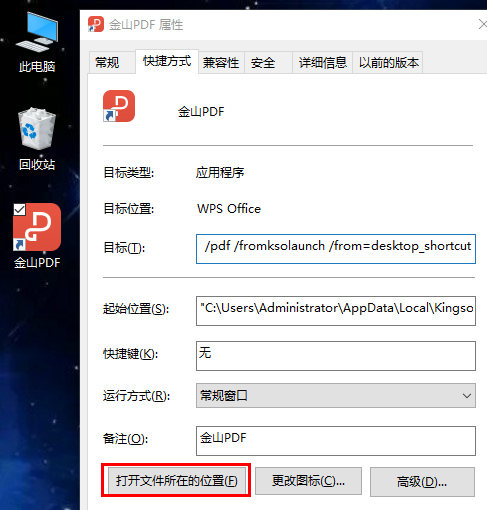
ধাপ ৩: পাথটি পেস্ট করুন এবং যেকোনো ফোল্ডারে সেখানে যান।
C:\Users\Administrator\AppData\Local\kingsoft\WPS Office
( চেন ওয়েইলিয়াং -এর উইন্ডোজ সিস্টেমের ইউজারনেম হলো Administrator। অনুগ্রহ করে আপনার উইন্ডোজ সিস্টেমের ইউজারনেম অনুযায়ী এটি পরিবর্তন করুন।)

(উপরের ছবিতে সর্বশেষ সংস্করণ নম্বরটি হল 10.1.0.7022, অনুগ্রহ করে আপনার কম্পিউটারে ইনস্টল করা WPS-এর সর্বশেষ সংস্করণ নম্বরে ক্লিক করুন)
চতুর্থ পদক্ষেপ:"office6" ফোল্ডারটি খুলুন
ধাপ ৫: এই ফোল্ডারে থাকা 'khomepage.dll' ফাইলটি মুছে ফেলুন।

ধাপ ৬: ফোল্ডারটির মধ্যে থাকা 'addons' ফোল্ডারটি খুলুন।

ধাপ ৭: 'addons' ফোল্ডারের ভিতরে থাকা 'homepage' ফোল্ডারটি মুছে ফেলুন।

এই মুহুর্তে, আপনি WPS অফিসের বিরক্তিকর "My WPS" ট্যাব পৃষ্ঠাটি সম্পূর্ণরূপে মুছে ফেলতে পারেন, হাহা ^_^
আশা করি, চেন ওয়েইলিয়াং-এর ব্লগে ( https://www.chenweiliang.com/ ) শেয়ার করা "আমার WPS বিজ্ঞাপন উইন্ডো কীভাবে বন্ধ করব? 'Welcome to WPS' ট্যাগটি সরান" শীর্ষক নিবন্ধটি আপনার জন্য সহায়ক হবে।
এই নিবন্ধটির লিঙ্কটি নির্দ্বিধায় শেয়ার করুন: https://www.chenweiliang.com/cwl-549.html