
Article Directory
Stručnjak za nove medije želio je instalirati određeno proširenje za online marketing u Google Chrome kako bi dobio SEO podatke s nekih web stranica za e-trgovinu .
Međutim, nisam očekivao da će se nakon instaliranja ove ekstenzije, svaki put kada otvorim Chrome, pojaviti upit ▼

Molimo onemogućite ekstenzije koje se pokreću u načinu rada za programere
- Ekstenzije koje se pokreću u režimu programera mogu naštetiti vašem računaru.Ako niste programer, da biste bili sigurni, trebali biste onemogućiti ekstenzije koje se pokreću u načinu rada za programere.
- Nauči više onemogućiti otkaz
- Svaki put kada trebate ručno da kliknete da biste zatvorili, postoji li način da spriječite pojavljivanje takvog upita?
Takođe, za front-end programere, neizbežno postoje neke sopstvene male ekstenzije.
Nema potrebe da ih šaljete u Chrome App Store.
Iako možete označiti "način razvojnog programera" za pokretanje lokalnih dodataka, dosadni upit se pojavljuje svaki put kada pokrenete:
- "Molimo onemogućite ekstenzije koje rade u načinu rada za programere"
Koliko je ovaj upit dosadan, svi znamo da se možda neće pojaviti odmah pri pokretanju ili pričekati nekoliko sekundi prije nego što otvorite web stranicu i ometate rad.
To je zaista muka, pa se mnogi ljudi pitaju: Kako da natjeram Chrome da isključi upozorenje programera i da ga se riješi?
Kako potpuno blokirati Chrome prompt: Molimo onemogućite pokretanje u načinu rada za programere?
Nakon pretraživanja interneta, Chen Weiliang je pronašao tri glavne metode:
- Metoda grupne politike
- batch metod
- Direktno modificirajte metodu dll datoteke
- Za prvu metodu grupnih politika se kaže da je odavno zastarjela i da je njeno testiranje beskorisno.
- Kaže se da još jedna grupna metoda radi, ali su dozvole serije prevelike, pa je nisam isprobao.
Isprobajte treću metodu direktno i uspješno onemogućite upite za proširenje Chromea koji se pokreću direktno u modu za programere!
Sada, pogledajmo proces 3 rješenja.
Štaviše, originalni sadržaj nije posebno jasan, a neka obmanjujuća mjesta će biti ponovo opisana u ovom članku.
Kako izmijeniti dll datoteku
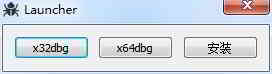
Korak 1: Preuzmite softver x64dbg ▼
Korak 2: Otvorite datoteku chrome.dll koristeći x64dbg.
Otvorite instalacijski direktorij Chromea, pronađite chrome.dll datoteku i otvorite je sa x64dbg ▼

Korak 3: Dvaput kliknite na x96dbg.exe, odaberite x64dbg

- Ako ga ne možete otvoriti, promijenite u x32dbg da biste ga otvorili.
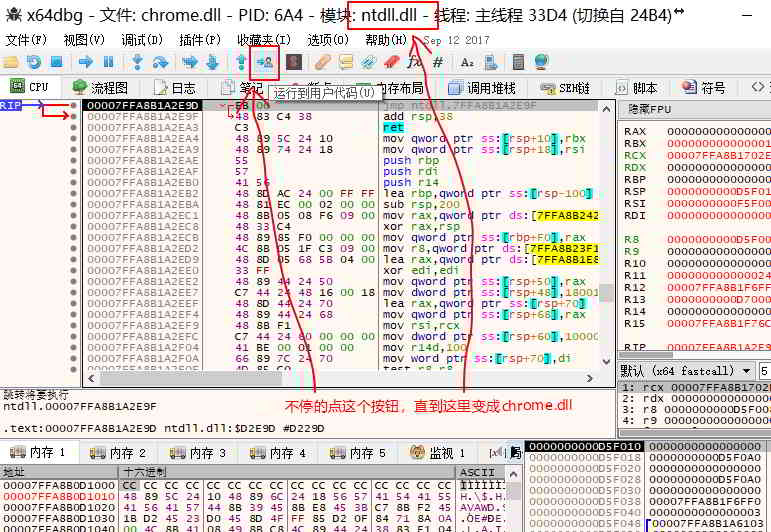
Korak 4: Kliknite na dugme "Pokreni prema korisničkom kodu" više puta.
do modula u naslovu prozora, promijenite u chrome.dll ▼
Korak 5: Desnim klikom miša na glavni panel odaberite Pretraživanje -> Trenutni modul -> Niz znakova ▼

Korak 6: Potražite ExtensionDeveloperModeWarning
Zatim će se otvoriti sučelje za pretraživanje, pričekajte traku napretka učitavanja, potražiteExtensionDeveloperModeWarning▼

Korak 7: Pronađite cmp eax,2
Naći ćete 2 rezultata, dvaput kliknite na prvi, skočite na sučelje za rastavljanje, skrolujte gore i pronađitecmp eax,2(može i biticmp eax,3) ▼

Korak 8: Promjena u cmp eax,9
Dvaput kliknite da otvorite stranicu za uređivanje, promijenite je u cmp eax,9 i kliknite OK ▼

- Imajte na umu da trebate samo jednom kliknuti na Potvrdi.
- Nakon što kliknete na "OK", sučelje za uređivanje ostalih linija će nastaviti da se pojavljuje.
- U ovom trenutku možete zatvoriti dijalog.
Korak 9: Izvezite modificiranu DLL datoteku
Nakon modifikacije, pritisnite kombinaciju tipki "Ctrl + P" da izvezete izmijenjenu dll datoteku;
Kliknite na dugme datoteke zakrpe da izvezete dll datoteku▼

Korak 10: Nakon što napravite sigurnosnu kopiju originalne chrome.dll datoteke
- Možete izvesti dll datoteku na drugu lokaciju, a zatim napraviti sigurnosnu kopiju originalne chrome.dll datoteke.
Korak 11: Zamijenite modificiranu datoteku chrome.dll.
Korak 12: Ponovo pokrenite preglednik Chrome.
- U ovom trenutku možete vidjeti da je prokleti prompt nestao, da li je vrlo jednostavno?
- Gore navedeno rješenje je testirano na Chrome verziji 73.0.3683.86 (64-bit),Chen WeiliangPotvrdite lično da radi.
Nadam se da će vam članak "Kako blokirati Chromeov upit za onemogućavanje pokretanja ekstenzija u načinu rada za razvojne programere?", podijeljen na Chen Weiliangovom blogu ( https://www.chenweiliang.com/ ), biti od pomoći.
Slobodno podijelite link ovog članka: https://www.chenweiliang.com/cwl-1017.html