
Article Directory
Nakon što se PuTTY prijavi, šta se dešava kada SSH zatraži prijavu kao?
Nakon što se PuTTY prijavi, prikazuje se prompt "login as:", unesite svoje korisničko ime (admin korisničko ime root), a zatim pritisnite tipku Enter;
Pojavljuje se upit za lozinku, unesite SSH lozinku direktno, lozinka ili zvjezdica se neće prikazati u ovom trenutku, možete je unijeti direktno, a zatim pritisnite tipku Enter, prijava je uspješna!
Prijavite se bez lozinkeCentOS
Slijede koraci za postavljanje PuTTY-a za prijavu na Linux server pomoću privatnog ključa:
1) PuTTY→Session: Unesite ime hosta (ili IP adresu)
2) PuTTY→Veza→Datum: Popunite korisničko ime za automatsku prijavu (korisničko ime za automatsku prijavu)
3) PuTTY→Veza→SSH→Auth: Odaberite datoteku privatnog ključa za autentifikaciju u Datoteci privatnog ključa za autentifikaciju
4) Vratite se na PuTTY→Session: Sačuvana sesija, popunite ime da biste sačuvali, a zatim dvaput kliknite na ime da biste se direktno prijavili
5) Ubuduće se možete prijaviti na Linux bez lozinke, ne zaboravite sačuvati datoteku privatnog ključa.
PuTTY generiše ključeve
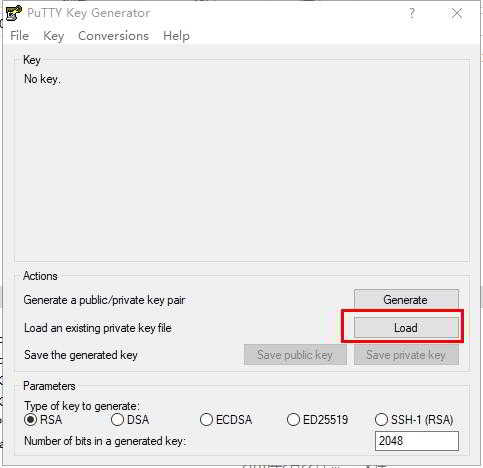
Kako generirati ključ u PuTYY? Za detaljna uputstva, pogledajte ovaj tutorijal koji je napisao Chen Weiliang ▼
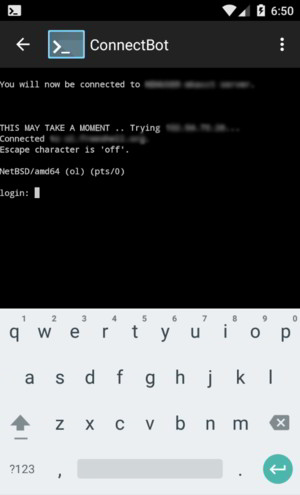
Da biste dobili alat za udaljenu prijavu na Linux za vaš Android telefon , kliknite na ovaj link ▼
Nadam se da će vam članak "Zašto SSH traži 'prijavi se kao' nakon prijave s PuTTY-jem?", podijeljen na Chen Weiliangovom blogu ( https://www.chenweiliang.com/ ), biti od pomoći.
Slobodno podijelite link ovog članka: https://www.chenweiliang.com/cwl-411.html