
Directori d'articles
Pots guanyar 100 punts obrint l'aplicació WorkBuddy i registrant-te cada dia.
Els punts són aproximadament equivalents a fitxes: amb elles podeu utilitzar WorkBuddy gratuïtament.
A la comunitat d'IA , això s'anomena "recollir ous": cada generació té el seu propi conjunt d'ous per recollir, i la nostra generació recull fitxes.
Però aquí teniu el problema: per reclamar-ho, heu d'obrir l'aplicació un cop al dia.
Les persones que sempre estan davant dels seus ordinadors ho signen fàcilment; però per a aquells que estan en viatges de negocis, de vacances o que tenen els ordinadors espatllats, simplement es malgasten els ous.
La diferència entre algú que treballa 30 dies al mes i algú que només treballa 15 dies és de 1500 punts.
No ho subestimeu: en el model de baix multiplicador, això és suficient perquè el pugueu utilitzar gratuïtament durant molt de temps.
Així, va sorgir la demanda del "check-in automàtic per guanyar punts".
A continuació, explicaré els principis a fons i us ensenyaré pas a pas com utilitzar Kingsoft Docs per aconseguir un registre automàtic ininterromput les 24 hores del dia, els 7 dies de la setmana, els 365 dies de l'any .

01 · Mecanisme de registre d'entrada i conceptes erronis sobre les "habilitats de registre automàtic"
Primer, una premissa: la nova versió de WorkBuddy ja no mostra un "botó de registre" quan l'obreu per primera vegada cada dia.
Sempre que obriu el client un cop al dia, es registrarà automàticament i mostrarà "Els punts d'avui s'han reclamat" sense que hàgiu de fer clic a res.
Chen Weiliang va observar durant una estona abans de notar el canvi, pensant inicialment que era degut a la instal·lació d'algun tipus de complement.
Aquest mecanisme predeterminat és probablement una optimització perfecta per als usuaris de llarga data (aquells que registren la sessió amb freqüència).
Els usuaris nous que no hagin fet mai clic al botó d'inici de sessió encara poden veure el botó d'inici de sessió i haver-hi de fer clic manualment.
Això està per veure; s'agraeixen els comentaris.
En poques paraules: com que has obert el client, ja has fet el check-in.
Tencent ha fet una bona feina amb aquesta experiència d'usuari: si no voleu seguir fent clic al botó, reclamarà automàticament els beneficis, solucionant així el problema d'"oblidar-se de fer-hi clic fins i tot després d'obrir-lo".
Un cop ho entenguis, fes una ullada a aquestes habilitats de registre automàtic tipus "assistent de punts WorkBuddy" que hi ha al mercat (les pots trobar a SkillHub).
Un cop instal·lat, envieu un missatge de sol·licitud com ara "Registreu-vos a les 9 del matí cada dia" i crearà una tasca programada.
Tanmateix, aquesta tasca programada només s'executarà correctament si el client està executant.
Si no engego l'ordinador o obro WorkBuddy avui, les tasques caducaran i no seran vàlides, perquè els activadors automatitzats de WorkBuddy s'executen al procés del client local, no al núvol, i el procés local els executa a l'hora designada.
Alguns podrien dir: WorkBuddy no admet l'execució de tasques al núvol?
Si configuro una hora d'entrada a les 9 del matí al meu mode de treball al núvol, ja no hauré d'encendre l'ordinador.
Això és un malentès.
El sandbox al núvol és com un ordinador virtual: es desperta per treballar quan hi ha tasques i entra en hibernació al cap d'una estona quan no n'hi ha.
Per tant, no està en línia les 24 hores del dia, els 7 dies de la setmana.
Les tasques programades que configureu al núvol són essencialment un altre sistema Cron que "desperta" la zona de proves a l'hora acordada.
Això és una mica similar al mecanisme de batec del cor del cranc de riu OpenClaw: l'experiència actual és mediocre, amb freqüents errors d'activació (sospita d'error, a l'espera que Tencent el solucioni).
En conjunt: per a les persones que obren el client cada dia, aquest tipus d'habilitat d'inici de sessió és completament innecessària; com que ja s'inicia la sessió per defecte, no importa si executen la tasca o no; per a les persones que no obren el client sovint, és encara més inútil.
02 · Solució definitiva: Kingsoft Docs Script
Ara el principi és clar.
La gent intel·ligent potser voldrà tornar a configurar tasques temporitzades al núvol, però Chen Weiliang ho va provar durant diversos dies i va descobrir que aquest enfocament no és factible: no es pot activar la zona de proves.
Si es pot aconseguir una reactivació estable, el mètode és factible: l'script recupera el refresh_token del vostre compte , utilitza el token per cridar l'API per iniciar la sessió sense iniciar-la i, a continuació, el posa a la zona de proves per executar-se un cop al dia.
Com que el sandbox al núvol de WorkBuddy no és fiable, hi ha altres mètodes de desplegament?
Les opcions inclouen: comprar un servidor al núvol o utilitzar GitHub Actions.
Tanmateix, el primer requereix coneixements de compres i gestió, mentre que el segon requereix un compte i configuració de GitHub; tots dos tenen altes barreres d'entrada per a principiants.
Així doncs, tota aquesta construcció era per ensenyar-vos la manera més senzilla: sense ordinador, sense client, sense sandbox al núvol, sense servidor al núvol, sense accions de GitHub i registre automàtic 24/7/365.
Ara que ja hem explicat els principis, passem als exercicis pràctics.
Si entens clarament cada pas i el segueixes, bàsicament pots tenir èxit.
03 · Pràctica: Implementació en quatre passos
Tot l'exercici pràctic consta de només quatre passos, tots completats en un navegador, sense necessitat de coneixements previs de codificació.
Seguiu les captures de pantalla pas a pas i el desplegament es pot completar en uns deu minuts.
Pas 1: Obtenir el refresh_token
打开 Client de PC WorkBuddy(Ha de ser una aplicació client, no un miniprograma o aplicació), creeu una tasca nova, seleccioneu el model. GLM-5.3-FlashSi creeu o no un espai de treball depèn de vosaltres. Introduïu la següent sol·licitud al quadre de diàleg:
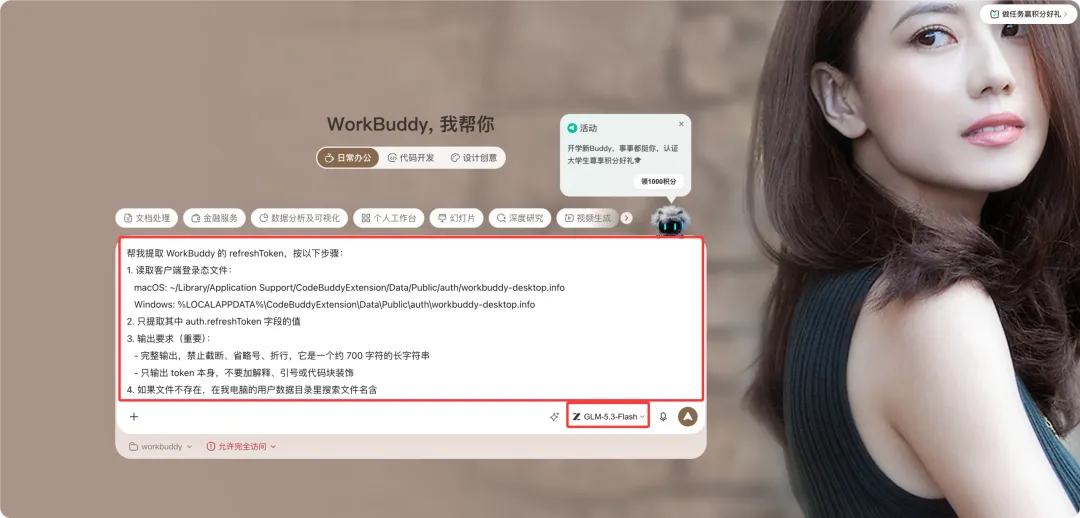
帮我提取 WorkBuddy 的 refreshToken,按以下步骤:

1. 读取客户端登录态文件:
macOS: ~/Library/Application Support/CodeBuddyExtension/Data/Public/auth/workbuddy-desktop.info
Windows: %LOCALAPPDATA%\CodeBuddyExtension\Data\Public\auth\workbuddy-desktop.info
2. 只提取 auth.refreshToken 字段的值
3. 输出要求(重要):完整输出,禁止截断、省略号、折行,约 700 字符的长字符串;只输出 token 本身,不要解释、引号或代码块
4. 若文件不存在,在用户数据目录搜索文件名含 workbuddy 或内容含 refreshToken 的 .info/.json 文件再试
5. 若说无权限读取,直接告诉我文件实际位置,我手动复制
Després de l'enviament, el procés és molt ràpid; WorkBuddy retornarà una llarga cadena d'informació semblant a codi, que és el refresh_token.
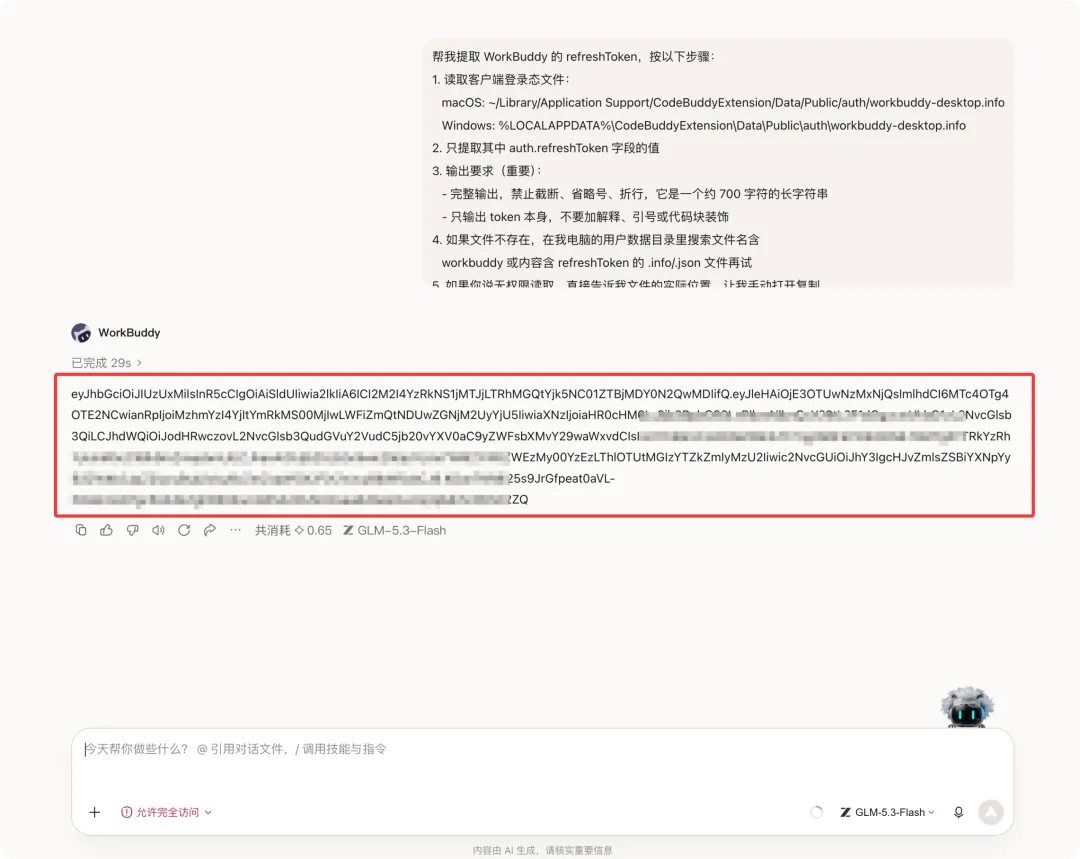
Seleccioneu-ho tot i copieu tota la cadena, assegurant-vos de no perdre cap caràcter , i després procediu al pas dos.
Pas 2: Crea una taula i desa el testimoni a Kingsoft Docs
Obriu kdocs.cn (el lloc web oficial de Kingsoft Docs) al navegador del vostre ordinador .
No cal descarregar cap client, només cal fer clic a "Ús gratuït" per accedir a la versió web:
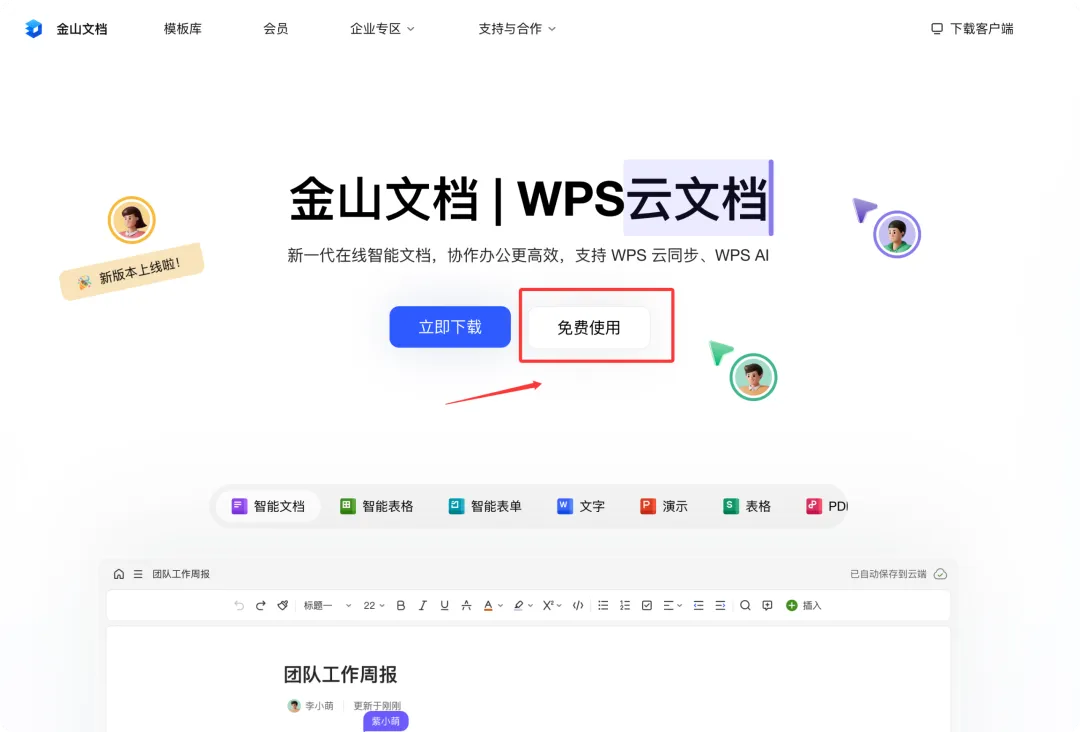
Per als usuaris novells, heu d'escanejar un codi QR amb WeChat per iniciar la sessió al vostre compte al miniprograma emergent.

Com que per iniciar sessió a Kingsoft Docs cal vincular un número de telèfon mòbil xinès :
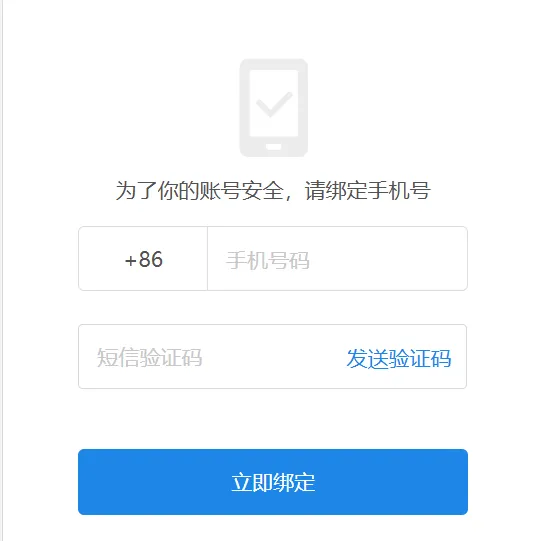
Si no teniu un número de telèfon mòbil xinès, podeu seguir el tutorial següent per sol·licitar-ne un en línia:

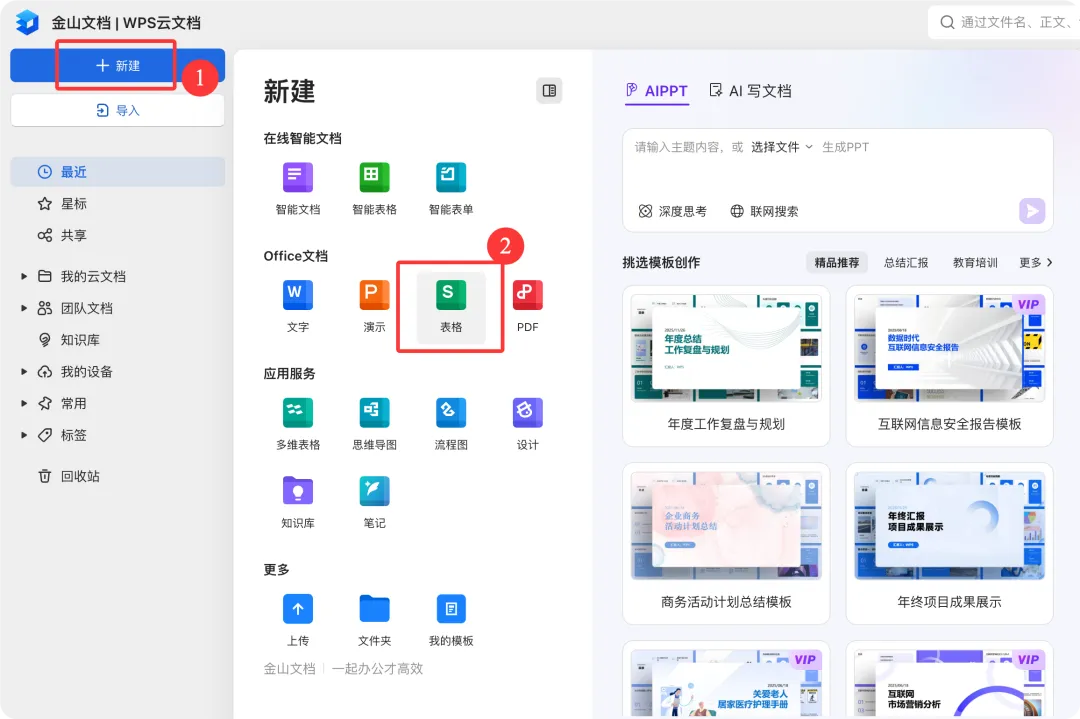
Després d'iniciar la sessió, feu clic a "Nou" a la cantonada superior esquerra → seleccioneu "Taula" al document d'Office:
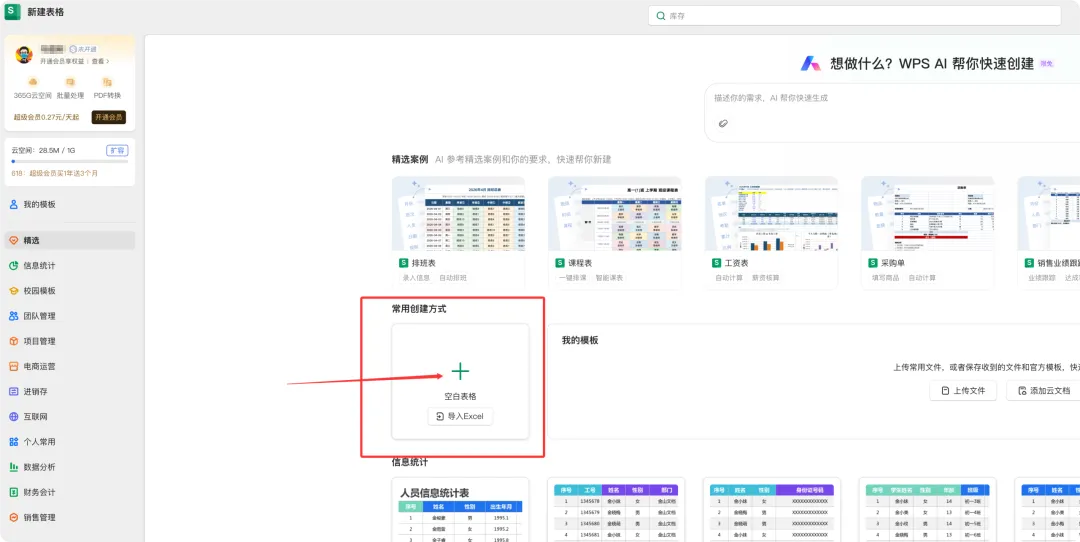
Després que aparegui la pàgina de creació de documents nous, feu clic a "Taula en blanc" a "Mètodes de creació comuns" per crear un document d'Excel en blanc.
Entra a la interfície d'edició familiar de l'Excel.
表格横排是行(1、2、3…);
纵列是列(A、B、C…)。
B1 és la primera fila i la segona columna.
Amplieu una mica la vora de la quadrícula, feu doble clic i enganxeu-hi el refresh_token copiat (es desarà automàticament):
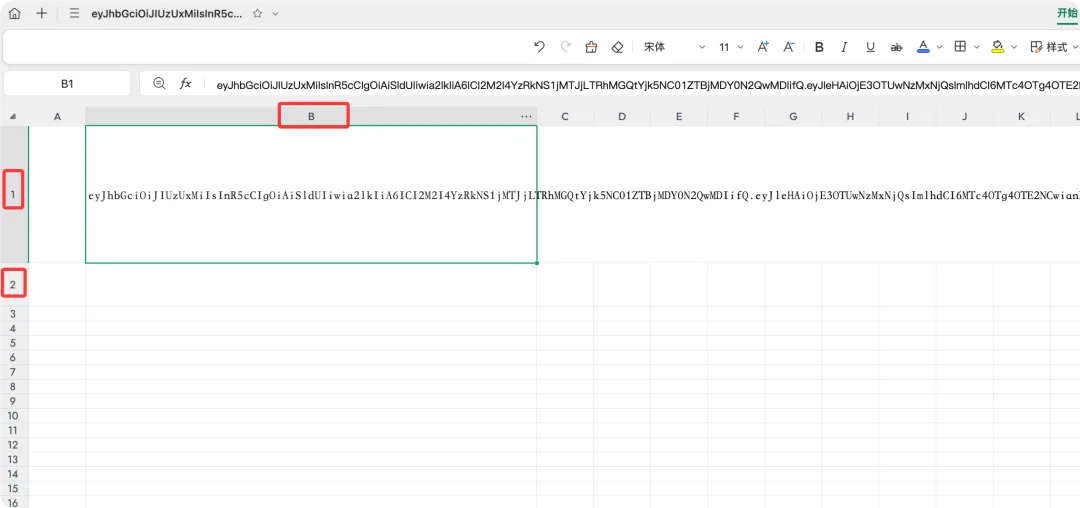
Ordena l'entrada i el desament.
Nota addicional: Conserveu la cel·la B2 ; l'script escriurà automàticament el resultat aquí cada vegada que inicieu la sessió correctament, de manera que no us heu de preocupar.
Pas 3: Implementar el codi de l'script
Al menú superior, feu clic a "Eficiència" → "Desenvolupament avançat" → "Editor de scripts d'AirScript":
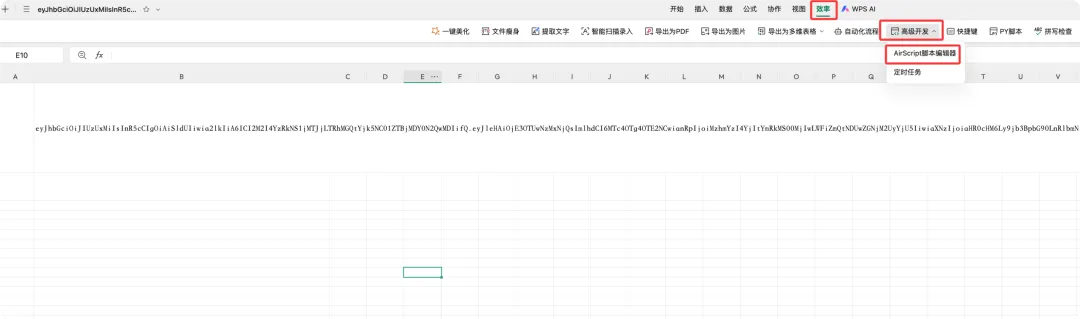
Hi ha una llista a l'esquerra. + Feu clic al botó per crear un script nou. El valor per defecte és "Sense nom", així que poseu-li un nom directament. Registre automàtic de WorkBuddy:
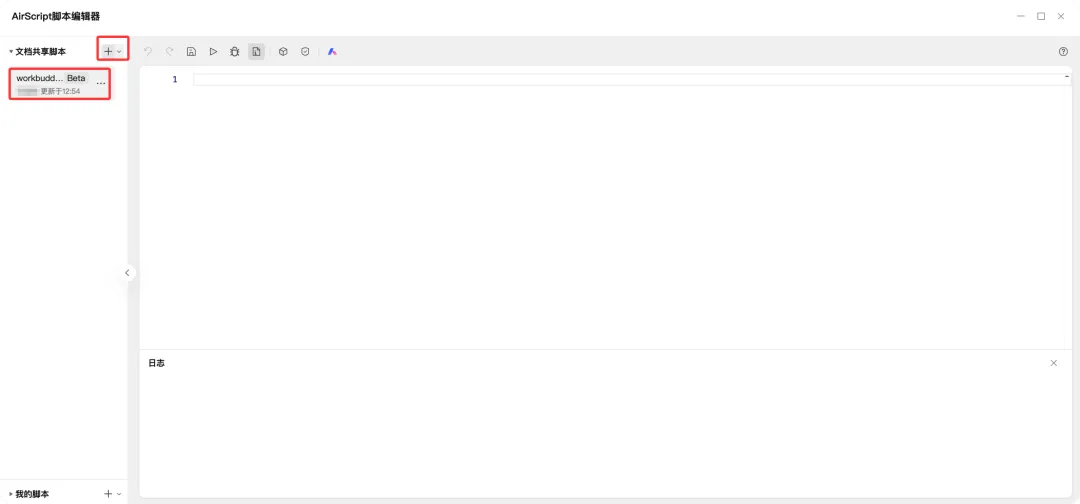
El quadre d'edició de la dreta és on poseu el codi.
Copia i enganxa tot el guió següent:
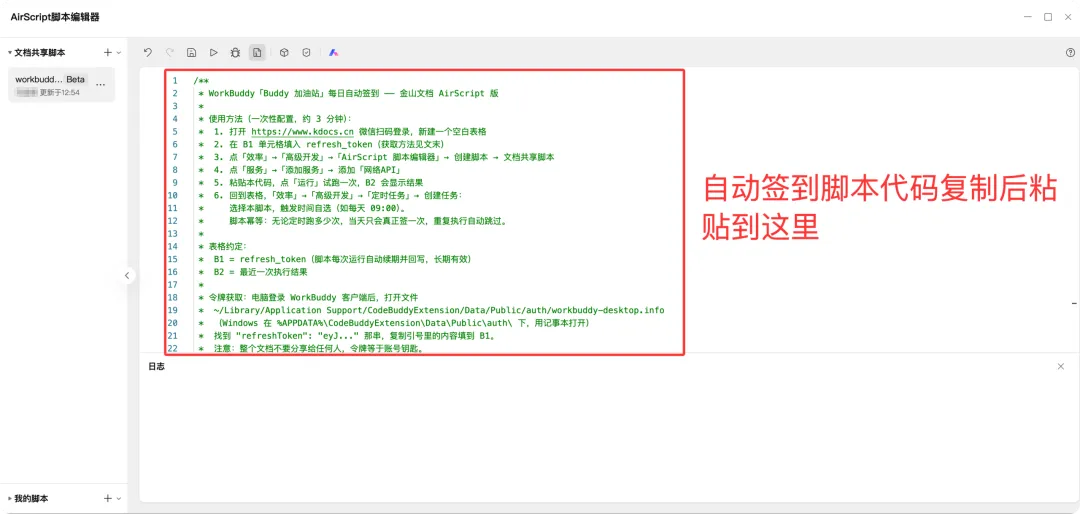
/**
 * WorkBuddy「Buddy 加油站」每日自动签到 —— 金山文档 AirScript 版
 *
 * 使用方法(一次性配置,约 3 分钟):
 * 1. 打开 https://www.kdocs.cn 微信扫码登录,新建一个空白表格
 * 2. 在 B1 单元格填入 refresh_token(获取方法见文末)
 * 3. 点「效率」→「高级开发」→「AirScript 脚本编辑器」→ 创建脚本 → 文档共享脚本
 * 4. 点「服务」→「添加服务」→ 添加「网络API」
 * 5. 粘贴本代码,点「运行」试跑一次,B2 会显示结果
 * 6. 回到表格,「效率」→「高级开发」→「定时任务」→ 创建任务:
 * 选择本脚本,触发时间自选(如每天 09:00)。
 * 脚本幂等:无论定时跑多少次,当天只会真正签一次,重复执行自动跳过。
 *
 * 表格约定:
 * B1 = refresh_token(脚本每次运行自动续期并回写,长期有效)
 * B2 = 最近一次执行结果
 *
 * 令牌获取:电脑登录 WorkBuddy 客户端后,打开文件
 * ~/Library/Application Support/CodeBuddyExtension/Data/Public/auth/workbuddy-desktop.info
 * (Windows 在 %APPDATA%\CodeBuddyExtension\Data\Public\auth\ 下,用记事本打开)
 * 找到 "refreshToken": "eyJ..." 那串,复制引号里的内容填到 B1。
 * 注意:整个文档不要分享给任何人,令牌等于账号钥匙。
 *
 * 接口说明(逆向自 WorkBuddy 桌面端 v5.5.x,已实测):
 * 刷新 POST /v2/plugin/auth/token/refresh 头: X-Refresh-Token / X-Domain / X-Auth-Refresh-Source: plugin
 * 签到 POST /v2/billing/meter/daily-checkin 认证: Bearer;code=10001 表示今日已签(幂等)
 */

var API = "https://copilot.tencent.com";

function postJSON(url, headers) {
  var resp = HTTP.post(url, "{}", {
    headers: headers,
    timeout: 15000
  });
  return resp.json();
}

function main() {
  var rt = Application.Range("B1").Text;
  if (!rt) {
    Application.Range("B2").Value2 = "失败:B1 没有 refresh_token";
    return;
  }
  // 1. 刷新令牌(refreshToken 可复用、双令牌都续期,链条可长期运行)
  var r;
  try {
    r = postJSON(API + "/v2/plugin/auth/token/refresh", {
      "Content-Type": "application/json",
      "X-Refresh-Token": rt,
      "X-Auth-Refresh-Source": "plugin",
      "X-Domain": "copilot.tencent.com"
    });
  } catch (e) {
    Application.Range("B2").Value2 = "刷新请求异常:" + e.message;
    return;
  }
Esperem que el tutorial "Tutorial d'inici de sessió automàtic i obtenció de punts de Workbuddy (no cal ordinador per iniciar-lo): tasca totalment automatitzada" compartit al blog de Chen Weiliang ( https://www.chenweiliang.com/ ) us sigui útil.
No dubteu a compartir l'enllaç d'aquest article: https://www.chenweiliang.com/cwl-34633.html