
Articulu Directory
Pudete guadagnà 100 punti aprendu l'app WorkBuddy è verificendu ogni ghjornu.
I punti sò più o menu equivalenti à i gettoni - cun elli pudete aduprà WorkBuddy gratuitamente.
In a cumunità di l'IA , questu si chjama "raccoglie ova": ogni generazione hà u so propiu inseme d'ova da raccoglie, è a nostra generazione raccoglie gettoni.
Ma eccu u prublema: per rivendicallu, duvete apre l'app una volta à ghjornu.
E persone chì sò sempre à i so urdinatori a firmanu facilmente; ma per quelli chì sò in viaghji d'affari, in vacanze, o chì i so urdinatori sò rotti, l'ova sò simpliciamente sprecate.
A differenza trà qualchissia chì travaglia 30 ghjorni à u mese è qualchissia chì travaglia solu 15 ghjorni hè di 1500 punti.
Ùn la sottovalutate micca - in u mudellu à bassu multiplicatore, questu hè abbastanza per voi per aduprà gratuitamente per un bellu pezzu.
Cusì, hè nata a dumanda di "check-in automaticu per guadagnà punti".
Quì sottu, spiegheraghju i principii in dettagliu è dopu vi insignaraghju passu à passu cumu aduprà Kingsoft Docs per ottene un check-in automaticu senza interruzioni 24/7/365 .
01 · Meccanismu di check-in è idee sbagliate nantu à e "cumpetenze di check-in automaticu"
Prima, una premessa: a nova versione di WorkBuddy ùn mostra più un "buttone di check-in" quandu l'aprite per a prima volta ogni ghjornu.
Basta chì apre u cliente una volta à ghjornu, si verificherà automaticamente è mostrerà "I punti d'oghje sò stati rivendicati" senza chì avete bisognu di cliccà nunda.
Chen Weiliang hà osservatu per un pezzu prima di nutà u cambiamentu, pensendu inizialmente ch'ellu era duvutu à l'installazione di qualchì tipu di plugin.
Stu mecanismu predefinitu hè probabilmente una ottimizazione senza soluzione di continuità per l'utilizatori di longa data (quelli chì si registranu spessu).
I novi utilizatori chì ùn anu mai cliccatu u buttone di cunnessione prima puderanu ancu vede u buttone di cunnessione è avè bisognu di cliccà manualmente.
Questu ferma da vede; i feedback sò benvenuti.
Per dì la simpliciamente: postu chì avete apertu u cliente, avete digià fattu u check-in.
Tencent hà fattu un bon travagliu cù sta sperienza d'utilizatore - sè ùn vulete micca cuntinuà à cliccà u buttone, rivendicherà automaticamente i benefici per voi, risolvendu cusì u prublema di "scurdà di cliccà ancu dopu avè apertu".
Una volta capitu questu, fighjate quelle cumpetenze di check-in automaticu di tipu "assistente di punti WorkBuddy" in u mercatu (pudete truvà li nantu à SkillHub).
Una volta installatu, mandate un missaghju prompt cum'è "Check-in à 9 AM ogni ghjornu", è creerà un compitu pianificatu.
Tuttavia, sta attività pianificata serà eseguita currettamente solu se u vostru cliente esegue.
S'ellu ùn accendu micca u mo urdinatore o ùn apre micca WorkBuddy oghje, i mo compiti scadrà è diventeranu invalidi, perchè i trigger automatizati di WorkBuddy funzionanu in u prucessu di u cliente lucale, micca in u cloud, è sò eseguiti da u prucessu lucale à l'ora designata.
Certi puderanu dì: WorkBuddy ùn supporta micca l'esecuzione di attività in u cloud?
S'e aghju messu un'ora di check-in di 9 ore in u mo modu di travagliu in nuvola, ùn averaghju più bisognu d'accende u mo urdinatore.
Questu hè un malintesi.
A sandbox in u nuvulu hè cum'è un urdinatore virtuale: si sveglia per travaglià quandu ci sò attività, è entra in ibernazione dopu un pocu tempu quandu ùn ci sò micca attività.
Dunque, ùn hè micca in linea 24 ore su 24, 7 ghjorni su 7.
I travaglii pianificati chì avete stabilitu in u cloud sò essenzialmente un altru sistema Cron chì "sveglia" a sandbox à l'ora stabilita.
Questu hè un pocu simile à u mecanismu di battitu cardiacu di i gamberi OpenClaw - l'esperienza attuale hè mediocre, cù frequenti fallimenti di sveglia (bug suspettatu, aspittendu chì Tencent u ripari).
Pigliati inseme: Per e persone chì aprenu u cliente ogni ghjornu, stu tipu di cumpetenza di cunnessione hè cumpletamente inutile - postu chì hè digià cunnessu per difettu, ùn face micca differenza s'elli eseguiscenu l'attività o micca; per e persone chì ùn aprenu micca u cliente spessu, hè ancu più inutile.
02 · Soluzione definitiva: Kingsoft Docs Script
Avà u principiu hè chjaru.
E persone intelligenti puderanu vulè vultà à stabilisce attività temporizate in u cloud, ma Chen Weiliang l'hà pruvatu per parechji ghjorni è hà trovu chì questu approcciu ùn hè micca fattibile: a sandbox ùn pò esse attivata.
Sè si pò ottene una sveglia stabile, u metudu hè fattibile: u script recupera u refresh_token di u vostru contu , usa u token per chjamà l'API per a cunnessione senza cunnettassi, è dopu u mette in a sandbox per eseguisce una volta à ghjornu.
Siccomu a sandbox in nuvola di WorkBuddy ùn hè micca affidabile, ci sò altri metudi di implementazione?
L'opzioni includenu: cumprà un servitore in nuvola o aduprà GitHub Actions.
Tuttavia, u primu richiede cunniscenze di compra è gestione, mentre chì u secondu richiede un contu GitHub è una cunfigurazione - tramindui anu barriere d'entrata elevate per i principianti.
Cusì tutta quella custruzzione era per insignà vi u modu u più simplice: nisun urdinatore, nisun cliente, nisuna sandbox in nuvola, nisun servitore in nuvola, nisuna azzioni GitHub, è check-in automaticu 24/7/365.
Avà chì i principii sò stati spiegati, passemu à l'esercizii pratichi.
Sè capite ogni passu chjaramente è seguite, pudete basicamente riesce.
03 · Pratica pratica: Implementazione in quattru tappe
L'eserciziu praticu cumpletu si compone di solu quattru passi, tutti cumpletati in un navigatore, senza bisognu di cunniscenze preliminari di codificazione.
Segui e screenshots passu à passu, è u spiegamentu pò esse cumpletatu in circa dece minuti.
Passu 1: Ottene u refresh_token
accende Cliente PC WorkBuddy(Deve esse una applicazione cliente, micca un mini-prugramma o una applicazione), crea una nova attività, selezziunate u mudellu. GLM-5.3-FlashS'ellu si tratta di custruisce o micca un spaziu di travagliu dipende da voi. Inserite u seguente prompt in a finestra di dialogu:
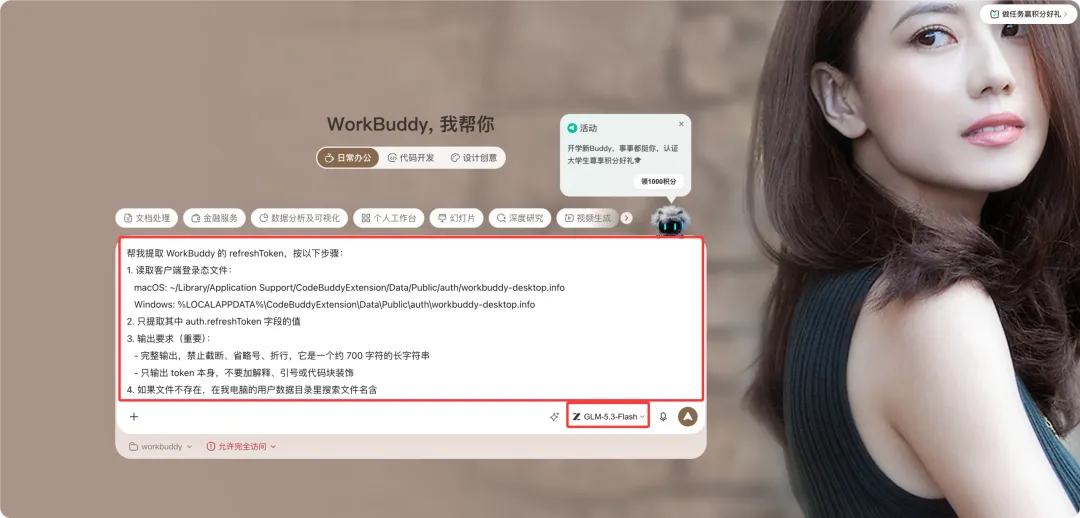
帮我提取 WorkBuddy 的 refreshToken,按以下步骤:

1. 读取客户端登录态文件:
macOS: ~/Library/Application Support/CodeBuddyExtension/Data/Public/auth/workbuddy-desktop.info
Windows: %LOCALAPPDATA%\CodeBuddyExtension\Data\Public\auth\workbuddy-desktop.info
2. 只提取 auth.refreshToken 字段的值
3. 输出要求(重要):完整输出,禁止截断、省略号、折行,约 700 字符的长字符串;只输出 token 本身,不要解释、引号或代码块
4. 若文件不存在,在用户数据目录搜索文件名含 workbuddy 或内容含 refreshToken 的 .info/.json 文件再试
5. 若说无权限读取,直接告诉我文件实际位置,我手动复制
Dopu à a presentazione, u prucessu hè assai rapidu; WorkBuddy restituirà una longa stringa d'infurmazioni simili à u codice - questu hè u refresh_token.
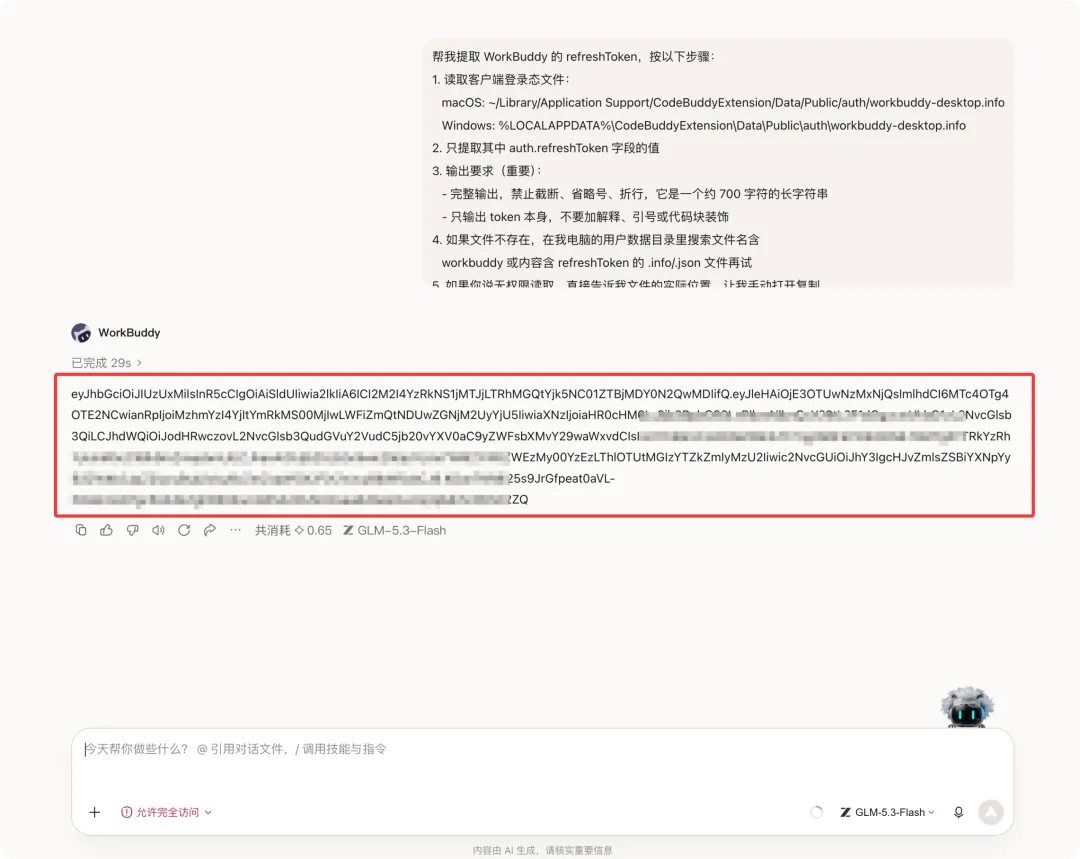
Selezziunate tuttu è cupiate tutta a stringa, assicurenduvi di ùn mancà alcun caratteru , dopu procedete à u passu dui.
Passu 2: Crea una tabella è salva u token in Kingsoft Docs
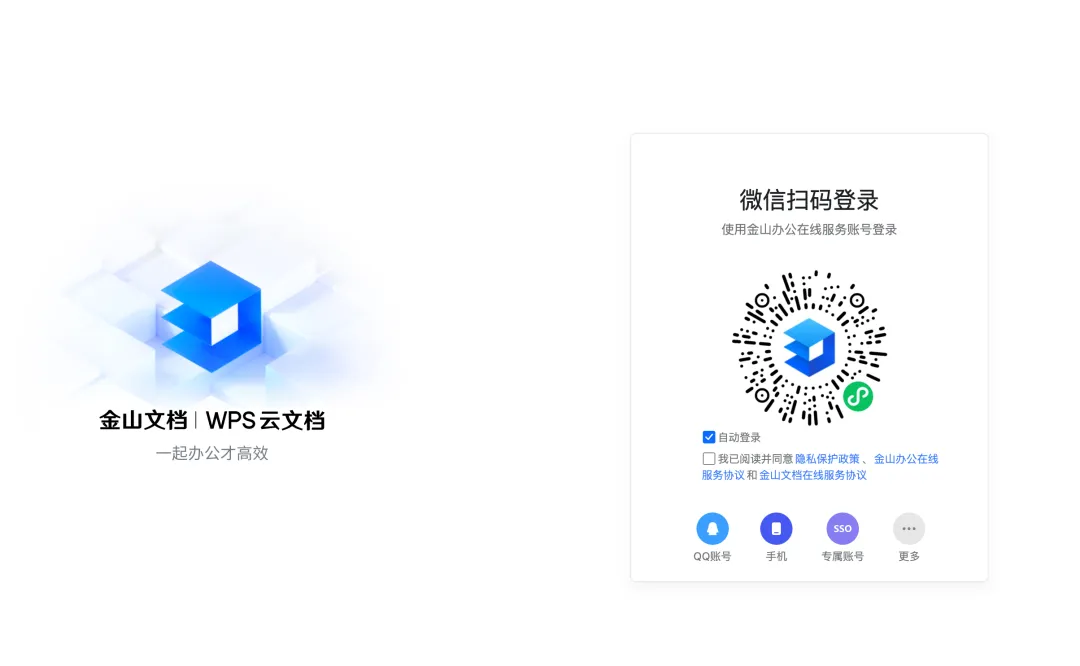
Aprite kdocs.cn (u situ web ufficiale di Kingsoft Docs) in u navigatore di u vostru urdinatore .
Nisun scaricamentu di cliente hè necessariu, basta à cliccà "Gratuitu" per accede à a versione web:
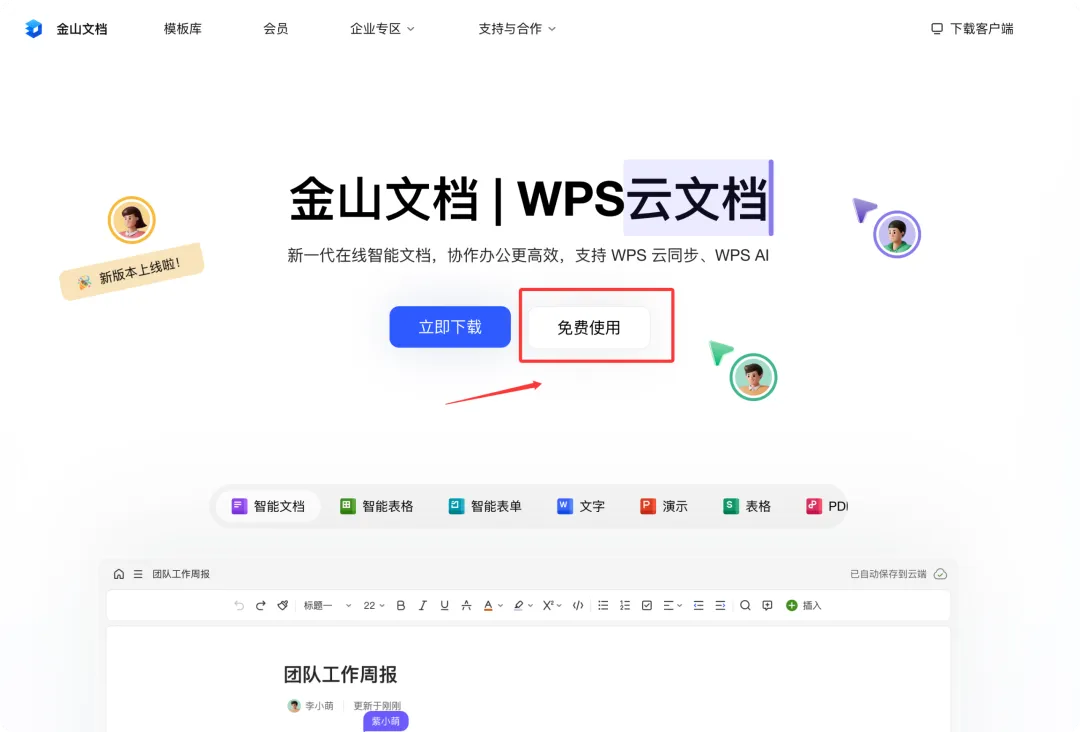
Per i novi utilizatori, avete bisognu di scansà un codice QR cù WeChat per accede à u vostru contu in u mini-prugramma pop-up.
Perchè a cunnessione à Kingsoft Docs richiede u ligame di un numeru di telefuninu mobile cinese :
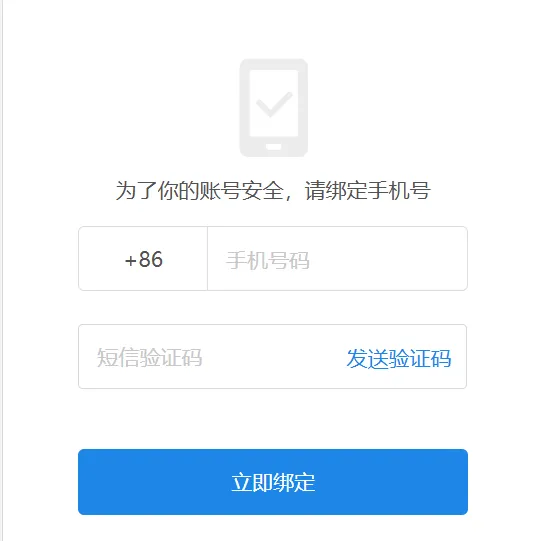
Sè ùn avete micca un numeru di telefuninu cinese, pudete seguità u tutoriale quì sottu per dumandà unu in linea:

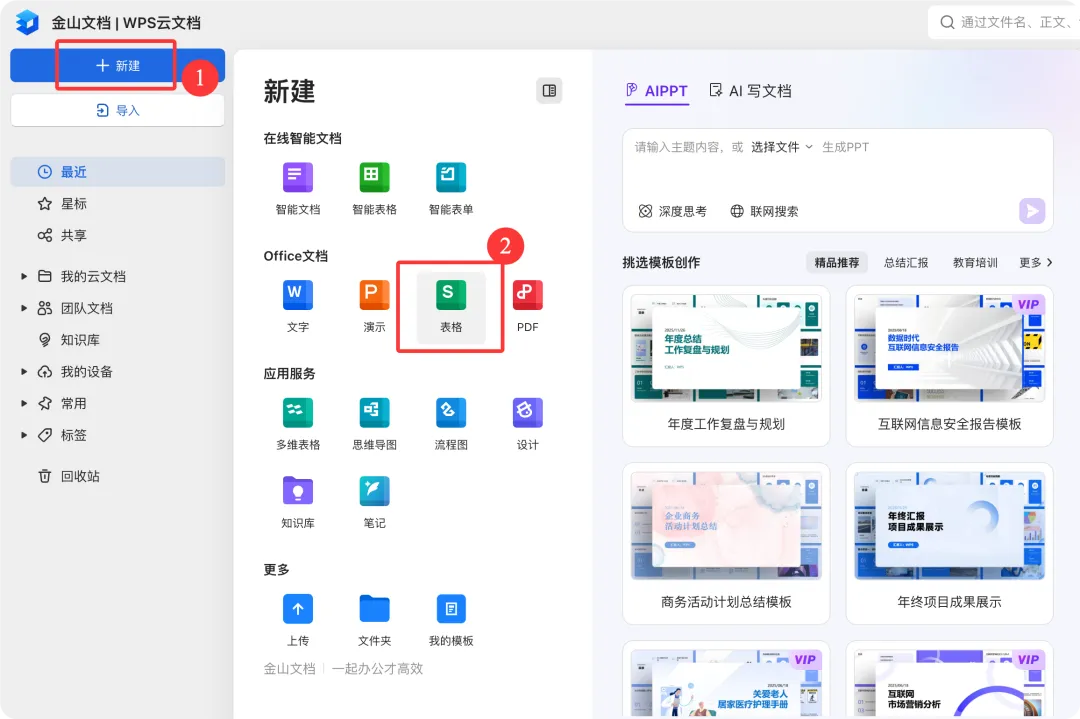
Dopu avè cunnessu, cliccate "Novu" in l'angulu in cima à manca → selezziunate "Tabella" in u documentu Office:
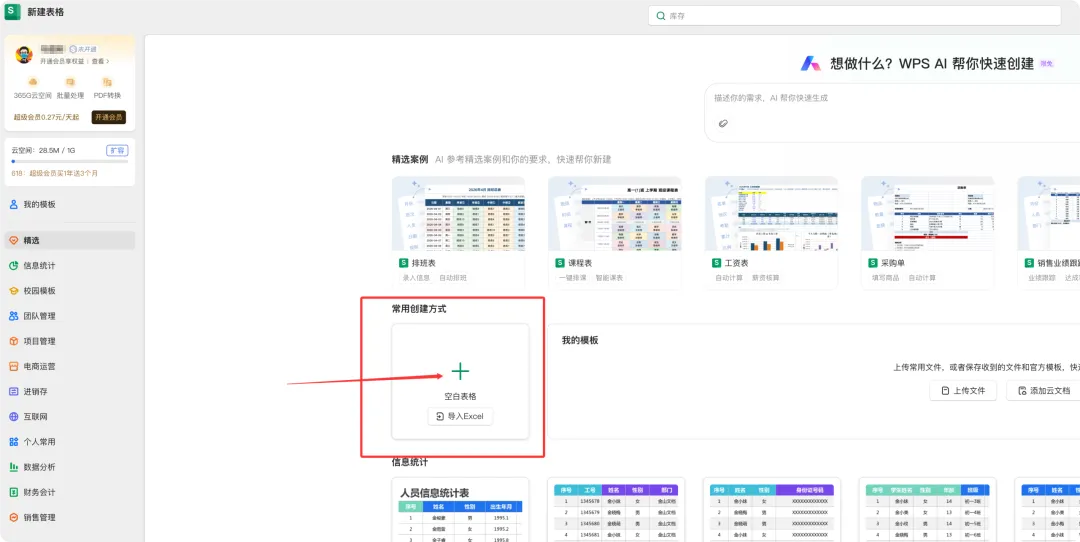
Dopu chì a nova pagina di creazione di documenti appare, cliccate "Tabella vuota" in "Metodi di creazione cumuni" per creà un documentu Excel viotu.
Entra in l'interfaccia di edizione Excel familiare.
A tavula hè disposta in file (1, 2, 3...
), a colonna verticale hè una colonna (A, B, C...
)。
B1 hè a prima fila è a seconda colonna.
Ingrandisce un pocu u bordu di a griglia, fate un doppiu clic è incollate u refresh_token copiatu in questu (si salverà automaticamente):
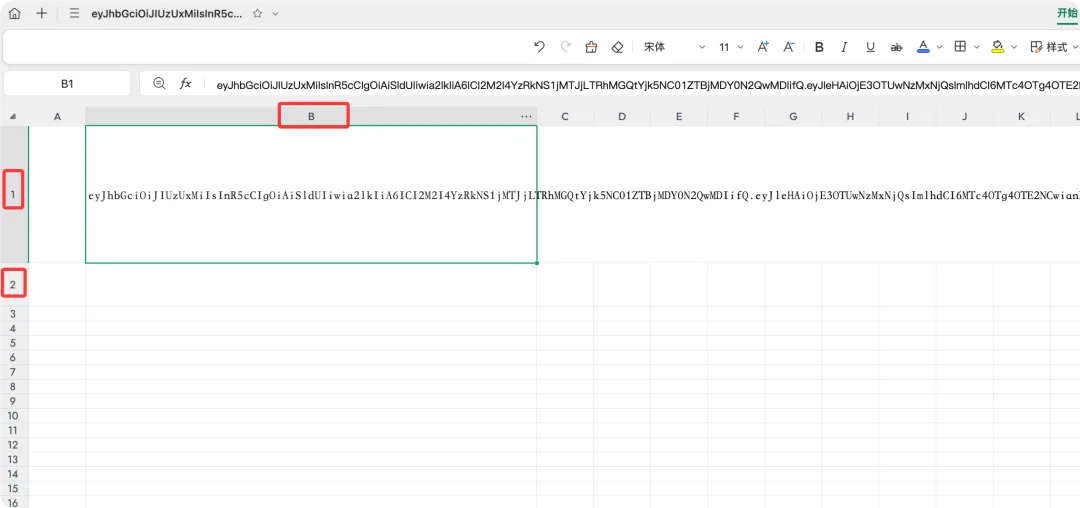
Uttene l'input è u salvataggio urdinati.
Nota supplementaria: Mantene a cellula B2 - u script scriverà automaticamente u risultatu quì ogni volta chì vi cunnetterete cù successu, dunque ùn avete micca bisognu di preoccupassi.
Passu 3: Implementà u codice di script
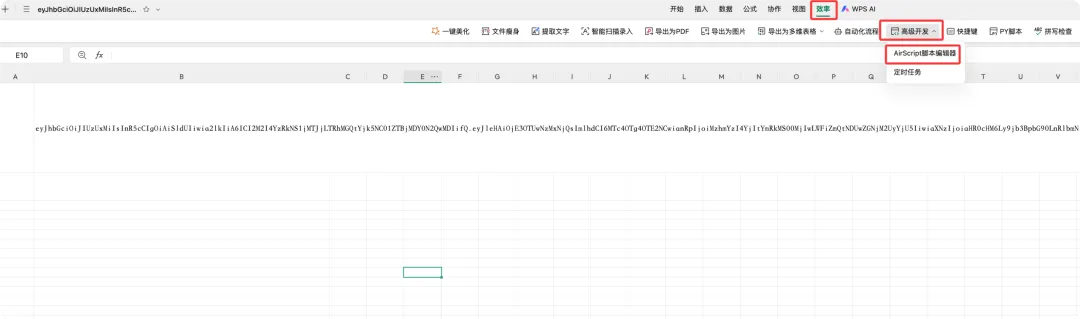
In u menù in cima, cliccate nant'à "Efficienza" → "Sviluppu Avanzatu" → "Editore di Script AirScript":
Ci hè una lista à manca. + Cliccate nant'à u buttone per creà un novu script. U predefinitu hè "Senza nome", dunque date un nome direttamente. Registrazione automatica di WorkBuddy:
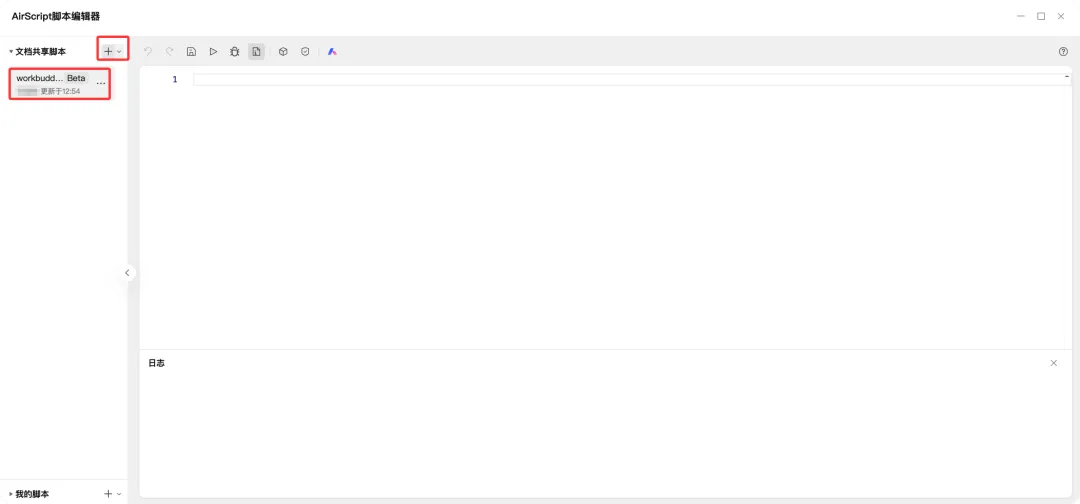
A casella di mudificazione à diritta hè induve mettite u codice.
Copiate è incollate tuttu u script quì sottu:
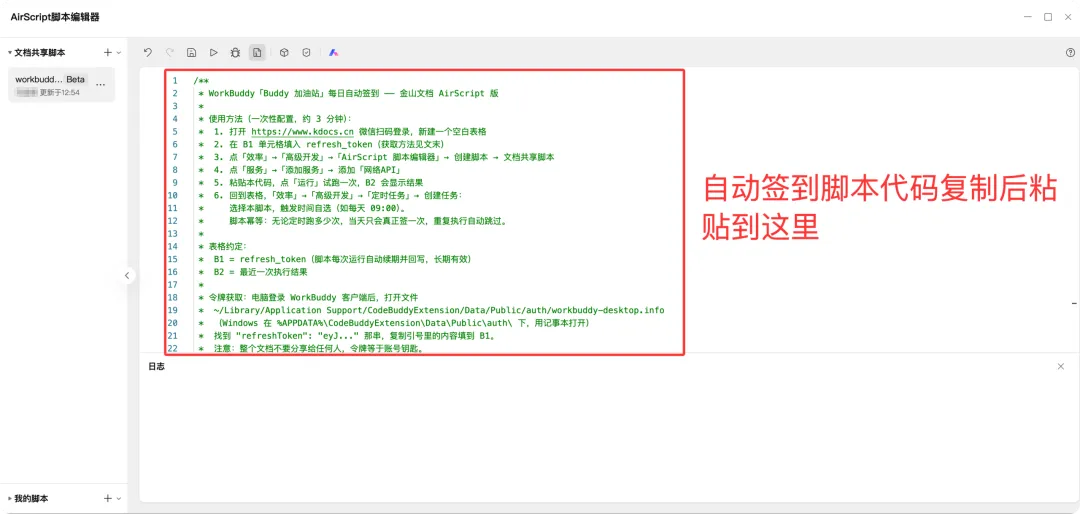
/**
 * WorkBuddy「Buddy 加油站」每日自动签到 —— 金山文档 AirScript 版
 *
 * 使用方法(一次性配置,约 3 分钟):
 * 1. 打开 https://www.kdocs.cn 微信扫码登录,新建一个空白表格
 * 2. 在 B1 单元格填入 refresh_token(获取方法见文末)
 * 3. 点「效率」→「高级开发」→「AirScript 脚本编辑器」→ 创建脚本 → 文档共享脚本
 * 4. 点「服务」→「添加服务」→ 添加「网络API」
 * 5. 粘贴本代码,点「运行」试跑一次,B2 会显示结果
 * 6. 回到表格,「效率」→「高级开发」→「定时任务」→ 创建任务:
 * 选择本脚本,触发时间自选(如每天 09:00)。
 * 脚本幂等:无论定时跑多少次,当天只会真正签一次,重复执行自动跳过。
 *
 * 表格约定:
 * B1 = refresh_token(脚本每次运行自动续期并回写,长期有效)
 * B2 = 最近一次执行结果
 *
 * 令牌获取:电脑登录 WorkBuddy 客户端后,打开文件
 * ~/Library/Application Support/CodeBuddyExtension/Data/Public/auth/workbuddy-desktop.info
 * (Windows 在 %APPDATA%\CodeBuddyExtension\Data\Public\auth\ 下,用记事本打开)
 * 找到 "refreshToken": "eyJ..." 那串,复制引号里的内容填到 B1。
 * 注意:整个文档不要分享给任何人,令牌等于账号钥匙。
 *
 * 接口说明(逆向自 WorkBuddy 桌面端 v5.5.x,已实测):
 * 刷新 POST /v2/plugin/auth/token/refresh 头: X-Refresh-Token / X-Domain / X-Auth-Refresh-Source: plugin
 * 签到 POST /v2/billing/meter/daily-checkin 认证: Bearer;code=10001 表示今日已签(幂等)
 */

var API = "https://copilot.tencent.com";

function postJSON(url, headers) {
  var resp = HTTP.post(url, "{}", {
    headers: headers,
    timeout: 15000
  });
  return resp.json();
}

function main() {
  var rt = Application.Range("B1").Text;
  if (!rt) {
    Application.Range("B2").Value2 = "失败:B1 没有 refresh_token";
    return;
  }
  // 1. 刷新令牌(refreshToken 可复用、双令牌都续期,链条可长期运行)
  var r;
  try {
    r = postJSON(API + "/v2/plugin/auth/token/refresh", {
      "Content-Type": "application/json",
      "X-Refresh-Token": rt,
      "X-Auth-Refresh-Source": "plugin",
      "X-Domain": "copilot.tencent.com"
    });
  } catch (e) {
    Application.Range("B2").Value2 = "刷新请求异常:" + e.message;
    return;
  }
Speremu chì u tutoriale "Workbuddy Automatic Sign-in and Points Earning Tutorial (No Computer Needed to Start): Fully Automated Task" spartutu nant'à u blog di Chen Weiliang ( https://www.chenweiliang.com/ ) vi serà utile.
Sentitevi liberi di sparte u ligame di questu articulu: https://www.chenweiliang.com/cwl-34633.html