
Adresář článků
- KeePassjak používat?Čínská čínská zelená verze nastavení instalace jazykového balíčku
- Jak používat Android Keepass2Android? Výukový program pro automatickou synchronizaci vyplňování hesla
- Jak zálohovat databázi KeePass?Heslo synchronizace WebDAV Nut Cloud
- Jak synchronizovat mobilní telefon KeePass?Výukové programy pro Android a iOS
- Jak KeePass synchronizuje hesla databáze?Automatická synchronizace přes Nut Cloud
- Doporučení běžně používaných zásuvných modulů KeePass: úvod do používání snadno použitelných zásuvných modulů KeePass
- Plugin KeePass KPEnhancedEntryView: Vylepšené zobrazení záznamů
- Jak používat plugin KeePassHttp+chromeIPass k automatickému vyplňování?
- Plugin Keepass WebAutoType automaticky vyplní formulář na základě adresy URL globálně
- Zásuvný modul Keepass AutoTypeSearch: globální záznam automatického vstupu neodpovídá vyskakovacímu vyhledávacímu poli
- Jak používat plugin KeePass Quick Unlock KeePassQuickUnlock?
- Jak používat plugin KeeTrayTOTP?Ověření zabezpečení ve dvou krocích Nastavení 2 hesla
- Jak KeePass nahradí uživatelské jméno a heslo odkazem?
- Jak synchronizovat KeePassX na Macu?Stáhněte si a nainstalujte čínskou verzi výukového programu
- Keepass2Android plugin: KeyboardSwap automaticky přepíná klávesnice bez rootu
- Plugin pro odemknutí otiskem prstu KeePass Windows Hello: WinHelloUnlock
- Řešení konfliktů synchronizace WebDAV způsobených KeePass2Android: Výukový program pro opravu chyby HTTP 409 jedním kliknutím
Všichni online marketéři se často potřebují registrovat na mnoha webových stránkách a v aplikacích. Používání stejného účtu a hesla představuje velmi vysoké riziko...
Co mám dělat, když používám jiný účet a heslo a je snadné je zapomenout?
- Řešením je použití spolehlivé a bezpečné správy hesel软件.
- proWebová propagacePro začátečníky je použití KeePass velmi komplikované a oficiální soubor nápovědy je v angličtině, takže pro lidi se špatnou angličtinou je obtížné naučit se používat KeePass.
V čínských návodech KeePass, které najdete na internetu, je stále mnoho nedokonalostí.
- Pokud si přečtete online návody a poté zkusíte Keepass, 90 % z vás to vzdá...
- Po přečtení tohoto návodu již 80 % své budoucnosti nebudete používat žádný jiný software pro správu hesel.
Co je KeePass?
- KeePass je bezplatný a open source software pro správu hesel.
- Software KeePass je jako trezor, který může bezpečně uchovat hesla k vašemu účtu.
- KeePass je výkonný, bezplatný a otevřený zdroj a má silnou škálovatelnost plug-inů.
- Stáhněte si a používejte oficiálně schválené aplikace KeePass a pluginy třetích stran, neoficiální schválení nebo bezpečnostní rizika.
- Včetně všech druhů zjednodušené verze, upravené verze, rozšířené verze, instalace jedním kliknutím atd...
Poznámka:
- Všechny odkazy ke stažení v tomto článku jsou z oficiálního webu KeePass (výjimky budou uvedeny).
Tento návod je pouze pro platformy Windows:
- Tento článek se zaměřuje na konfiguraci a použití KeePass (Windows), speciální uživatelské dovednosti a bezpečnostní opatření.
Je Keepass bezpečný?
Nejdůležitější výhody Keepass:
- Šifrovací a šifrovací algoritmy Keepass jsou v popředí softwaru pro správu hesel (dosud nevystavily žádná bezpečnostní rizika).
- Vaše data jsou zcela ve vašich rukou a žádné citlivé informace nejsou svěřeny poskytovatelům služeb třetích stran.
Proč používat KeePass?
Jaké jsou výhody KeePass ve srovnání s podobným softwarem pro správu hesel?
- Největší výhoda Keepass:Samozřejmě je to zcela zdarma a open source.
- Nejpraktičtější výhody Keepass:V budoucnu se můžete vyhnout ručnímu zadávání hesla k účtu.
- Nejsilnější výhoda Keepass:Jedná se o open source software s mnoha vynikajícími open source pluginy třetích stran.
- I když jednoho dne vývojář neaktualizuje, určitě se najdou další vývojáři, kteří to převezmou.
Obrázek vydá za tisíc slov, pociťte sílu dvoukanálového automatického vstupu KeePass ▼
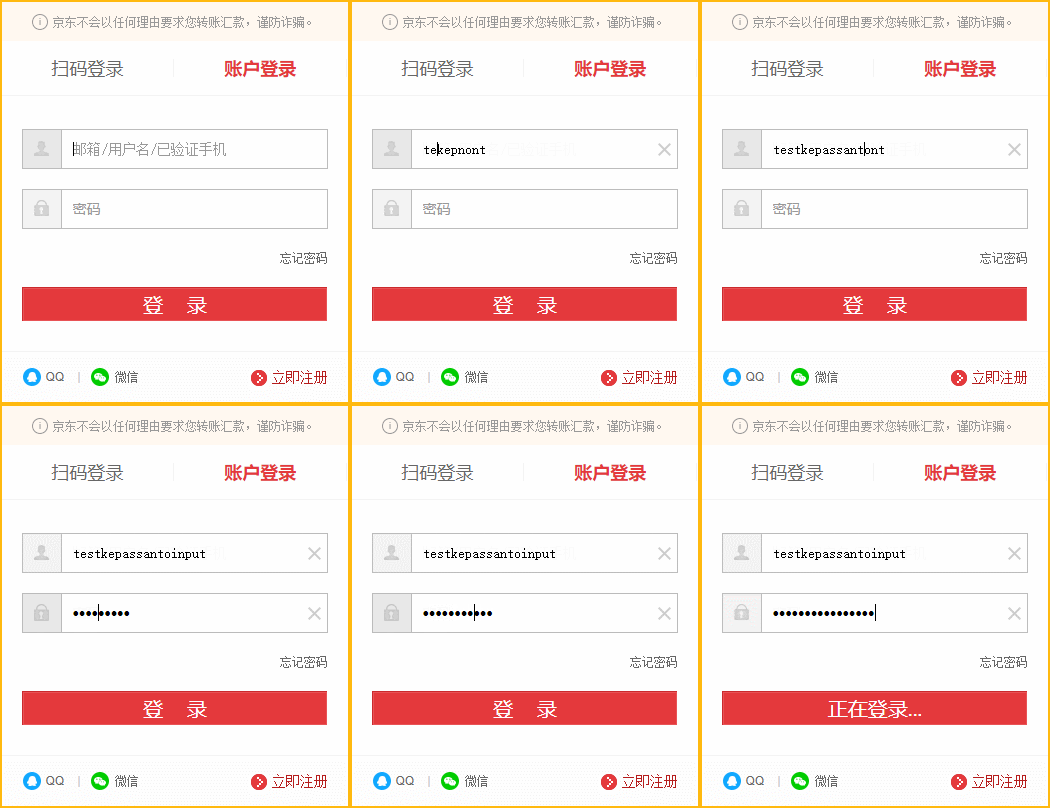
- Tipy:Metoda zadávání musí být v anglickém stavu, čínský stát nelze zadat
Čeho může tento tutoriál dosáhnout?
- Umožňuje ušetřit alespoň 90 % studijního času;
- Umožní vám zvládnout základní používání Keepass do 3 hodin;
- Naučte se celoživotní dovednosti s menším úsilím.
KeePass ke stažení
Níže je oficiální adresa ke stažení KeePass:
- KeePass (instalační služba systému Windows):odkaz ke stažení
- KeePass (Green Portable Edition pro Windows):odkaz ke stažení
- Jazykový balíček ve zjednodušené čínštině KeePass:odkaz ke stažení
Doporučeno pro uživatele Androidu : Keepass2Android ▼

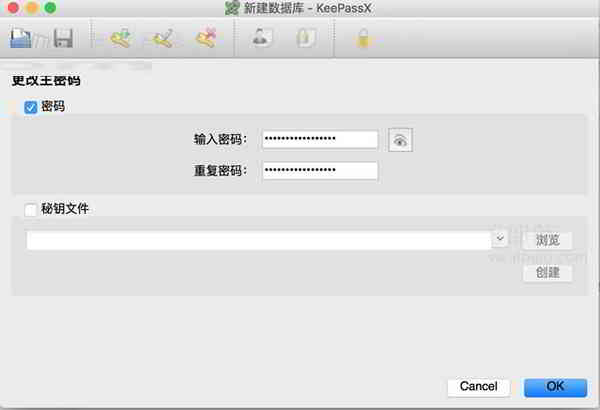
Uživatelům MacBooku se doporučuje používat KeePassX ▼
Jak používat KeePass pro Windows
Nainstalujte a spusťte Keepass.
- Oficiální verze je k dispozici ve zjednodušené čínštině.
XNUMX. Jak nainstalovat balíček čínského jazyka KeePass
- Při instalaci Keepass je výchozí angličtina a není zde výběr čínského jazyka;
- Klikněte na [Zobrazit] → [Změnit jazyk] v hlavním rozhraní;
- Klepnutím na [Otevřít složku] otevřete instalační složku jazyka Keepass;
- Rozbalte stažený kompresní balíček v čínštině, zkopírujte a vložte rozbalený soubor do složky otevřené v kroku 3;
- Opakujte krok 2, poté vyberte [Chinese_Simplified] a kliknutím na [Ano] ve vyskakovacím okně restartujte Keepass.
Za druhé, způsob instalace pluginu KeePass
- Plugin KeePass je jako doplněk k trezoru, který zvyšuje funkčnost trezoru.
- V hlavním rozhraní aplikace keepaass klikněte na [Nástroje] → [Správce pluginů] → [Otevřít složku];
- Nejprve prosím rozbalte zip archiv.
- Potom zkopírujte a vložte soubor s příponou .plgx do složky otevřené v kroku 1;
XNUMX. Synchronizace a šifrování databáze
Pokud používáte Windows 10, doporučuje se ukládat databázi KeePass přímo do složky OneDrive.
Vzhledem k tomu, že OneDrive je integrován do Průzkumníka souborů Windows a webová verze OneDrive podporuje historii verzí souborů, lze jej načíst prostřednictvím historie i v případě, že je omylem odstraněna nesprávná operace nebo soubor.
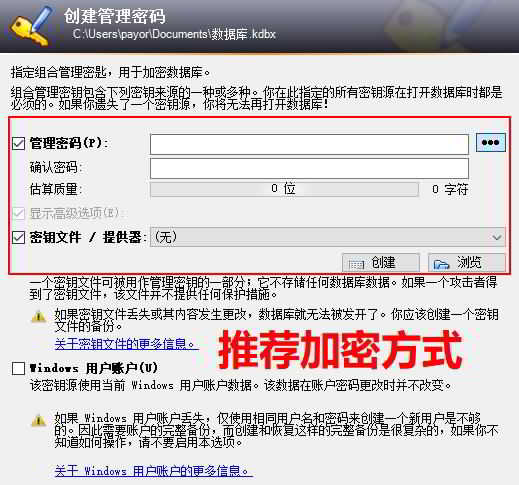
Při vytváření databáze poskytuje Keepass 3 metody šifrování, které lze použít v libovolné kombinaci:
- Správa hesel
- klíčový soubor/poskytovatel
- uživatelský účet Windows
To znamená, že lze kombinovat celkem 8 metod šifrování.
Z důvodu celkové bezpečnosti, snadného použití, multiplatformního a dalších faktorů někteří lidé doporučují používat šifrování [heslo správce] + [soubor klíče/poskytovatel].
Tam, kde [soubor klíče/poskytovatel] může použít jakýkoli typ souboru (obrázek, dokument, zvuk, video atd.), používá SHA-256 k hašování souboru klíče a vygenerování 32 bajtů, které slouží jako klíč, proto prosím náhodně upravte soubor klíče (přejmenování to neovlivní).
- Poznámka: Pokud je [Key File/Provider] ztracen, databázi hesel KeePass nelze otevřít.
- Pokud je heslo správce (hlavní heslo) dostatečně silné, soubor klíče nemusí být použit.
Zajímavá místa:
Jako klíčové dokumenty můžete použít rodinné fotografie, oblíbené písničky, nepopsatelná videa a kdo by to tušil?
- (Použití velkého souboru nad 100 MB jako souboru klíče výrazně ovlivní rychlost odemknutí).
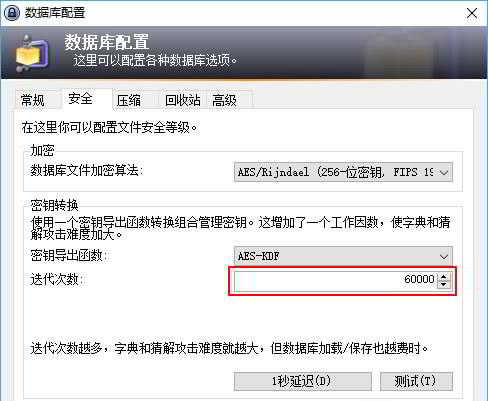
- [Počet iterací] existuje na kartě [Zabezpečení] konfigurace databáze.
- Čím vyšší číslo, tím těžší je použít hrubou sílu, ale tím déle trvá otevření databáze pokaždé.
Výchozí hodnota je 60000 XNUMX:
- Někdo to na Keepass2Android (verze pro Android) nastavil na 500000 na 5~6 sekund.
Obrázek níže je pouze orientační ▼
Za čtvrté, automatický vstup a záměna dvoukanálového automatického vstupu
Jak název napovídá, automatické zadávání používá software k simulaci stisku kláves spíše než ruční zadávání.
Všimněte si, že pokud cílová aplikace běží s administrátorskými právy, musí být KeePass také spuštěn s administrátorskými právy, aby bylo možné v této aplikaci používat automatické zadávání.
Chcete-li v tomto programu použít automatický vstup, když otevřete program, který zobrazí varování Řízení uživatelských účtů (UAC), musíte kliknout pravým tlačítkem myši na ikonu KeePass na ploše a vybrat „Spustit jako správce“.
Výchozí globální klávesová zkratka pro automatické zadávání je [Ctrl + Shift + A].
Záměna dvoukanálového automatického vstupu je velmi jednoduchá, konkrétní efekt je znázorněn na obrázku níže ▼
- Tipy:Metoda zadávání musí být v anglickém stavu, čínský stát nelze zadat
Princip fungování je jednoduchý a jasný:
- Zadané znaky jsou náhodně rozděleny na dvě části a poté zkopírovány a vloženy pomocí emulovaných tlačítek.
- Režim je smíšený vstup (simulační klávesa + kopírování a vkládání 2 způsoby).
- Proto jediný keylogger nebo software pro monitorování schránky nemůže ukrást celé vstupní pole.
Tato funkce není ve výchozím nastavení povolena, protože některá softwarová vstupní pole neposouvají kurzor nebo nepodporují operace vkládání (konzolové aplikace, hry atd.).
Při přidávání nebo úpravě záznamů musíte kliknout na [Auto Input] a vybrat [Dual Channel Auto Input Obfuscation].
To nepochybně zvýší náklady běžných uživatelů:
- Povolení dvoukanálového automatického vstupu pro zkreslení záznamu vyžaduje další 3 kliknutí.
- Pro uživatele se stovkami hesel je to rozhodně obrovský problém.
Zde je rychlé a snadné řešení.
Automaticky zadávat odpovídající pravidla:
- Když stisknete globální horkou klávesu automatického zadání, KeePass vyhledá v databázi odpovídající záznam na základě názvu aktuálně aktivního okna;
- Záznam bude spárován, pokud název aktivního okna obsahuje název nebo URL záznamu.
XNUMX. Keepass používá pevná nastavení
Jedná se o velmi speciální technologii, která vám umožňuje používat pevná nastavení aplikace pokaždé, když otevřete Keepass, stejně jako restart počítačového systému v internetové kavárně pro automatické obnovení nastavení.
Protože heslo Keepass zamyká databázi, nikoli hlavní program, může kdokoli vstoupit do programu Keepass a změnit nastavení aplikace, když je počítač odemčený.
Tato technika se používá hlavně k řešení následujících 2 situací:
- 1) Někdo jiný upravil vaše nastavení možností Keepass...
- 2) Lidé s postranními úmysly, když nedáváte pozor, zapomenete zamknout nebo opustíte počítač na půli cesty, rychle exportujte všechna data...
Proto se doporučuje vypěstovat si dobrý návyk na zamykání počítače (Win klíč + L), ale s malými medvědími dětmi to postačí doma.
Keepass používá pevná nastaveníZpůsob konfigurace:
1) Otevřete Keepass's [Tools] → [Options]
2) Nastavte požadovaná nastavení → [OK]
3) Otevřete Průzkumníka souborů Windows, klepněte na kartu [Zobrazit] a poté vyberte [Skryté položky].
4) Otevřete složku C:Users(用户)User NameAppDataRoamingKeePass ▼
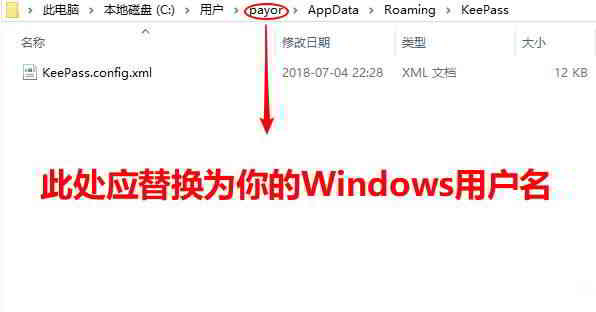
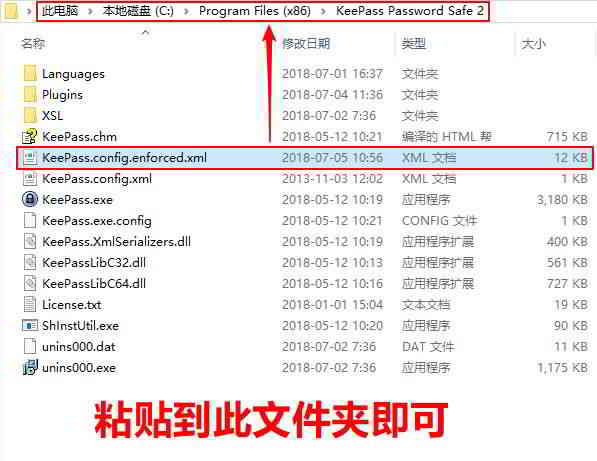
5) Vložte složku do KeePass.config.xml, přejmenován na KeePass.config.enforced.xml
6) Vystřihněte a vložte do složky C:Program Files (x86)KeePass Password Safe 2 můžete ▼
7) Pro zrušení smažte KeePass.config.enforced.xml soubor.
globální klávesová zkratka
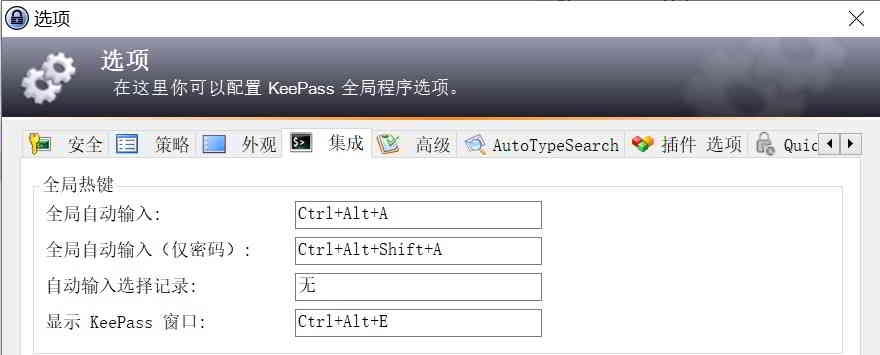
Nastavte globální klávesovou zkratku pro rychlé otevření okna softwaru KeePass.
Klikněte na [Nástroje]→[Možnosti]→[Integrace]→[Globální klávesové zkratky]▼
TAN JednorázovéOvěřovací kód
TAN (číslo pro ověřování transakce): jednorázový ověřovací kód.
- Pokud web umožňuje dvoufázové ověření, obvykle je poskytnuto několik záložních ověřovacích kódů (TAN).
- Zahraniční weby, které poskytují TAN: Google, Evernote, Dropbox atd...
- Webové stránky, které poskytují TAN v Číně: existuje Xiaomi, 163 poštovních schránek atd…
Každý TAN v Keepass bude po použití označen značkou ╳ a datem spotřeby, což je velmi praktické.
Vzhledem k tomu, že název záznamu TAN nelze upravit, doporučuje se pro každý záznam TAN vytvořit samostatnou skupinu, aby nedošlo k záměně.
Jak přidat TAN?
Při přidávání TAN vyberte [Sériové číslo spojité, počínaje]▼
- Aby bylo možné vytvořit každý TAN, existuje sériové číslo pro identifikaci a použití.
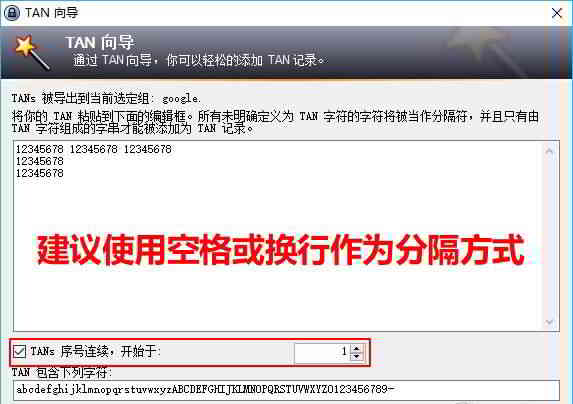
KeePass přidává metodu TAN:
- Vytvořte novou skupinu (doporučeno) → klikněte na Skupina → [Nástroje] → [Průvodce TAN].
- Pomocí průvodce TAN můžete snadno přidávat záznamy TAN.
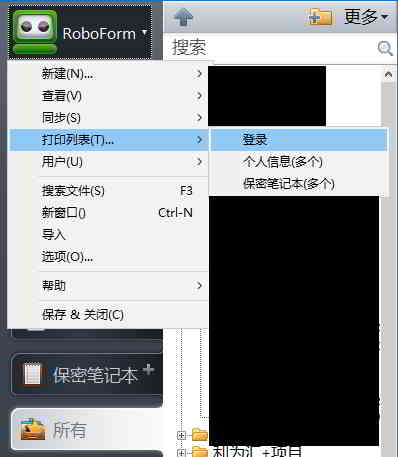
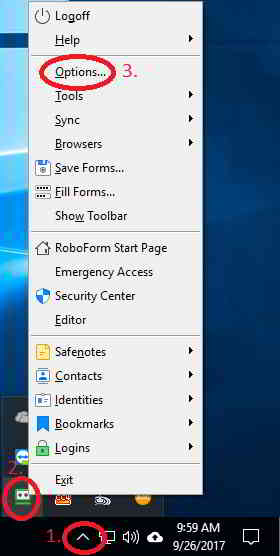
Jak exportovat data RoboForm do KeePass?
Vzhledem k tomu, že RoboForm pro mobilní zařízení již není zdarma, mnoho profesionálů v oblasti elektronického obchodování se rozhodlo přejít na KeePass pro správu svých hesel.
Chen Weiliang proto shrnuje metodu exportu dat z RoboForm 7 a 8 a jejich importu do správce hesel KeePass.
2) RoboForm8 exportuje soubor CSV do správce KeePass ▼
Toto je konec tohoto článku, existuje více návodů KeePass, zůstaňte naladěni!
Doufejme, že vám bude užitečný článek „Jak používat KeePass? Instalace a nastavení jazykového balíčku pro zjednodušenou čínštinu v zelené verzi“ sdílený na blogu Chen Weilianga ( https://www.chenweiliang.com/ ).
Neváhejte a sdílejte odkaz na tento článek: https://www.chenweiliang.com/cwl-1356.html
Opravdu doporučuji!
Je to tak podrobné a přesné!
Pokud něčemu nerozumím, přijdu hledat odpověď, děkuji
Moc děkujeme za vaši podporu a povzbuzení!Jsem rád, že se vám můj článek líbil a myslel jste si, že je podrobný.
Máte-li jakékoli dotazy nebo potřebujete další odpovědi, můžete za mnou kdykoli přijít a já se pokusím co nejlépe pomoci vyřešit vaše pochybnosti.
Ještě jednou děkuji za váš komentář!