
Konfigurace Rclone pro cloudové úložiště OneDrive a změna vlastnoručně vytvořeného API je podobná žádosti o ID klienta Google Drive a API tajného klíče ; je také nutné osobně požádat o otevřené API v centru správy Microsoft Azure Active Directory.
Jak Microsoft Azure žádá o otevřené API?
Krok 1: Otevřete Centrum centrální správy Microsoft Azure a zaregistrujte web aplikace ▼
Krok 2: Klikněte na „Nová registrace“ ▼

Krok 3: Vyplňte informace v registrační žádosti ▼
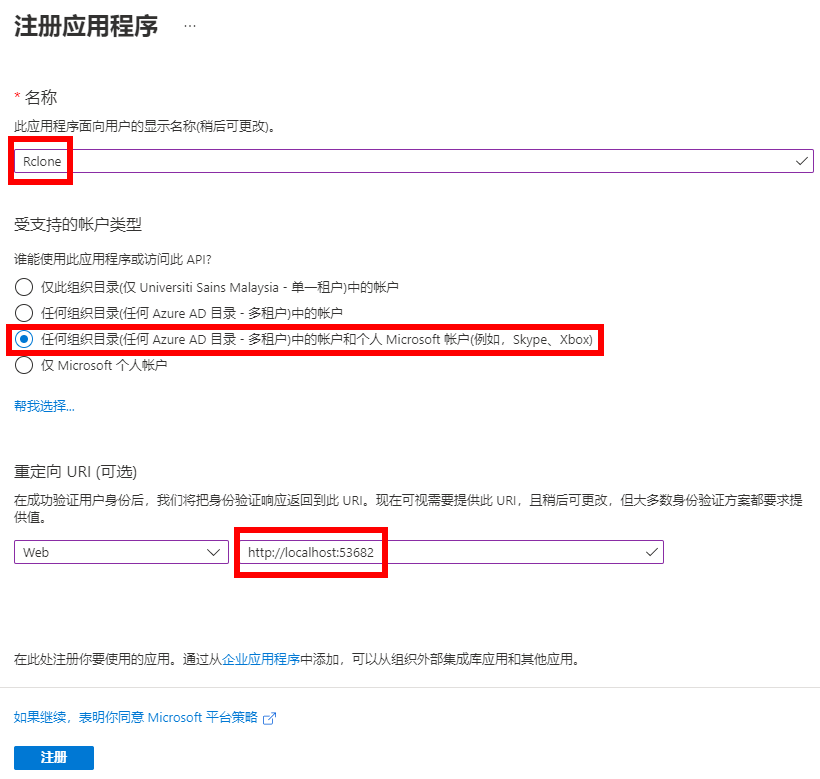
Zadejte název aplikace:Rclone
Kdo může lépe používat tuto aplikaci nebo přistupovat k tomuto API?
- Vyberte si přímo třetíÚčty v libovolném organizačním adresáři (jakýkoli adresář Azure AD – více tenantů) a osobní účty Microsoft (např. Skype, Xbox)"
- přesměrování URLvybrat"
WEB“, můžete vstoupithttp://localhost:53682Jako adresa URL se používá k vrácení dat na váš server, když je uživatelská autorizace této aplikace úspěšná. - Vyplňte údaje, klikněte na "Registrovat", dostanete se do rozhraní níže▼
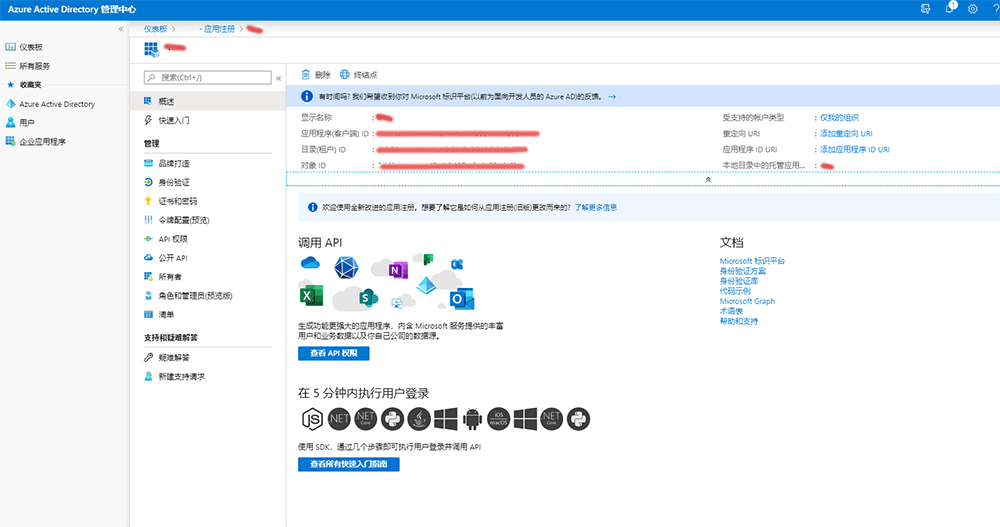
Krok 4: V levém postranním panelu klikněte na „Oprávnění API“ → „Přidat oprávnění“ → „ Běžná rozhraní Microsoft API (Microsoft Graph)“ ▼
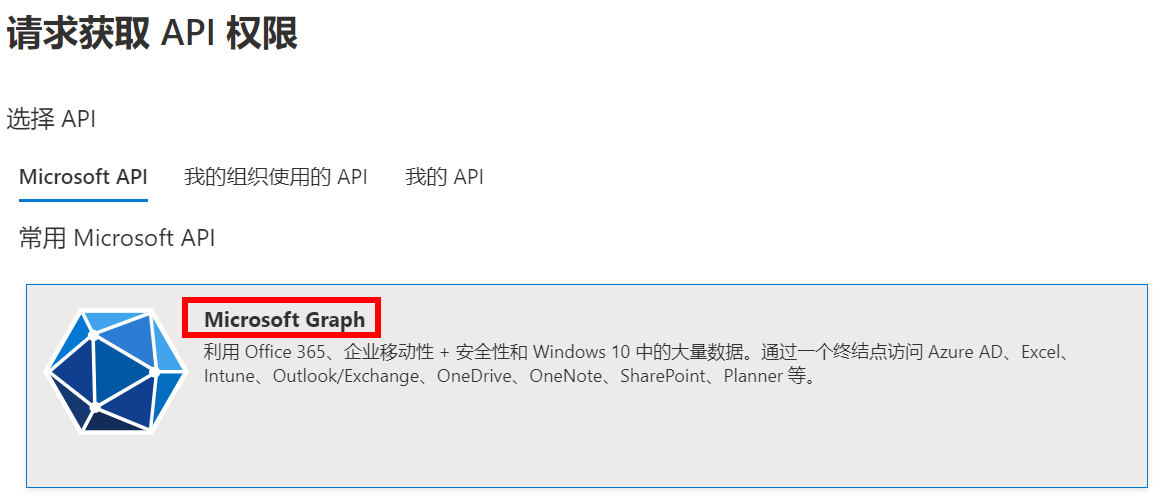
Krok 5: Vyžádání oprávnění API (Microsoft Graph) → Delegovaná oprávnění ▼
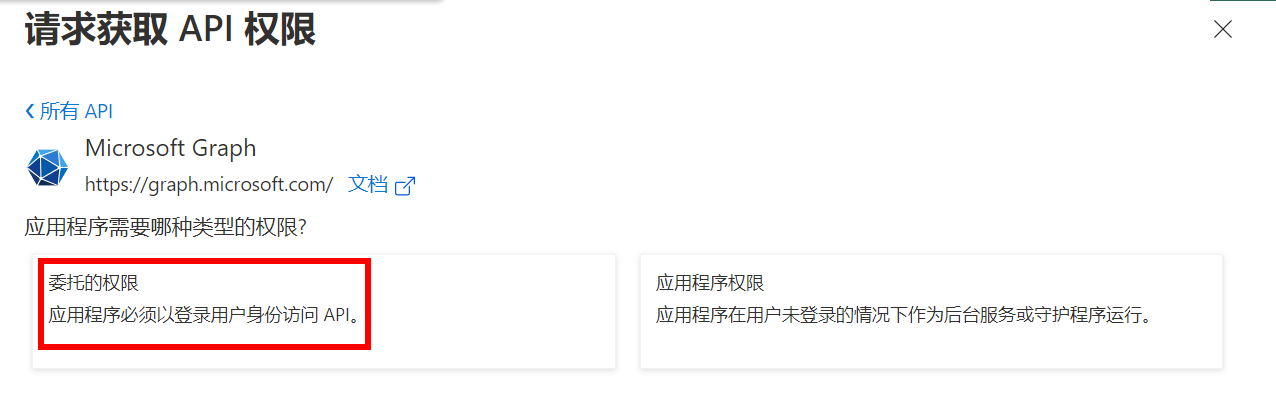
Krok 6: Přidejte následující oprávnění API ▼
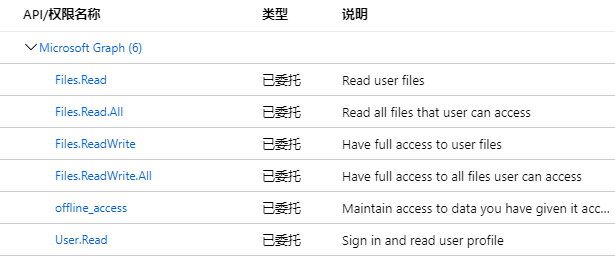
Přidejte těchto 6 oprávnění:
- Soubory.Přečíst
- Soubory, ReadWrite
- Soubory. Číst. Vše
- Soubory. ReadWrite. Vše
- offline_access
- Uživatel.Přečíst
- Nakonec potvrďte, zda bylo přidáno všech 6 oprávnění?
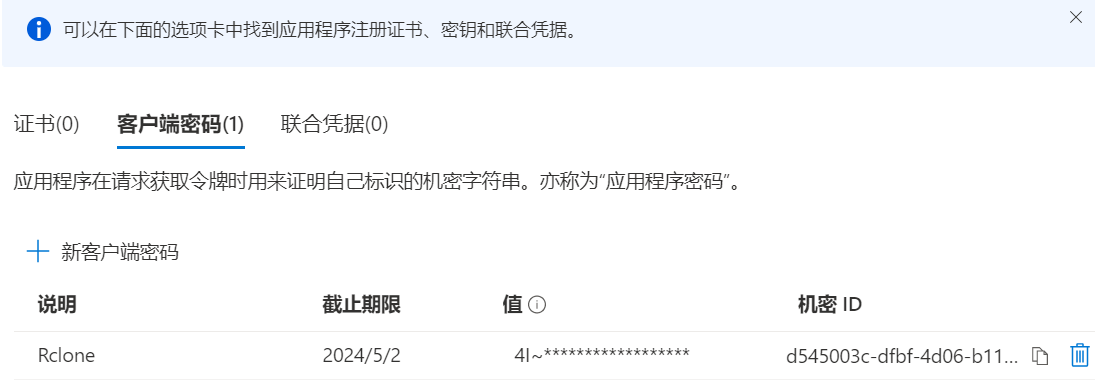
Krok 7: Po přidání oprávnění je třeba vytvořit heslo klienta.
- V levé navigační nabídce klikněte na „Certifikát a heslo“ → „+Nové heslo klienta“;
- Lehce vyplňte pokyny v okně, jako konečný termín vyberte „24 měsíců“ a poté klikněte na „Přidat“;
- Heslo, které jste vytvořili, se zobrazí níže. Toto heslo si uložte a zaznamenejte do počítače, protože toto heslo se zobrazí pouze jednou.
Krok 8: Vraťte se na hlavní stránku, klikněte na „Přehled“ a zkopírujte „ ID aplikace (klienta)“.
Krok 9: Vložte ID aplikace, které jste právě zkopírovali.
Zpět na konzoli našeho VPS, nyní to vypadá takto ▼
Microsoft App Client Id
Enter a string value. Press Enter for the default ("").
client_id> //此处粘贴刚才复制的应用程序ID
Vložte ID aplikace (klienta), které jsme právě zkopírovali , a stiskněte klávesu Enter;
Krok 9 : Zadejte heslo
Zde vložte heslo, které jsme právě uložili, takto:
Enter a string value. Press Enter for the default ("").
client_secret> //此处粘贴刚刚保存记录的密码
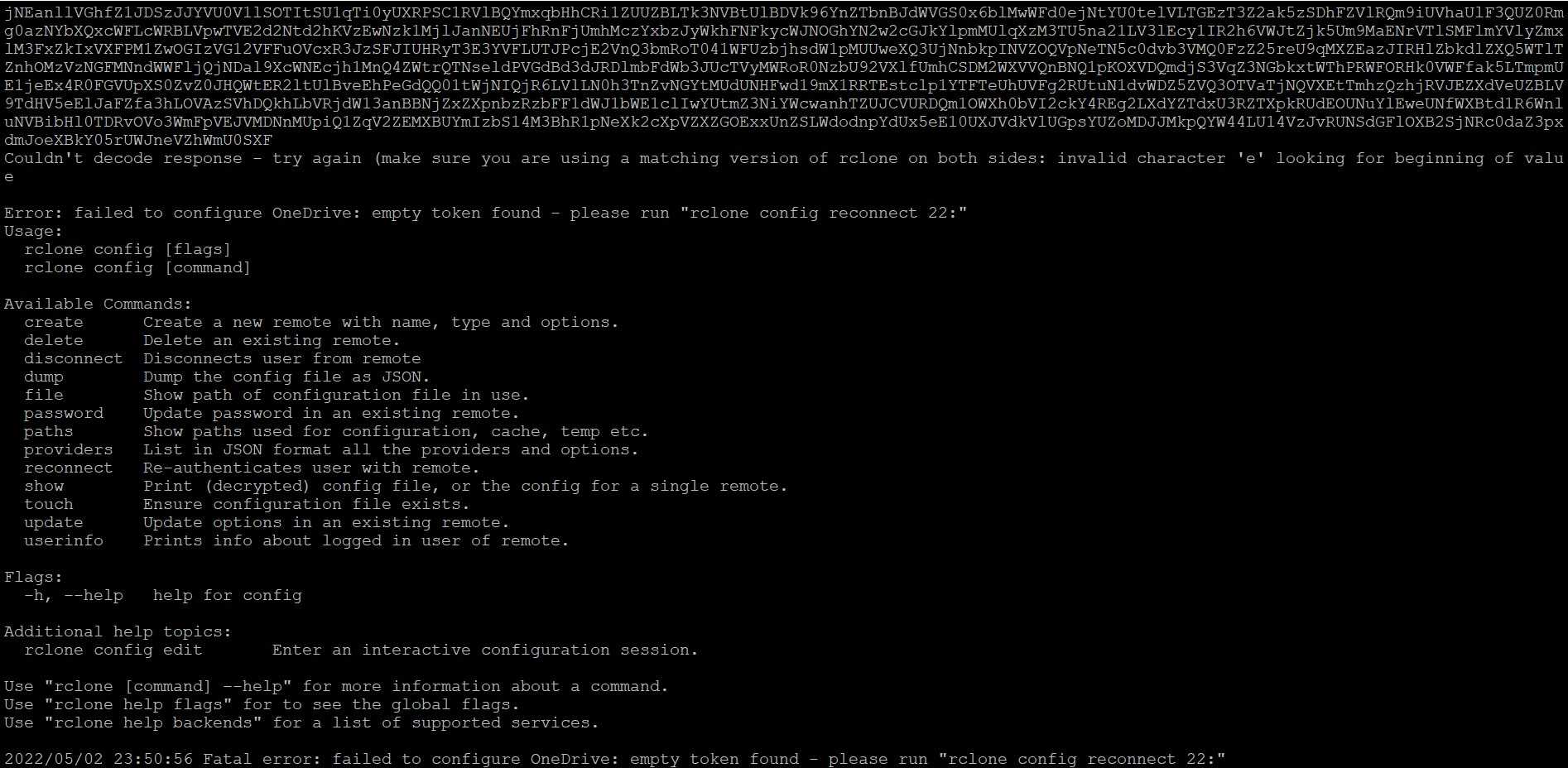
Pokud se při konfiguraci OneDrive pomocí Rclone zobrazí chybová zpráva „Chyba Rclone: konfigurace OneDrive se nepodařilo : nalezen prázdný token“ , podívejte se prosím na následující tutoriál ▼
Doufejme, že vám bude užitečný článek „Má OneDrive otevřené API? Změna cloudového úložiště OneDrive na použití samostatně vytvořeného API pro tvorbu webových stránek“, který sdílel Chen Weiliang na blogu ( https://www.chenweiliang.com/ ).
Neváhejte a sdílejte odkaz na tento článek: https://www.chenweiliang.com/cwl-27827.html