
Adresář článků
Chcete rychle zlepšit zabezpečení svých webových stránek? Během několika minut vás zdarma naučíme, jak jej používatWordPress pluginhromadně nahraďte všechny adresy URL v databázi WordPress protokolem HTTPS.
Ať už jste nováček nebo veterán, tento jednoduchý a srozumitelný návod vám může pomoci snadno dokončit operaci a zajistit, že váš web bude bezpečně upgradován v jednom kroku!
Pokud chcete změnit název domény svých webových stránek nebo úspěšně koupit vyhovující název domény .com, musíte upravit všechny staré adresy URL v databázi a aktualizovat je na nové adresy URL.
V opačném případě se mnoho odkazů a obsahu (jako jsou obrázky) na vašich webových stránkách může stát neplatnými a nemusí se zobrazovat jako obvykle.
Navíc po přidání certifikátu SSL na váš web musíte nahradit všechny adresy URL v databázi https.
Taky když to vyřešíšChyba přemístění webu WordPress: Byli jste příliš mnohokrát přesměrováni. Zkuste smazat soubory cookie ERR_TOO_MANY_REDIRECTSPoté musíte nahradit starou cestu k serveru novou cestou k serveru.
jako:
- Změňte starou cestu serveru:
/home/eloha/public_html/etufo.org - Nahradit novou cestou serveru:
/home/eloha/web/etufo.org/public_html
Jak přepnout všechny adresy URL v databázi WordPress na HTTPS za 1 minutu?
Nemusíte je ručně upravovat jeden po druhém! Stačí si stáhnout bezplatný plugin „Vyhledat a nahradit“ a vše snadno zvládnete.
Tato příručka vám ukáže, jak používat plugin „Search & Replace“ k nahrazení všech adres URL nebo jakýchkoli textových dat ve vaší databázi WordPress, aniž byste museli procházet zdlouhavými technickými kroky.
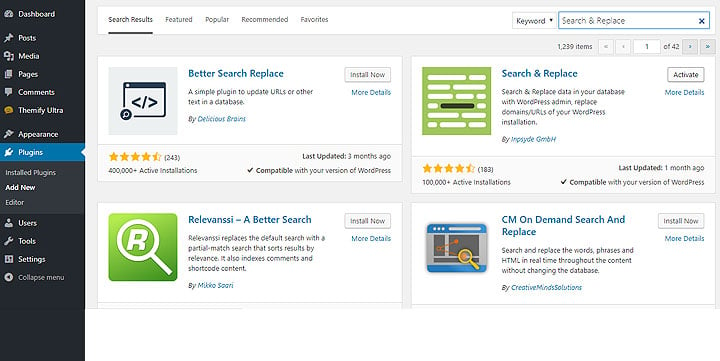
Krok 1: InstalacePlugin Search & Replace
- přihlaste se WordPress backenda poté klikněte na "Pluginy" na postranním panelu
- Klikněte na "Instalovat nový plugin"
- hledat"
Search & Replace"Zapojit - Klikněte na „Instalovat nyní“ a „Aktivovat“
Krok 2: Vyhledejte a nahraďte adresy URL v databázi pro HTTPS
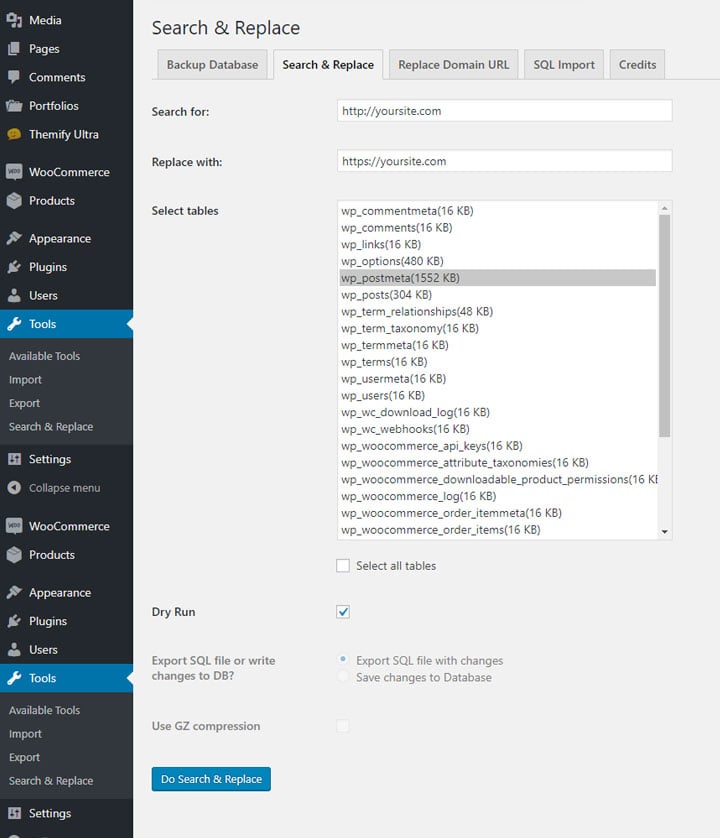
- Nastavení pluginu naleznete v "Nástroje > Hledat a nahradit".
- Klikněte "
Search & Replace"Tab. - V seznamu tabulek stačí zaškrtnout " wp_postmeta ".
- Vezměte prosím na vědomí, že wp_postmeta je databázová tabulka používaná k ukládání dat.
- Pokud je vybrána pouze tabulka wp_postmeta, budou ovlivněna pouze data v tabulce postmeta.
- Pokud chcete nahradit data v celé databázi, vyberte Vybrat všechny tabulky.
- Do pole „Hledat:“ zadejte text, který chcete vyhledat.
- Do pole „Nahradit za:“ zadejte text, který chcete nahradit.
- Pokud například chcete nahradit všechny adresy URL webových stránek https, můžete do pole „Vyhledat:“ zadat název své domény (např. „http://vaše doména“ain .com") a do pole "Nahradit za:" zadejte název domény https (například "https:// vasedomena .com").
- Můžete nahradit téměř jakákoli textová data v databázi, ale tento tutoriál pouze ukazuje, jak nahradit adresy URL.
- Klikněte "
Dry Run(Test Run)" k otestování. Spuštění nasucho ukáže, co bude vyměněno. - Po potvrzení správnosti výsledků zkušebního provozu zrušte zaškrtnutí "
Dry Run(zkušební provoz)“, vyberte „Save changes to database", pak klikněte"Do Search & Replace".
- Tady to máš!
Doufám, že vám tento průvodce pomohl a že jste jej považovali za zajímavý a užitečný.
Pokud se vám tato příručka zdála užitečná, podělte se prosím v komentářích níže, na jaká témata se v budoucích příručkách těšíte.
Přeji šťastné používání!
Blog Hope Chen Weiliang ( https://www.chenweiliang.com/ ) sdílené "Jak změnit všechny adresy URL databáze WordPress na HTTPS?" Nainstalujte si zásuvný modul Search & Replace“, bude pro vás užitečný.
Vítejte u sdílení odkazu na tento článek:https://www.chenweiliang.com/cwl-31784.html