
Adresář článků
Řešením zprávy o aktualizaci WordPressu „Probíhá další aktualizace“ je smazat záznam core_updater.lock v databázi nebo použít plugin k vymazání zámku aktualizace.
Nejrychlejší způsob je použít phpMyAdmin nebo spustit příkaz delete v souboru functions.php a normální funkčnost aktualizace bude obnovena během několika minut.
Před pár dny jsem pomáhal kamarádovi s prohlídkou jeho webu na WordPressu a backend stále ukazoval „Probíhá další aktualizace“.
Říkal jsem si: „Nemělo by to trvat jen deset minut nebo tak nějak?“ Ale uplynula půlhodina a když jsem stránku obnovil, stále to tam bylo. Byl jsem ohromený.
Nejsi programátor, takže nemusíš psát kód. Nejsi tvůrce obsahu, takže nemusíš psát články každý den. Jsi jen obyčejný majitel webu, který chce web pokojně aktualizovat, ale uvízl s tímhle hloupým problémem. Naprosto chápu, jak se cítíš.
Abych byl upřímný, nejsem si jistý, jestli vám tento tutoriál, který jsem napsal, bude užitečný, ale sdílím ho bez výhrad. Tato chyba WordPressu „Probíhá další aktualizace“ je úskalí, se kterým jsem se sám setkal, a také problém, se kterým jsem pomohl přátelům.
Teď vám najednou vysvětlím metody, které jsem vymyslel.
Jak došlo k chybě „Probíhá další aktualizace WordPressu“?
Když WordPress provádí aktualizaci jádra, zapíše do tabulky wp_options v databázi hodnotu s názvem core_updater.lock. Můžete si to představit jako zámek, který systému říká: „Aktualizuji, zatím nic nedělejte.“
Tento zámek obvykle po dokončení aktualizace automaticky zmizí. Pokud se však během procesu aktualizace stane něco neočekávaného, jako je vypršení časového limitu serveru, nedostatek paměti, přerušení sítě nebo konflikt pluginů, zámek se automaticky neodemkne.
Až budete chtít příště aktualizovat, systém uvidí, že zámek je stále zapnutý, a oznámí vám „Probíhá další aktualizace“. Je to tak jednoduché.
Metoda 1: Počkejte, až WordPress automaticky odemkne aktualizaci.
WordPress obvykle tento zámek automaticky zruší po přibližně 15 minutách. Pokud jste se s tímto problémem setkali právě nedávno, můžete si uvařit šálek kávy a zkusit to znovu později.
Ale pokud čekáte půl hodiny nebo i déle a stále se to neobnoví, tak přestaňte čekat a vyřešte to ručně. Můj kamarád tehdy čekal skoro hodinu a pořád to bylo stejné.
Metoda 2: Použití pluginu k opravě jiné probíhající aktualizace.
Tato metoda je nejjednodušší a je vhodná pro ty, kteří se nechtějí zabývat databázemi.
Přejděte na tržiště pluginů a vyhledejte „Opravit další aktualizaci, která probíhá“, poté jej nainstalujte a aktivujte. Poté plugin vyhledejte v nastavení, klikněte na tlačítko „Opravit“ a uzamkněte jej, abyste jej odebrali.
Sám jsem tento plugin nepoužíval, ale zní docela pohodlně. Nejde o to, že bych ho nechtěl používat, ale raději pracuji přímo s databázemi; působí to klidněji. Pokud ale s databázemi moc nerozumíte, je tento plugin rozhodně bezproblémovou volbou.
Metoda 3: Odstranění záznamu core_updater.lock v phpMyAdmin
Toto je moje nejčastěji používaná metoda. I když to zní trochu technicky, ve skutečnosti je velmi jednoduchá na ovládání.
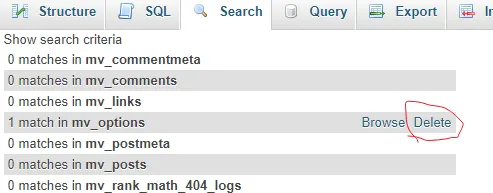
Přihlaste se do ovládacího panelu webhostingu a vyhledejte phpMyAdmin. Otevřete databázi odpovídající WordPressu a vyhledejte tabulku `wp_options`. V tabulce vyhledejte název možnosti `core_updater.lock` a po nalezení tento záznam smažte.
A to bylo ono, to bylo ono.
Aktualizujte stránku s aktualizacemi WordPressu a chyba zmizí. Když jsem tuto metodu použil poprvé, taky mi přišla docela úžasná; tak jednoduchý řádek kódu mě tak dlouho držel v závěsu.
Metoda 4: Smazání, aktualizace a uzamčení kódu ve functions.php
Pokud vám používání phpMyAdminu nepřijde pohodlné, nebo pokud to chcete dělat přímo v backendu WordPressu , můžete vyzkoušet tuto metodu.
Přejděte do backendu, poté do sekce Vzhled, poté do sekce Editor motivů a vyhledejte soubor functions.php. Na konec souboru přidejte následující kód, uložte jej a poté aktualizujte stránku.
Kód vypadá zhruba takto: global $wpdb, poté provedeme příkaz delete pro odstranění core_updater.lock z tabulky wp_options.
Po uložení nezapomeňte tento kód smazat; nenechávejte ho ve functions.php. Já jsem ho tehdy zapomněl smazat a vzpomněl jsem si na to až později. I když to nezpůsobilo žádné problémy, je dobré si osvojit dobrý zvyk.
Metoda 5: Oprava problémů s aktualizací pomocí příkazového řádku WP-CLI
Pokud máte oprávnění SSH, je tato metoda nejrychlejší.
Do terminálu zadejte následující příkaz:
wp option delete core_updater.lock
Stiskněte Enter a máte hotovo.
Abych byl upřímný, od této úrovně jsme stále daleko. Mnoho lidí pravděpodobně ani neví, co je SSH, natož jak používat příkazový řádek. Ale pokud jste vývojář nebo vám váš poskytovatel hostingu poskytl přístup přes SSH, je tato metoda skutečně nejefektivnější.
Preventivní opatření pro selhání aktualizací WordPressu
Bez ohledu na zvolenou metodu doporučuji před aktualizací zálohovat data. Pokud jde o databáze, pokud smažete něco špatného, není se kam obrátit o pomoc.
Také se vyhněte ruční aktualizaci během automatických aktualizací, protože to může snadno způsobit konflikty. Můj kamarád se kvůli tomu zasekl.
Také se ujistěte, že váš poskytovatel hostingu má dostatečné limity paměti PHP, alespoň 256 MB. Nedostatek paměti je častou příčinou selhání aktualizací.
Pravidelně udržujte svůj web, odstraňujte nepotřebné pluginy, aktualizujte potřebné funkce a vyhýbejte se hromadění příliš mnoha rozdílů ve verzích, což sníží riziko během aktualizací.
Abych byl upřímný, nejsem si jistý, jestli vám tento návod bude užitečný, ale sdílel jsem vše bez výhrad. Takový je prostě WordPress – je plný malých problémů, ale každý problém má řešení. Klíčem je zachovat klid a postupovat krok za krokem.
Pokud vás zajímá tvorba webových stránek na WordPressu , můžete se setkat s podobnými problémy. Neváhejte se s námi v sekci komentářů podělit o to, jak jste je vyřešili.
Jelikož jste to dočetli až sem, pokud vám to pomohlo, dejte to prosím like a sdílejte. Pokud chcete dostávat novinky jako první, můžete mě také sledovat!
Děkuji za přečtení mého článku. Uvidíme se příště.
Doufejme, že vám bude užitečný článek „WordPress zobrazuje otázku 'Probíhá další aktualizace? 4 rychlé opravy za 1 minutu'“ sdílený na blogu Chen Weilianga ( https://www.chenweiliang.com/ ).
Neváhejte a sdílejte odkaz na tento článek: https://www.chenweiliang.com/cwl-34373.html