
Adresář článků
Řešení problémů s aktualizacemi systému Windows 11 pro PC: zaseknutí na 100% stažení, ale nic se neděje.
Zažili jste někdy noční můru: trpělivě čekáte na aktualizaci Windows 11, ukazatel průběhu dosáhne 100 %, ale pak prostě beze stopy zmizí? Nemáte pocit, jako by se váš počítač najednou proměnil v cihlu, něco, co byste chtěli rozbít, ale nemůžete to snést?
Uklidněte se! Dnes vás krok za krokem naučím, jak se zbavit této kletby a vdechnout svému počítači nový život!
Proč se to zaseklo na 100 %? Odhalen strůjce toho všeho!
Abyste věděli, jak problém vyřešit, musíte nejprve pochopit, jak k němu došlo. Zaseklá aktualizace systému Windows 11 může být způsobena několika faktory:
Procesy na pozadí stále běží tiše: stejně jako když hrajete hru, může se zdát, že se načítání dokončilo, ale ve skutečnosti stále tajně načítá zdroje. Aktualizace systému Windows jsou stejné; zobrazení 100 % může znamenat pouze dokončení „stahování“, zatímco procesy na pozadí stále rozbalují a připravují instalační soubory!
Špatný síťový signál, špatná nálada: Aktualizace je online úkol a nestabilní síť je jako dopravní zácpa, což postup aktualizace extrémně ztěžuje.
Místo na disku C je kriticky málo, počítá se každý centimetr: aktualizace systému Windows potřebují dostatek místa k ukládání souborů a pokud je disk C již plný, aktualizace se přirozeně zastaví.
Nespolupracující ovladače, potížisté: Některé ovladače, například ovladač zvuku Conexant, mohou kolidovat s aktualizacemi, což může vést k jejich pozastavení.
Mezipaměť aktualizací je poškozená, což způsobuje chyby paměti: Distribuční složka aktualizací systému Windows funguje jako „paměť“ pro aktualizace systému Windows. Pokud je poškozená, aktualizace se ztratí a zablokují.
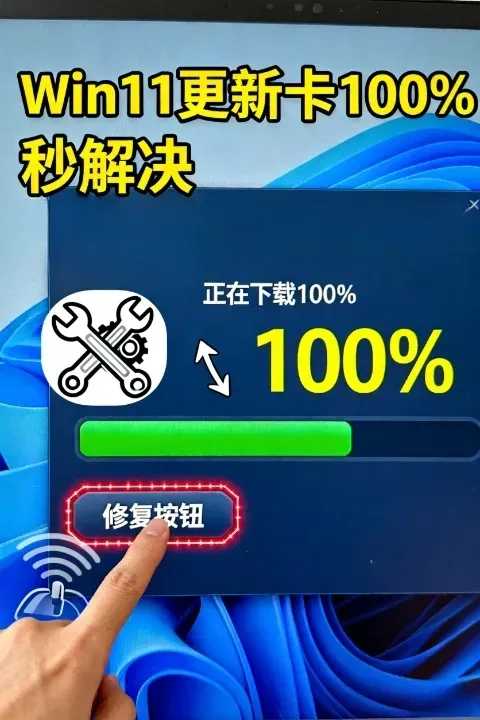
Záchranná operace začíná! Provedeme vás krok za krokem, abyste se vyhnuli svému neštěstí!
Jakmile pochopíme důvody, dalším krokem je řešit základní příčinu a odhalovat tyto „strůjce“ jednoho po druhém!
Trpělivost je klíčová! Dejte počítači trochu času.
Někdy aktualizace potřebují jen trochu času na dokončení práce na pozadí. Stejně jako u polévky, i její vaření a rozvinutí lahodné chuti vyžaduje čas. Nespěchejte tedy; dejte počítači pár hodin a uvidíte, jestli to zvládne sám.
Zkontrolujte si místo na disku C! Dopřejte mu prostorný domov.
Nedostatek místa na disku C je jedním z běžných důvodů, proč se aktualizace zasekávají. Zkontrolujte, zda je na disku C dostatek volného místa; doporučuje se ponechat alespoň 30 GB volného místa.
Pokud to nestačí, můžete některé méně používané soubory vyčistit nebo je přesunout na jiné disky.
Vymažte mezipaměť aktualizací! Začněme znovu.
Pokud trpělivé čekání a kontrola dostupného místa nepomůže, můžete zkusit vymazat mezipaměť aktualizací. Je to jako důkladné vyčištění počítače, odstranění starých a poškozených souborů aktualizací a jeho opětovné spuštění.
Operační kroky:
Otevřete Příkazový řádek jako správce (v nabídce Start vyhledejte cmd, klikněte pravým tlačítkem myši na „Příkazový řádek“ a vyberte „Spustit jako správce“).
Zadejte postupně následující příkazy (po každém příkazu stiskněte klávesu Enter):
net stop wuauserv
net stop bits
del /f /s /q %systemroot%SoftwareDistribution*.*
net start wuauserv
net start bits
Tyto příkazy zastaví službu Windows Update a službu Smart Transfer na pozadí, odstraní všechny soubory ve složce SoftwareDistribution a poté tyto služby restartují.
Spusťte Poradce při potížích se službou Windows Update! Nechte to opravit samo.
Systém Windows je dodáván s nástrojem pro odstraňování problémů s aktualizacemi, který dokáže automaticky detekovat a opravit problémy s aktualizacemi.
Operační kroky:
Otevřete aplikaci Nastavení (Win + I).
Klikněte na „Aktualizace a zabezpečení“.
Klikněte na „Řešení problémů“.
Klikněte na „Aktualizace systému Windows“ a poté na „Spustit poradce při potížích“.
Ruční instalace a aktualizace! Udělejte to sami a budete mít spoustu.
Pokud žádná z výše uvedených metod nefunguje, můžete zkusit aktualizaci nainstalovat ručně. Je to podobné, jako byste šli do supermarketu nakoupit potraviny a pak si doma vařili; i když je to trochu složitější, zajistí to, že suroviny budou čerstvé.
Operační kroky:
Přejděte do katalogu Microsoft Update ( https://www.catalog.update.microsoft.com/Home.aspx).
Vyhledejte aktualizační opravu, kterou potřebujete nainstalovat (můžete vyhledávat podle čísla KB).
Stáhněte si odpovídající soubor s opravou.
Dvojitým kliknutím spusťte soubor s opravou a postupujte podle pokynů k instalaci.
Dokonalé řešení! Resetujte nebo aktualizujte komponenty, případně přeinstalujte systém.
Pokud všechny výše uvedené metody selžou, možná budete muset zvážit resetování nebo aktualizaci součástí nebo přeinstalování systému. Je to jako provést operaci na počítači, abyste problém zcela vyřešili.
Poznámka:
- Resetování součástí aktualizace může vymazat některou historii a nastavení aktualizací, proto postupujte opatrně.
- Přeinstalace systému smaže všechna data, proto si předem zálohujte důležité soubory.
Zde je několik tipů, které vám pomohou dosáhnout více s menším úsilím!
- Během aktualizace nevynucujte restart počítače! Vynucený restart může poškodit aktualizační soubory, což problém zhorší.
- Zálohujte důležitá data! Aktualizace s sebou nesou rizika; zálohování dat je nejlepším postupem, jak zabránit ztrátě dat v případě selhání aktualizace.
- Zkontrolujte kompatibilitu ovladačů! Zejména nekompatibilní ovladače zvukové a grafické karty mohou způsobovat selhání aktualizací.
Nemůžete smazat složku SoftwareDistribution? Nebojte se, postarám se o to!
Běžně se setkáváme se situacemi, kdy složku SoftwareDistribution nelze odstranit. Je to proto, že ji systém používá na pozadí a brání jejímu přímému odstranění.
řešení:
Otevřete příkazový řádek jako správce.
Následující služby byly ukončeny:
net stop wuauserv
net stop bits
net stop cryptsvc
net stop msiserver- Smažte obsah složky mezipaměti:
Otevřete Průzkumník souborů, přejděte do složky C:\Windows\SoftwareDistribution a smažte všechny soubory a podsložky uvnitř (Poznámka: smažte obsah složky, nikoli celou složku samotnou!).
- Restartujte službu:
net start wuauserv
net start bits
net start cryptsvc
net start msiserver- Restartujte počítač.
Pokud jej stále nemůžete odstranit, proces na pozadí se možná úplně nezastavil. Nejprve můžete restartovat počítač a poté ihned provést výše uvedené kroky.
Můj názor: Přijměte změnu a vítejte budoucnost, ale také buďte plně připraveni.
Aktualizace Windows 11 je jako revoluce, přináší nové funkce a zážitky, ale může s sebou přinést i určité výzvy.
Měli bychom přijmout změnu a aktivně se dívat do budoucnosti, ale musíme být také plně připraveni a ovládat dovednosti v řešení problémů, abychom se v digitálním věku snadno orientovali.
Jak řekl Nietzsche: „Co mě nezabije, mě posílí.“ Tváří v tvář výzvám aktualizace Windows 11, pokud budeme proaktivně reagovat a neustále se učit, můžeme se stát silnějšími, lépe spravovat své počítače a vytvořit si lepší digitální život.
Zvládněte techniky, jak se rozloučit se zpožděním a vdechnout svému počítači nový život!
Tento článek podrobně popisuje běžné příčiny a řešení problémů, kdy se aktualizace systému Windows 11 zaseknou na 100 %, a doufá, že vám pomůže z této situace dostat se a vdechnout vašemu počítači nový život.
Pamatujte: trpělivost, smysl pro detail a praktické dovednosti jsou klíčem k řešení problémů. Zvládněte tyto techniky a příště budete schopni snadno zvládnout podobné problémy a stát se počítačovým expertem!
Jednat hned teď a vyzkoušet tyto metody, abyste se rozloučili se zpožděním a zvýšili plynulost a stabilitu svého Windows 11!
Doufejme, že vám článek „Aktualizace Windows 11 se zasekla? Stále se stahuje na 100 %? Tady je trik!“ sdílený na blogu Chen Weilianga ( https://www.chenweiliang.com/ ) bude užitečný.
Neváhejte a sdílejte odkaz na tento článek: https://www.chenweiliang.com/cwl-33435.html