
Adresář článků
100 bodů můžete získat otevřením aplikace WorkBuddy a každodenním přihlašováním.
Body jsou zhruba ekvivalentní žetonům – s nimi můžete WorkBuddy používat zdarma.
V komunitě umělé inteligence se tomu říká „sbírání vajec“: každá generace má svou vlastní sadu vajec ke sbírání a naše generace sbírá žetony.
Ale tady je problém: abyste si ho mohli nárokovat, musíte aplikaci otevřít jednou denně.
Lidé, kteří jsou neustále u svých počítačů, to snadno podepíší; ale pro ty, kteří jsou na služebních cestách, na dovolené nebo jejichž počítače jsou rozbité, jsou vejce prostě vyhozena.
Rozdíl mezi někým, kdo pracuje 30 dní v měsíci, a někým, kdo pracuje pouze 15 dní, je 1500 bodů.
Nepodceňujte to – v modelu s nízkým multiplikátorem vám to stačí k dlouhodobému bezplatnému používání.
Objevila se tedy poptávka po „automatickém odbavení pro získávání bodů“.
Níže důkladně vysvětlím principy a poté vás krok za krokem naučím, jak používat Kingsoft Docs k dosažení nepřetržitého automatického check-inu 24 hodin denně, 7 dní v týdnu, 365 dní v roce.

01 · Mechanismus přihlašování a mylné představy o „dovednostech automatického přihlašování“
Nejprve jeden předpoklad: nová verze WorkBuddy již každý den při prvním otevření nezobrazuje tlačítko pro „check-in“.
Pokud klienta otevřete jednou denně, automaticky se zaregistruje a zobrazí se zpráva „Dnešní body byly vyzvednuty“, aniž byste museli na cokoli klikat.
Chen Weiliang chvíli pozoroval, než si změny všiml, a zpočátku si myslel, že je to způsobeno instalací nějakého pluginu.
Tento výchozí mechanismus je pravděpodobně bezproblémovou optimalizací pro dlouhodobé uživatele (ty, kteří se často přihlašují).
Noví uživatelé, kteří nikdy neklikli na tlačítko pro přihlášení, mohou tlačítko pro přihlášení stále vidět a budou na něj muset kliknout ručně.
To se teprve uvidí; zpětná vazba je vítána.
Jednoduše řečeno: od otevření klienta jste se již zaregistrovali.
Tencent odvedl s tímto uživatelským prostředím dobrou práci – pokud nechcete na tlačítko opakovaně klikat, automaticky si pro vás nárokuje výhody, čímž vyřeší problém „zapomenutí na kliknutí i po otevření“.
Jakmile tomu porozumíte, podívejte se na ty automatické check-in dovednosti typu „WorkBuddy points assistant“ na trhu (najdete je na SkillHub).
Po instalaci odešlete výzvu typu „Check in at 9 AM every day“ (Každý den se přihlásit v 9:00) a vytvoří se naplánovaný úkol.
Tato naplánovaná úloha se však úspěšně spustí pouze v případě, že váš klient běží na.
Pokud dnes nezapnu počítač nebo neotevřu WorkBuddy, mé úkoly vyprší a stanou se neplatnými – protože automatické spouštěče WorkBuddy běží v lokálním klientském procesu, nikoli v cloudu, a jsou spouštěny lokálním procesem v určený čas.
Někdo by mohl říct: Nepodporuje WorkBuddy spouštění úloh v cloudu?
Pokud si v cloudovém režimu práce nastavím čas příjezdu na 9 hodin ráno, nebudu už muset zapínat počítač.
To je nedorozumění.
Cloudový sandbox je jako virtuální počítač: probudí se k práci, když jsou spuštěny nějaké úlohy, a po chvíli přejde do režimu hibernace, když žádné úlohy nejsou spuštěny.
Proto není online 24 hodin denně, 7 dní v týdnu.
Naplánované úlohy, které nastavíte v cloudu, jsou v podstatě dalším Cron systémem, který v určený čas „probudí“ sandbox.
To je do jisté míry podobné mechanismu prezenčního signálu raků OpenClaw – současná zkušenost je průměrná, s častými selháními při probuzení (podezření na chybu, čeká se, až ji Tencent opraví).
Celkově vzato: Pro lidi, kteří klienta otevírají každý den, je tento druh přihlašovací dovednosti zcela zbytečný – protože je již přihlášen ve výchozím nastavení, nezáleží na tom, zda úlohu spustí, nebo ne; pro lidi, kteří klienta neotevírají často, je to ještě zbytečnější.
02 · Konečné řešení: Skript pro dokumenty Kingsoft
Nyní je princip jasný.
Chytří lidé by se možná chtěli vrátit k nastavování časovaných úloh v cloudu – ale Chen Weiliang to několik dní testoval a zjistil, že tento přístup není proveditelný: sandbox nelze aktivovat.
Pokud lze dosáhnout stabilního probuzení, je metoda proveditelná: skript načte refresh_token vašeho účtu , použije token k volání API pro přihlášení bez přihlášení a poté jej umístí do sandboxu, aby se spouštěl jednou denně.
Vzhledem k tomu, že cloudový sandbox WorkBuddy je nespolehlivý, existují nějaké jiné metody nasazení?
Možnosti zahrnují: zakoupení cloudového serveru nebo použití akcí GitHub.
První možnost však vyžaduje znalosti nákupu a správy, zatímco druhá vyžaduje účet na GitHubu a konfiguraci – obě mají pro začátečníky vysoké vstupní bariéry.
Takže všechny tyhle instrukce měly za cíl naučit vás nejjednodušší způsob: žádný počítač, žádný klient, žádný cloudový sandbox, žádný cloudový server, žádné akce GitHubu a automatický check-in 24 hodin denně, 7 dní v týdnu, 365 dní v roce.
Nyní, když byly vysvětleny principy, pojďme k praktickým cvičením.
Pokud jasně pochopíte každý krok a budete se ho držet, v podstatě můžete uspět.
03 · Praktické cvičení: Čtyřkrokové nasazení
Celé praktické cvičení se skládá pouze ze čtyř kroků, všechny se provádějí v prohlížeči a nevyžadují žádné předchozí znalosti programování.
Postupujte krok za krokem podle snímků obrazovky a nasazení může být dokončeno přibližně za deset minut.
Krok 1: Získejte refresh_token
zapnout Klient WorkBuddy pro PC(Musí se jednat o klientskou aplikaci, nikoli o miniprogram nebo aplikaci), vytvořte novou úlohu a vyberte model. GLM-5.3-FlashZda si vytvoříte pracovní prostor, je na vás. Do dialogového okna zadejte následující příkaz:
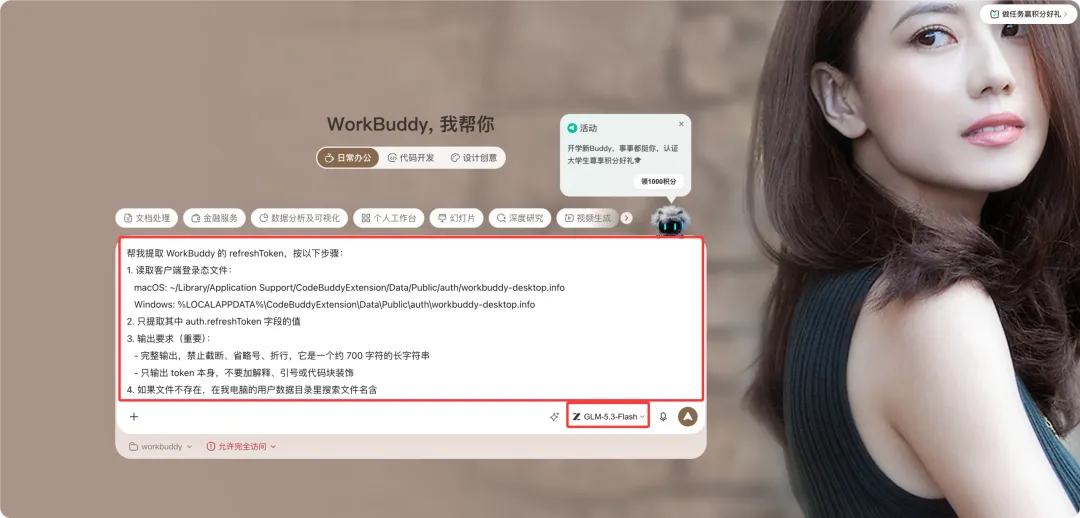
帮我提取 WorkBuddy 的 refreshToken,按以下步骤:

1. 读取客户端登录态文件:
macOS: ~/Library/Application Support/CodeBuddyExtension/Data/Public/auth/workbuddy-desktop.info
Windows: %LOCALAPPDATA%\CodeBuddyExtension\Data\Public\auth\workbuddy-desktop.info
2. 只提取 auth.refreshToken 字段的值
3. 输出要求(重要):完整输出,禁止截断、省略号、折行,约 700 字符的长字符串;只输出 token 本身,不要解释、引号或代码块
4. 若文件不存在,在用户数据目录搜索文件名含 workbuddy 或内容含 refreshToken 的 .info/.json 文件再试
5. 若说无权限读取,直接告诉我文件实际位置,我手动复制
Po odeslání je proces velmi rychlý; WorkBuddy vrátí dlouhý řetězec informací podobných kódu – to je refresh_token.
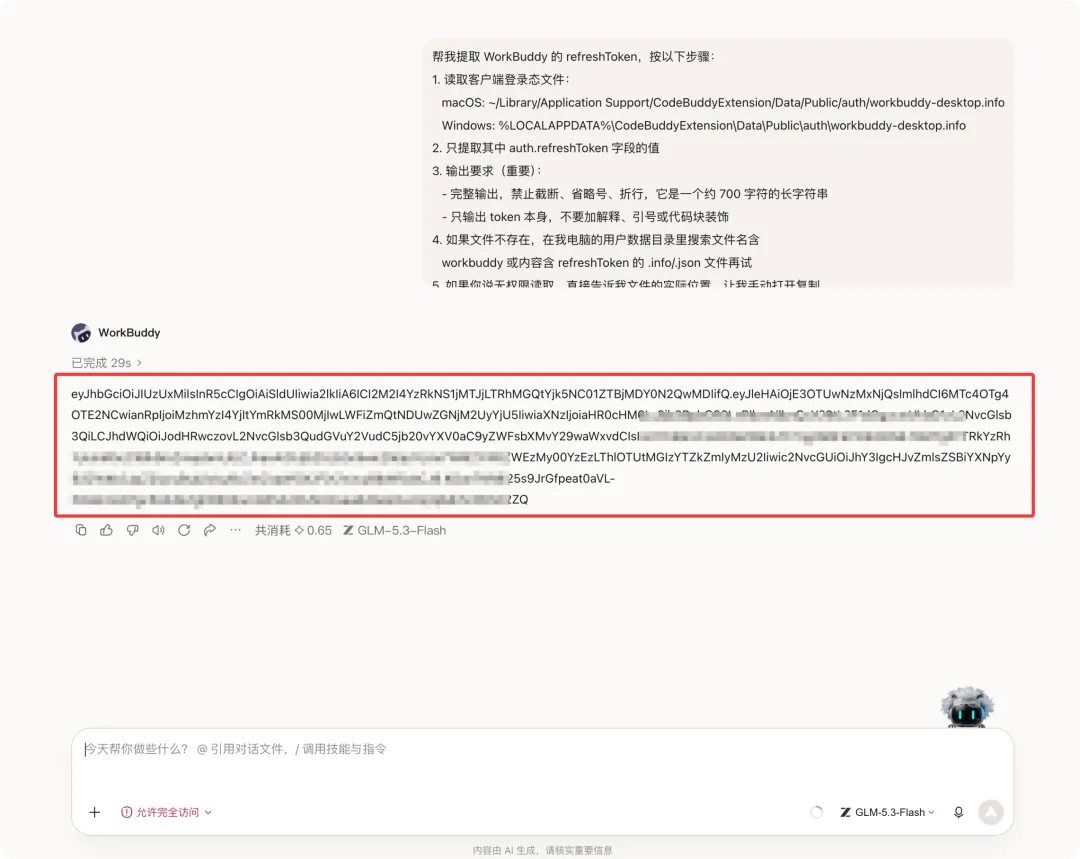
Vyberte vše a zkopírujte celý řetězec, ujistěte se, že jste nevynechali žádné znaky , a poté pokračujte krokem dva.
Krok 2: Vytvořte tabulku a uložte token v Kingsoft Docs
Otevřete v prohlížeči počítače kdocs.cn (oficiální webové stránky Kingsoft Docs) .
Není nutné stahovat klienta, stačí kliknout na „Zdarma k použití“ pro přístup k webové verzi:
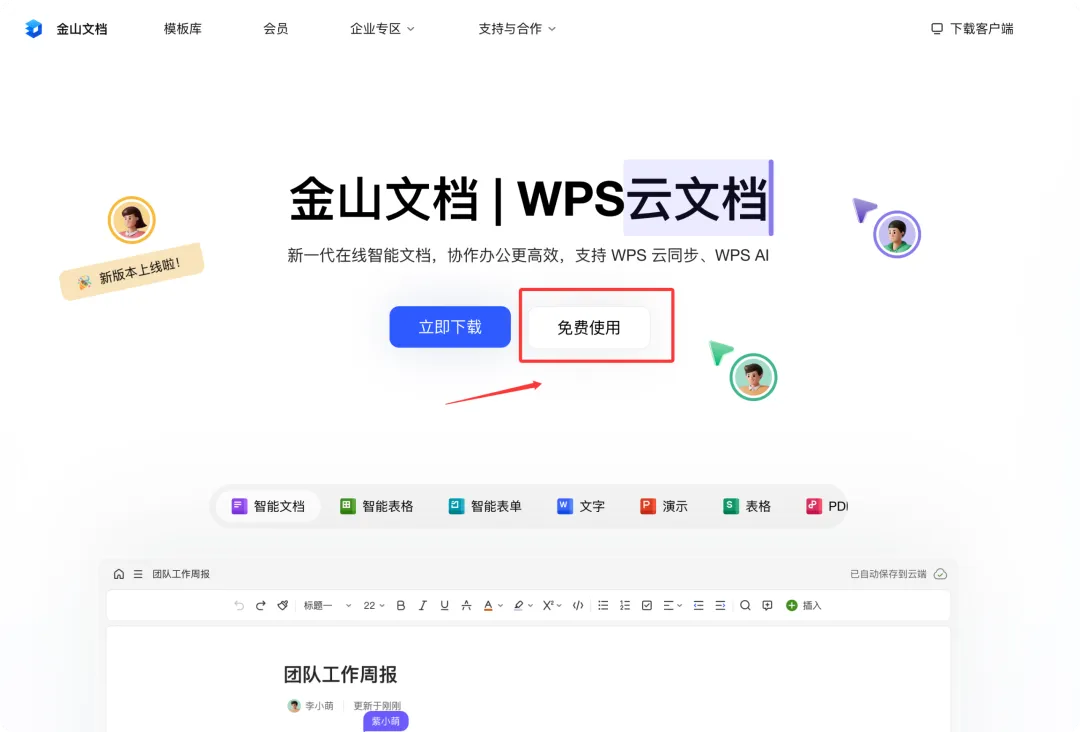
Pro nové uživatele je nutné naskenovat QR kód pomocí WeChatu, aby se mohli přihlásit ke svému účtu v rozbalovacím miniprogramu.

Protože přihlášení do Kingsoft Docs vyžaduje propojení čínského mobilního telefonního čísla :
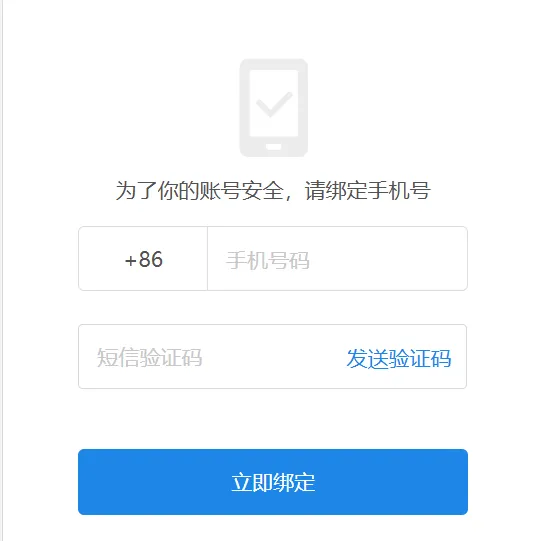
Pokud nemáte čínské číslo mobilního telefonu, můžete si o něj požádat online podle níže uvedeného návodu:

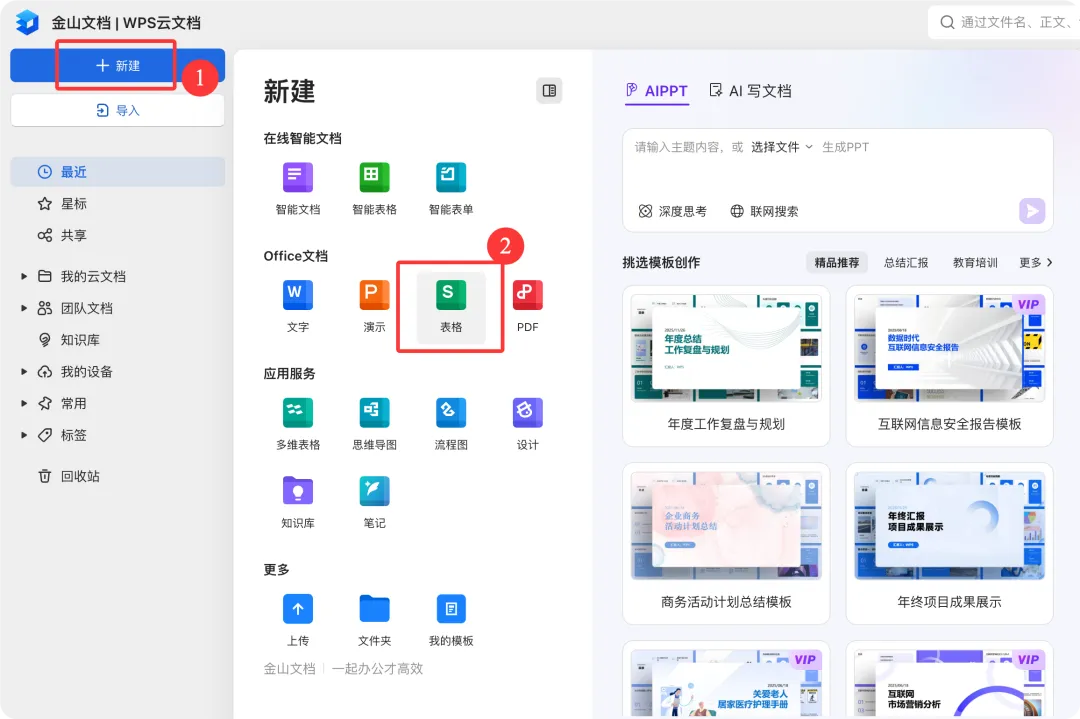
Po přihlášení klikněte v levém horním rohu na „Nový“ → v dokumentu Office vyberte „Tabulka“:
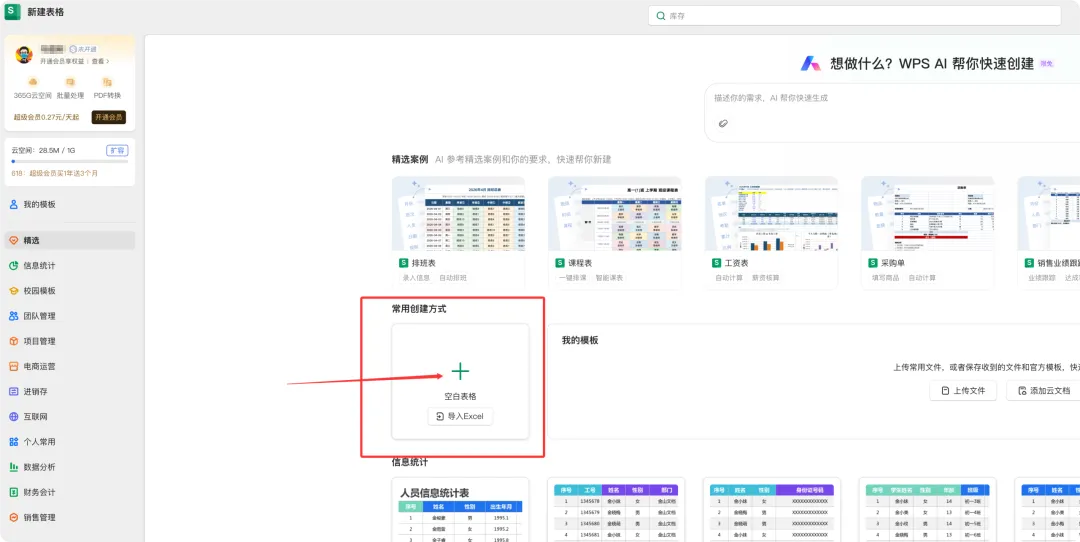
Po zobrazení stránky pro vytvoření nového dokumentu klikněte v části „Běžné metody vytváření“ na „Prázdná tabulka“ a vytvořte prázdný dokument aplikace Excel.
Vstupte do známého editačního rozhraní Excelu.
Tabulka je uspořádána v řádcích (1, 2, 3...);
Sloupce jsou sloupce (A, B, C...).
B1 je první řádek a druhý sloupec.
Trochu zvětšete okraj mřížky, dvakrát klikněte a vložte do něj zkopírovaný refresh_token (automaticky se uloží):
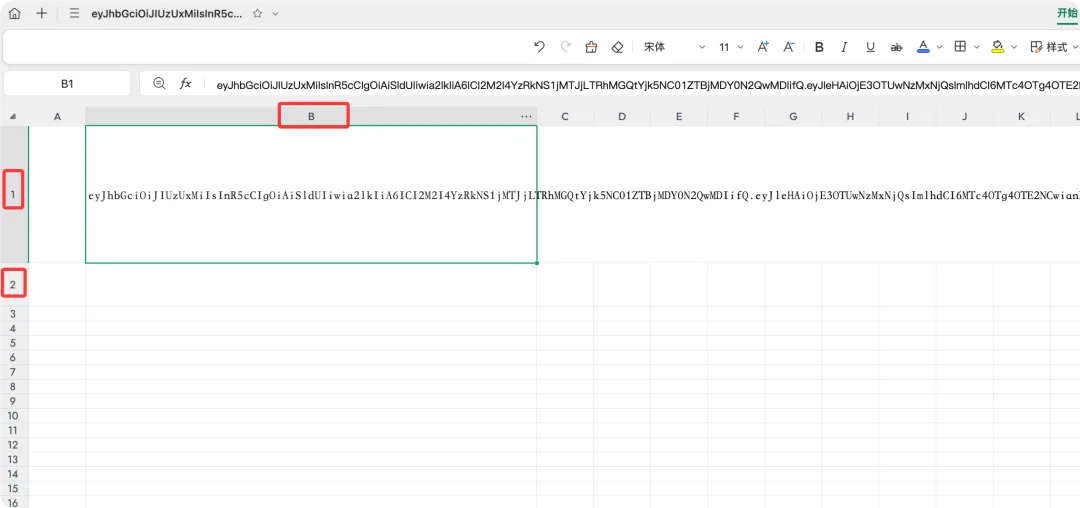
Zvládněte zadávání a ukládání.
Doplňující poznámka: Ponechte buňku B2 – skript sem automaticky zapíše výsledek pokaždé, když se úspěšně přihlásíte, takže se o to nemusíte starat.
Krok 3: Nasazení kódu skriptu
V horní nabídce klikněte na „Efektivita“ → „Pokročilý vývoj“ → „Editor skriptů AirScript“:
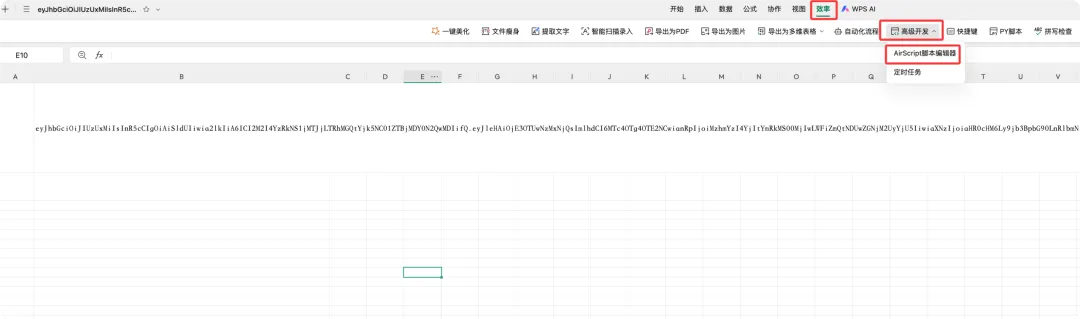
Vlevo je seznam. + Kliknutím na tlačítko vytvoříte nový skript. Výchozí nastavení je „Bez názvu“, takže jej pojmenujte přímo. Automatické přihlášení WorkBuddy:
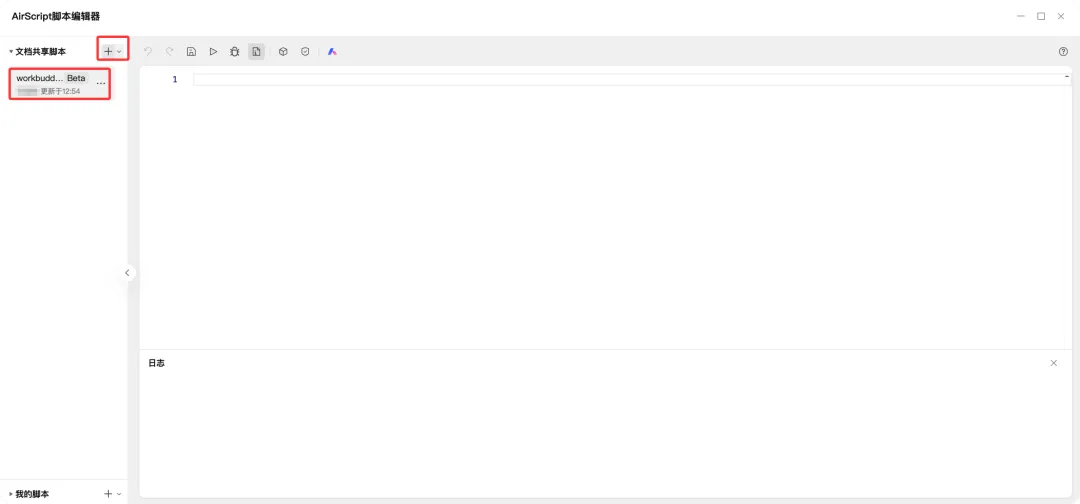
Editační pole vpravo je místo, kam vkládáte kód.
Zkopírujte a vložte celý skript níže:
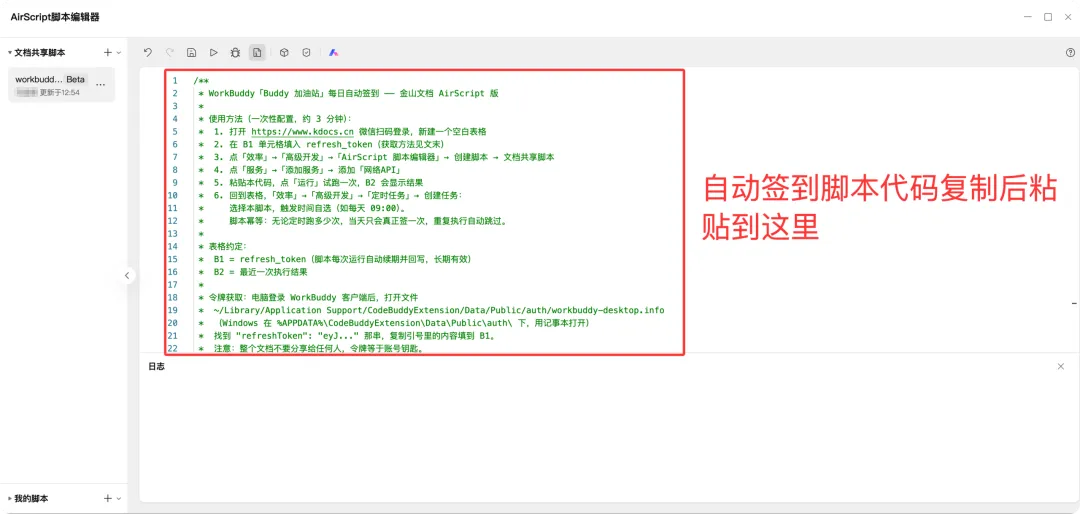
/**
 * WorkBuddy「Buddy 加油站」每日自动签到 —— 金山文档 AirScript 版
 *
 * 使用方法(一次性配置,约 3 分钟):
 * 1. 打开 https://www.kdocs.cn 微信扫码登录,新建一个空白表格
 * 2. 在 B1 单元格填入 refresh_token(获取方法见文末)
 * 3. 点「效率」→「高级开发」→「AirScript 脚本编辑器」→ 创建脚本 → 文档共享脚本
 * 4. 点「服务」→「添加服务」→ 添加「网络API」
 * 5. 粘贴本代码,点「运行」试跑一次,B2 会显示结果
 * 6. 回到表格,「效率」→「高级开发」→「定时任务」→ 创建任务:
 * 选择本脚本,触发时间自选(如每天 09:00)。
 * 脚本幂等:无论定时跑多少次,当天只会真正签一次,重复执行自动跳过。
 *
 * 表格约定:
 * B1 = refresh_token(脚本每次运行自动续期并回写,长期有效)
 * B2 = 最近一次执行结果
 *
 * 令牌获取:电脑登录 WorkBuddy 客户端后,打开文件
 * ~/Library/Application Support/CodeBuddyExtension/Data/Public/auth/workbuddy-desktop.info
 * (Windows 在 %APPDATA%\CodeBuddyExtension\Data\Public\auth\ 下,用记事本打开)
 * 找到 "refreshToken": "eyJ..." 那串,复制引号里的内容填到 B1。
 * 注意:整个文档不要分享给任何人,令牌等于账号钥匙。
 *
 * 接口说明(逆向自 WorkBuddy 桌面端 v5.5.x,已实测):
 * 刷新 POST /v2/plugin/auth/token/refresh 头: X-Refresh-Token / X-Domain / X-Auth-Refresh-Source: plugin
 * 签到 POST /v2/billing/meter/daily-checkin 认证: Bearer;code=10001 表示今日已签(幂等)
 */

var API = "https://copilot.tencent.com";

function postJSON(url, headers) {
  var resp = HTTP.post(url, "{}", {
    headers: headers,
    timeout: 15000
  });
  return resp.json();
}

function main() {
  var rt = Application.Range("B1").Text;
  if (!rt) {
    Application.Range("B2").Value2 = "失败:B1 没有 refresh_token";
    return;
  }
  // 1. 刷新令牌(refreshToken 可复用、双令牌都续期,链条可长期运行)
  var r;
  try {
    r = postJSON(API + "/v2/plugin/auth/token/refresh", {
      "Content-Type": "application/json",
      "X-Refresh-Token": rt,
      "X-Auth-Refresh-Source": "plugin",
      "X-Domain": "copilot.tencent.com"
    });
  } catch (e) {
    Application.Range("B2").Value2 = "刷新请求异常:" + e.message;
    return;
  }
Doufejme, že vám bude užitečný tutoriál „Workbuddy Automatic Sign-in and Points Earning Tutorial (No Computer Needed to Start): Fully Automated Task“ sdílený na blogu Chen Weilianga ( https://www.chenweiliang.com/ ).
Neváhejte a sdílejte odkaz na tento článek: https://www.chenweiliang.com/cwl-34633.html