
Cyfeiriadur Erthygl
- Beth mae WordPress yn ei olygu?Beth wyt ti'n gwneud?Beth all gwefan ei wneud?
- Faint mae'n ei gostio i adeiladu gwefan bersonol/cwmni?Cost adeiladu gwefan fusnes
- Sut i ddewis yr enw parth cywir?Argymhellion ac Egwyddorion Cofrestru Enw Parth Adeiladu Gwefan
- NameSiloTiwtorial Cofrestru Enw Parth (Anfon $1 atoch NameSiloCod Hyrwyddo)
- Pa feddalwedd sydd ei angen i adeiladu gwefan?Beth yw'r gofynion ar gyfer gwneud eich gwefan eich hun?
- NameSiloDatrys Enw Parth NS i Diwtorial Bluehost/SiteGround
- Sut i adeiladu â llawWordPress? Tiwtorial Gosod WordPress
- Sut i fewngofnodi i'r backend WordPress? Cyfeiriad mewngofnodi cefndir WP
- Sut i ddefnyddio WordPress? Gosodiadau cyffredinol cefndir WordPress a Theitl Tsieineaidd
- Sut i newid gosodiadau iaith yn WordPress?Newid dull gosod Tsieineaidd / Saesneg
- Sut i Greu Cyfeiriadur Categori WordPress? Rheoli Categori WP
- Sut mae WordPress yn cyhoeddi erthyglau?Opsiynau golygu ar gyfer erthyglau hunan-gyhoeddedig
- Sut i greu tudalen newydd yn WordPress?Ychwanegu/golygu gosodiad tudalen
- Sut mae WordPress yn ychwanegu bwydlenni?Addasu opsiynau arddangos bar llywio
- Beth yw thema WordPress?Sut i osod templedi WordPress?
- FTP sut i ddatgywasgu ffeiliau sip ar-lein? Rhaglen dad-gywasgu PHP ar-lein i'w lawrlwytho
- Methwyd terfyn amser cysylltiad offer FTP Sut i ffurfweddu WordPress i gysylltu â'r gweinydd?
- Sut i osod ategyn WordPress? 3 Ffordd o Osod Ategyn WordPress - wikiHow
- Beth am gynnal BlueHost?Codau/Cwponau Hyrwyddo BlueHost USA diweddaraf
- Sut mae Bluehost yn gosod WordPress yn awtomatig gydag un clic? Tiwtorial adeiladu gwefan BH
- Esboniad manwl o god llwybr templed wedi'i deilwra ar gyfer ategyn WordPress Shortcodes Ultimate
Rhannodd blog Chen Weiliang diwtorial i ddechreuwyr ar adeiladu gwefan gyda WordPress yn flaenorol :
- Beth mae WordPress yn ei olygu?Beth wyt ti'n gwneud?Beth all gwefan ei wneud?
- Beth yw'r gofynion i WordPress wneud gwefan?
Nesaf, diweddarwch y gyfres o erthyglau, mae'r erthygl hon yn dangos yn bennaf sut i osod WordPress â llaw.
- Mae'r gosodiad hwn â llaw o ddull WordPress, gyda'r "Mae SiteGround yn adeiladu WordPress yn gyflym” braidd yn wahanol.
- Os oes gennych WordPress wedi'i osod yn barod, porwch erthyglau eraill.
- Os nad ydych chi'n ei wybod eto, dewch i ddarllen yr erthygl hon!
Paratoi cyn gosod WordPress
Cam 1: Lawrlwythwch y fersiwn ddiweddaraf o WordPress ▼
Cliciwch yma i fynd i mewn i wefan swyddogol WordPressAr ôl dadsipio, uwchlwythwch yr holl ffeiliau yn y ffolder WordPress i gyfeiriadur gwraidd eich parth gofod cynnal.
Cam 2: Creu cronfa ddata MySQL newydd
- Os na chaiff ei greuMySQL, chwiliwch y Rhyngrwyd am wybodaeth, neu gofynnwch i'ch cwmni cynnal gwe.
Gwybodaeth cronfa ddata newydd (enghraifft):
- Enw cronfa ddata: demoxxx
- Enw defnyddiwr cronfa ddata: demoxxx
- Cyfrinair cronfa ddata: demox123
- Gwesteiwr: localhost (localhost fel arfer oni nodir yn wahanol)
Gosodwch y rhaglen WordPress
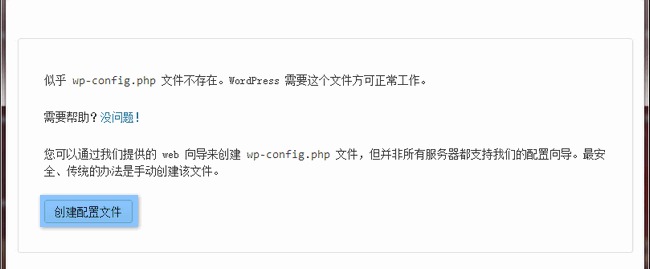
Cam 1: Creu ffeil ffurfweddu
Cyrchwch yr enw parth, dangosir y rhyngwyneb canlynol, cliciwch [Creu Proffil] ▼
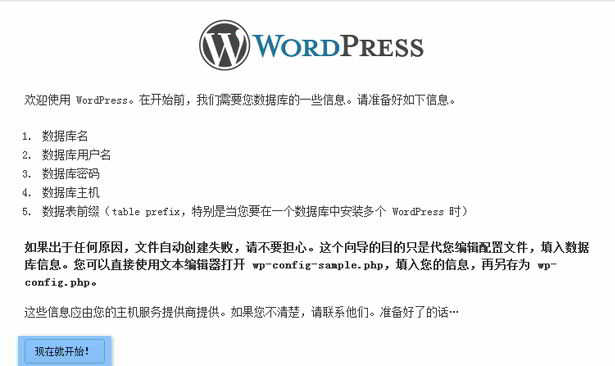
Cam 2: Cliciwch 【Dechreuwch Nawr!】▼
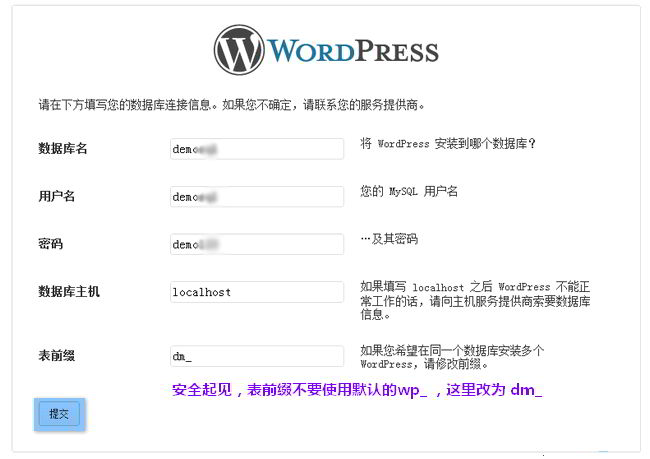
Cam 3: Rhowch wybodaeth cronfa ddata MySQL
Llenwch eich gwybodaeth cronfa ddata MySQL.
Mae angen i chi dalu sylw i addasu'r "rhagddodiad tabl", peidiwch â defnyddio'r rhagosodiad wp_
Cliciwch 【Cyflwyno】 ▼
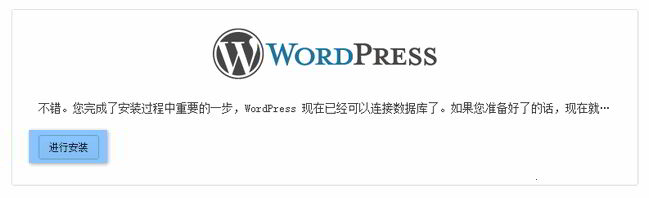
Cam 4: Wedi cysylltu â'r gronfa ddata yn llwyddiannus, cliciwch [Gosod] ▼
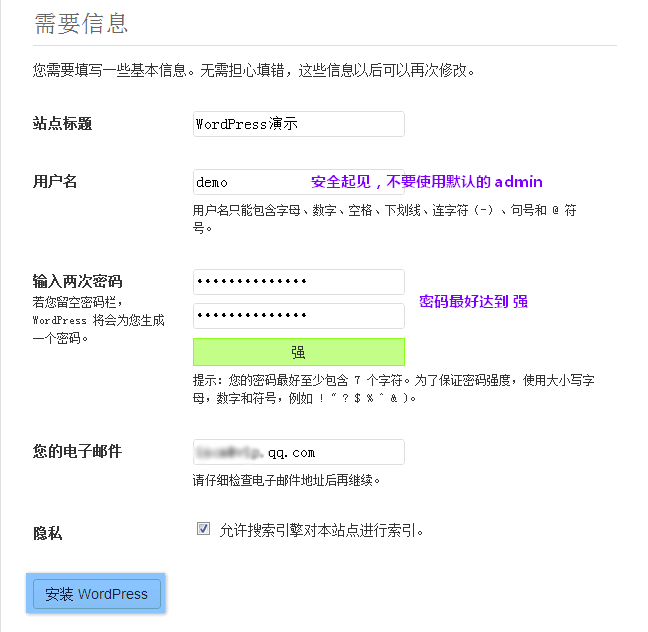
Cam 5: Llenwch y wybodaeth sylfaenol am y wefan
Ni argymhellir defnyddio'r gweinyddwr enw defnyddiwr rhagosodedig.
Yn ogystal, y cyfrinair sydd orau i gyflawni cryf.
Cliciwch 【Gosod WordPress】 ▼
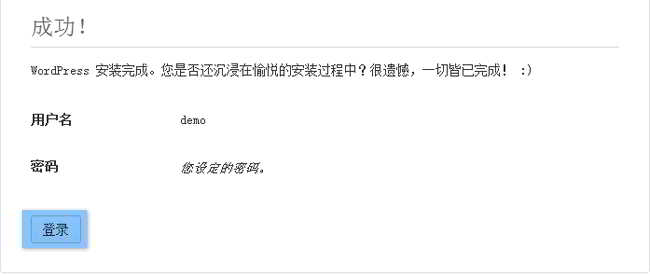
Cam 6: Cliciwch [Mewngofnodi]
Ar ôl gosod WordPress yn llwyddiannus, cliciwch [Mewngofnodi] ▼
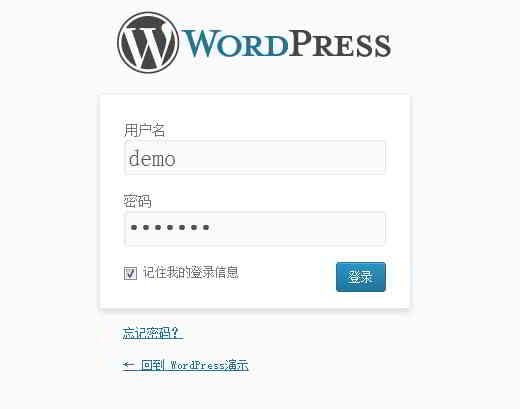
Cam 7: Mewngofnodwch i gefnlen WordPress gan ddefnyddio'r enw defnyddiwr a'r cyfrinair a osodwyd uchod ▼
注意 事项
Yng ngham 2, os na ellir creu'r ffeil ffurfweddu wp-config.php yn awtomatig, gallwch gopïo wp-config-sample.php yn y cyfeiriadur gwraidd WordPress a'i ailenwi i wp-config.php ▼
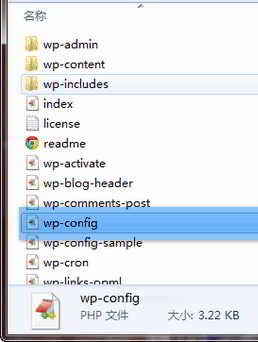
Yna, agorwch y ffeil wp-config.php, llenwch ef yn ôl yr enghraifft yn y ffigur isod, a'i uwchlwytho i gyfeiriadur gwraidd WordPress ▼
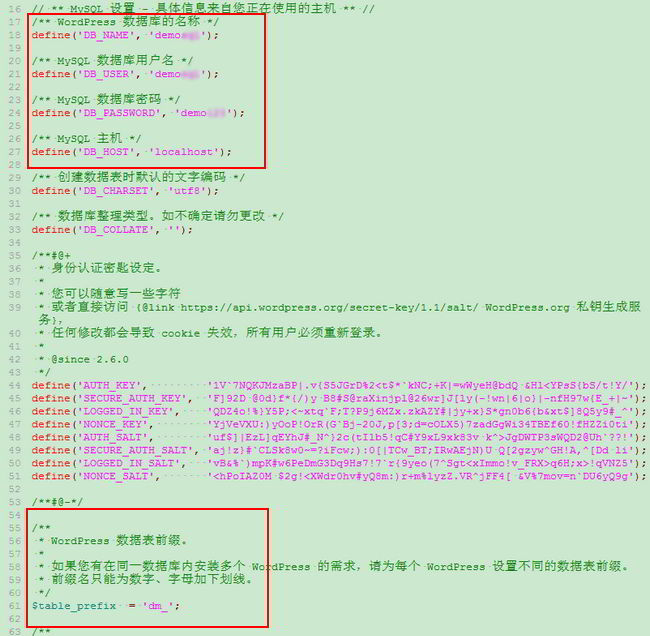
Yn olaf, adnewyddwch y rhyngwyneb gosod WordPress, a gallwch barhau â'r gosodiad o gam 3.
Gobeithio y bydd yr erthygl "Sut i Sefydlu WordPress â Llaw? Tiwtorial Gosod WordPress" a rennir ar flog Chen Weiliang ( https://www.chenweiliang.com/ ) o gymorth i chi.
Mae croeso i chi rannu'r ddolen erthygl hon: https://www.chenweiliang.com/cwl-906.html