
Artikel Directory
WordPress har løst problemet "Regelmæssig vedligeholdelse er midlertidigt utilgængelig. Tjek venligst igen senere, når du prøver at få adgang til dit WordPress-websted".
Har du nogensinde stødt på"Briefly unavailable for scheduled maintenance. check back in a minute"fejl?
Fejl som denne er frustrerende, men bare rolig!Det tager kun et par minutter at rette fejlen "Planlagt vedligeholdelse er midlertidigt utilgængelig. Kom igen senere." på WordPress.

I denne artikel vil vi dække:
- Hvorfor ser du fejlmeddelelsen?
- Sådan rettes "" på WordPress
Briefly unavailable for scheduled maintenance. check back in a minute"Information? - Tips til, hvordan man forebygger dette problem i fremtiden?
Hvad forårsager fejlen "Midlertidigt utilgængelig for planlagt vedligeholdelse" på WordPress?
Når du bruger det indbyggede WordPress-opdateringssystem i dashboardet til at opdatere kernesoftwaren , WordPress -plugins eller temaer, sætter WordPress dit websted i "vedligeholdelsestilstand", så det sikkert kan opdatere de relevante filer.
Hvis du har bemærket, mens du opdaterer WordPress-programmet, vil WordPress faktisk fortælle dig dette i dit dashboard, når det udfører opdateringen ▼
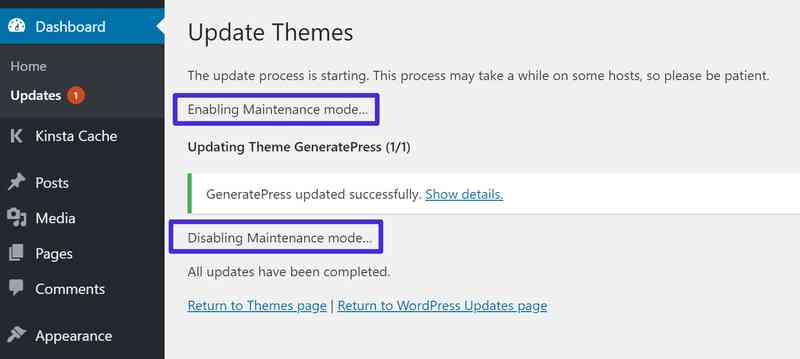
- Du kan se, at WordPress slår vedligeholdelsestilstand til/fra.
Når dit websted er i vedligeholdelsestilstand, vil alle, der forsøger at få adgang til dit WordPress-websted, se "Briefly unavailable for scheduled maintenance. check back in a minute"Besked▼

- "Planlagt vedligeholdelse er midlertidigt utilgængelig. Kom venligst tilbage senere" meddelelse.
Så faktisk er selve beskeden ikke en fejl, den burde kun være der i en kort periode.
Typisk aktiverer WordPress problemfrit vedligeholdelsestilstand, udfører en opdatering og deaktiverer derefter vedligeholdelsestilstand.Det meste af tiden er processen så problemfri, at det kun tager et par sekunder, og du vil ikke engang bemærke, at dit websted har ændret sig.
Men nogle gange bliver dit websted "fast" i vedligeholdelsestilstand.derefter"Briefly unavailable for scheduled maintenance. check back in a minute"Beskeden begynder at blive et problem, fordi den ikke forsvinder og forhindrer dig og andre i at få adgang til din hjemmeside.
Der er en række grunde til, at dit WordPress-websted kan sidde fast i vedligeholdelsestilstand, den mest almindelige er:
- Du lukkede din browserfane, mens du opdaterede WordPress.
- Du forsøger at opdatere et væld af forskellige temaer/plugins på samme tid, og noget går i stå.
- Opdateringen, der forårsagede fejlen, havde nogle kompatibilitetsproblemer.
Heldigvis, rettelsen"Briefly unavailable for scheduled maintenance. check back in a minute” besked på WordPress, der kun beder dig om at slette en enkelt fil via FTP.
Sådan løses "Kort unavaietiket for planlagt vedligeholdelse. tjek tilbage om et minut?
Her er løsningerne til, hvordan du får din hjemmeside til at fungere igen.
For at sætte dit websted i vedligeholdelsestilstand tilføjer WordPress en fil kaldet .maintenance til rodmappen på dit WordPress-websted (dette er den samme mappe som din wp-config.php-fil).
For at få dit websted ud af vedligeholdelsestilstand og slippe af med meddelelsen "Planlagt vedligeholdelse er midlertidigt utilgængelig. Kom venligst tilbage senere", alt hvad du skal gøre, er at slette denne .maintenance-fil.
Her er en trin-for-trin guide til, hvordan du gør det...
Trin 1: Opret forbindelse til dit WordPress-websted via SFTP
Først skal du oprette forbindelse til dit WordPress-websted via SFTP ved hjælp af et FTP-program.
Efter at have oprettet forbindelse til webstedet, bør du være indepublicmappe for at se en liste over alle webstedsfiler▼
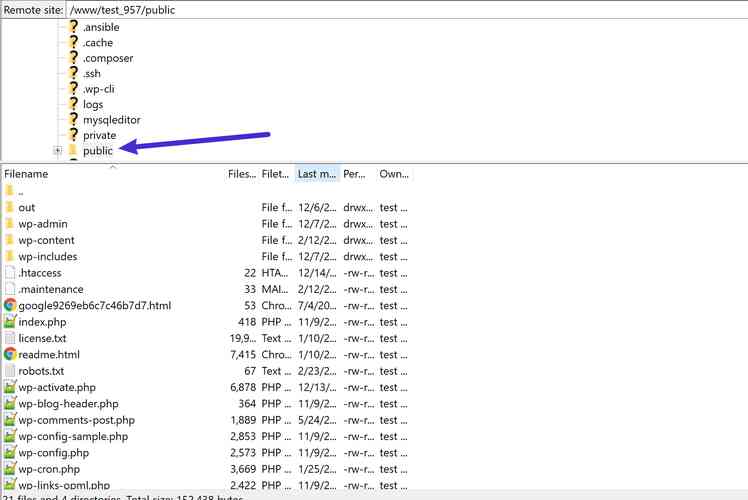
- .maintenance-filen er placeret i serverens "
public" mappe.
Trin 2: Slet .maintenance-filen
Nu skal du bare slette filen med navnet .maintenance for at få dit websted ud af vedligeholdelsestilstand og løse problemet ▼
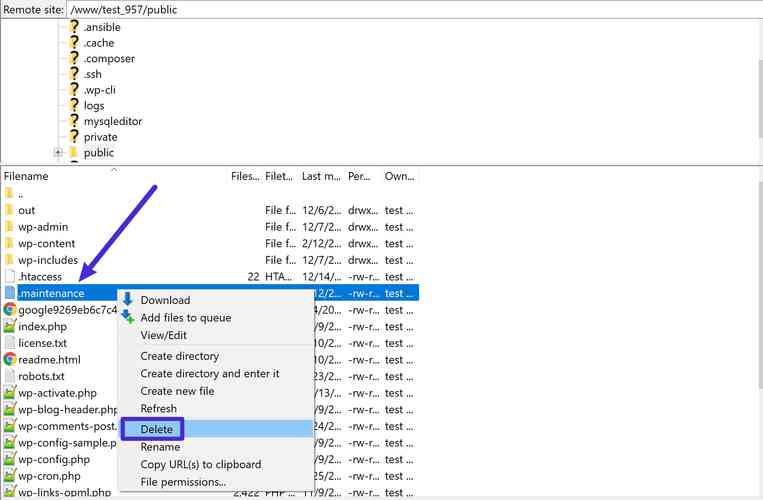
- Slet .maintenance-filen, det er det!
- Efter sletning af filerne bør dit WordPress-websted begynde at fungere normalt med det samme.
Hvis du ikke kan se .maintenance-filen, skal du muligvis vise skjulte filer.
For eksempel, i FileZilla skal du klikke på "Servere" øverst og derefter "Force Show Hidden Files" ▼
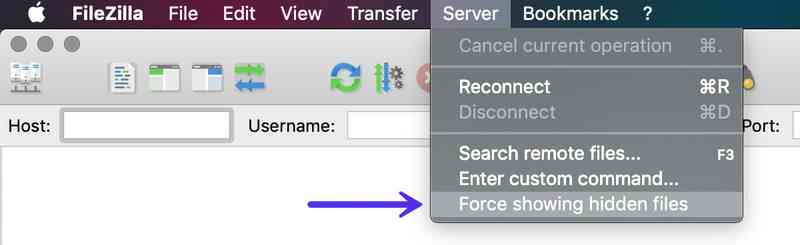
Tving visning af skjulte filer
Sådan undgår du "kortvarigt utilgængelig for planlagt vedligeholdelse. tjek tilbage om et minut?"
Her er nogle tips til at hjælpe dig med at undgå dette problem i fremtiden.
1. Luk ikke browserfaner, mens du kører WordPress-opdatering
Når du bruger opdateringsfunktionen i WordPress, skal du sørge for at holde din browserfane åben, indtil du ser "禁用维护模式...所有更新已完成" besked ▼
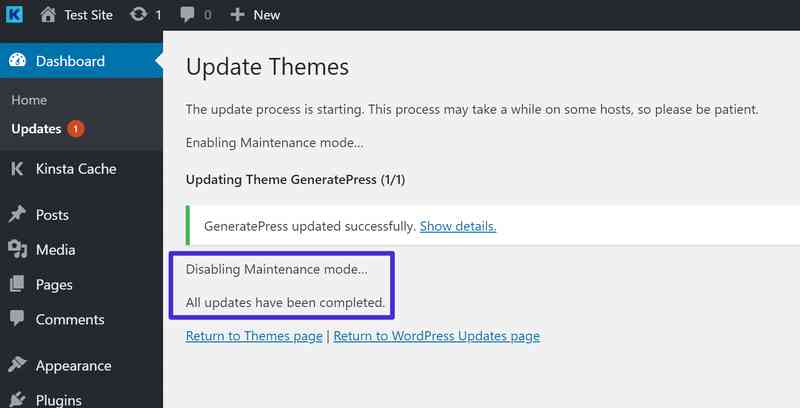
- Når du ser denne meddelelse, kan du roligt lukke din browserfane.
2. Undgå at opdatere for mange WordPress-temaer og plugins på samme tid
- Prøv at begrænse antallet af opdateringer, der skal køre på én gang.
- Opdater for eksempel WordPress-temaer og plugins, efterhånden som de bliver tilgængelige, i stedet for at vente på dem alle på én gang.
- Ud over at reducere risikoen for at sidde fast i vedligeholdelsestilstand, er det ofte en god måde at holde dit websted sikkert og fungere korrekt ved at opdatere din hjemmeside regelmæssigt.
3. Sørg for, at temaet og plugin'et er kompatible
Før du kører nogen opdateringer, skal du sørge for, at det tema eller plugin, du opdaterer, er kompatibel med den version af WordPress, du kører.
Du kan hurtigt tjekke kompatibilitet med WordPress-plugins og temaer ved at klikke på linket Vis detaljer▼
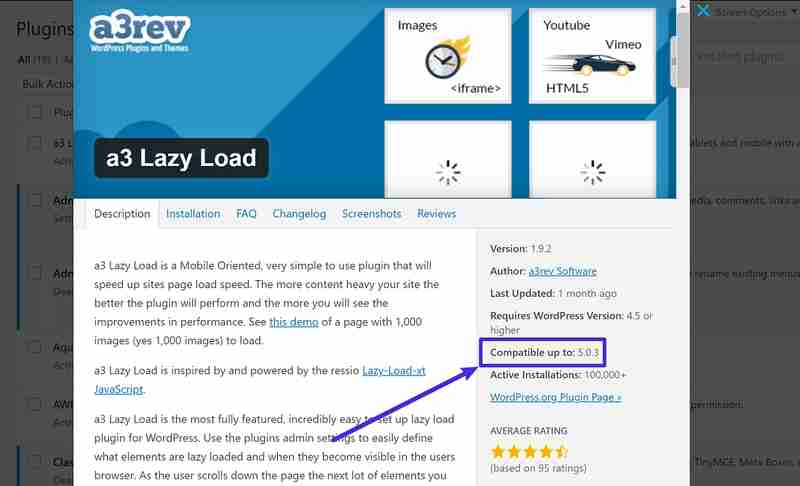
- Tjek WordPress plugin eller tema kompatibilitet.
Udvidet læsning:

Forhåbentlig vil artiklen "WordPress Fix: Brielly Unavailable for Scheduled Maintenance", som er delt på Chen Weiliangs blog ( https://www.chenweiliang.com/ ), være nyttig for dig.
Del gerne dette artikellink: https://www.chenweiliang.com/cwl-26438.html