
Artikel Directory
- Hvad betyder WordPress?Hvad laver du?Hvad kan en hjemmeside?
- Hvor meget koster det at bygge en personlig/virksomhedshjemmeside?Omkostninger ved at bygge en virksomheds hjemmeside
- Hvordan vælger man det rigtige domænenavn?Hjemmesidekonstruktion Anbefalinger og principper til registrering af domænenavne
- NameSiloSelvstudie til domænenavnsregistrering (Send dig $1 NameSiloTilbudskode)
- Hvilken software er nødvendig for at bygge en hjemmeside?Hvad er kravene for at lave din egen hjemmeside?
- NameSiloLøs Domain Name NS til Bluehost/SiteGround Tutorial
- Hvordan bygger man WordPress manuelt? WordPress installationsvejledning
- Hvordan logger man ind på WordPress-backend? WP baggrund login adresse
- Hvordan bruger man WordPress? Generelle indstillinger for WordPress-baggrund og kinesisk titel
- Hvordan ændrer man sprogindstillinger i WordPress?Skift kinesisk/engelsk indstillingsmetode
- Hvordan opretter man en WordPress-kategorikatalog? WP Category Management
- Hvordan udgiver WordPress artikler?Redigeringsmuligheder for selvudgivne artikler
- Hvordan opretter man en ny side i WordPress?Tilføj/rediger sideopsætning
- Hvordan tilføjer WordPress menuer?Tilpas navigationslinjens visningsmuligheder
- hood.discountHvad er temaet?Hvordan installerer man WordPress skabeloner?
- FTP hvordan man dekomprimerer zip-filer online? Download program for online dekompression af PHP
- Timeout for forbindelse til FTP-værktøj mislykkedes Hvordan konfigureres WordPress til at oprette forbindelse til serveren?
- Hvordan installerer man et WordPress-plugin? 3 måder at installere et WordPress-plugin på - wikiHow
- Hvad med BlueHost-hosting?Seneste BlueHost USA kampagnekoder/kuponer
- Hvordan installerer Bluehost WordPress automatisk med et enkelt klik? BH hjemmeside bygning tutorial
- Detaljeret forklaring af tilpasset skabelonstikode til WordPress Shortcodes Ultimate plugin
Kraften ved WordPress skyldes i høj grad:
- Kommer med mange temaer og plugins
- Godt udvidet og understøttet.
Hvad er et WordPress-tema?
- Et WordPress-tema er en WordPress-hjemmesideskabelon.
- WordPress-temaer bruges til at ændre layout og struktur på et websted.
- Hvis WordPress-temaet ændres, ændres hjemmesidens udseende.
- WordPress-temaer bruges til at behandle webstedsindhold og data, som derefter vises gennem browseren.
Nu vil Chen Weiliang introducere, hvordan man installerer et tema i WordPress.
Installer et WordPress-tema
For begyndere inden for online marketing, der lærer at bygge hjemmesider med WordPress , er der tre almindelige installationsmetoder til WordPress-temaer:
- Søg og installer WordPress-temaer
- Baggrund upload WordPress tema fil installation
- Upload Wordpress-temaer via FTP
Metode 1: Søg og installer WordPress-temaer
Log ind på dit WordPress-administrationspanel → Udseende → Temaer → Tilføj ▼
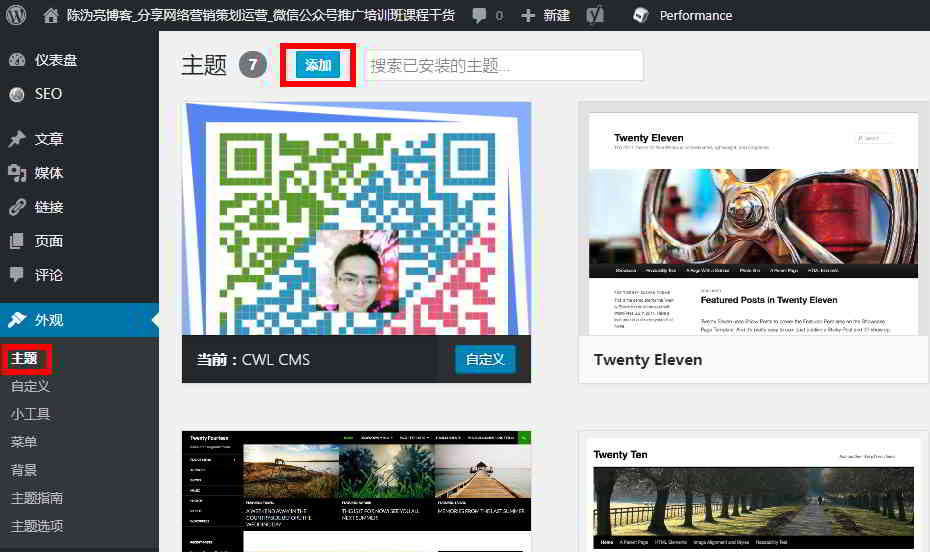
Søg efter indtastning af emneord ▼
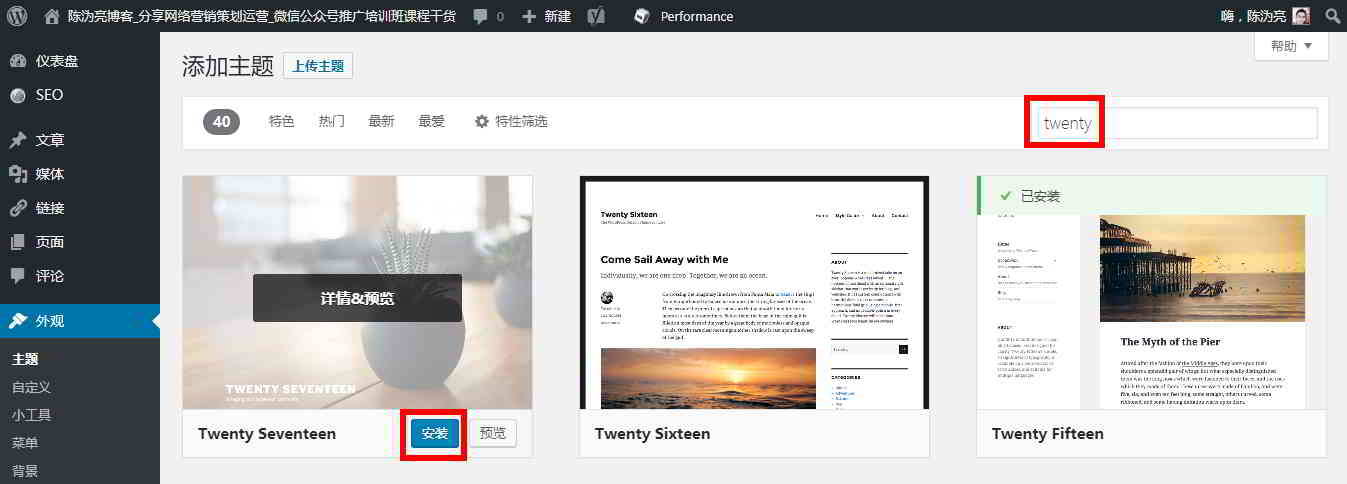
Gennemse søgeresultaterne og installer WordPress-temaet ▲
- Bemærk: Temaer, der søges her, er temaer indsendt til WordPress-temalageret.
- Mange års erfaring med at bruge WordPress fortæller os, at det er svært for kinesiske brugere hurtigt at finde det tema, de ønsker her, så medmindre det tema, du ønsker, er indsendt til temabiblioteket, anbefales det normalt ikke.
Metode 2: Upload WordPress-temafiler i baggrunden for at installere
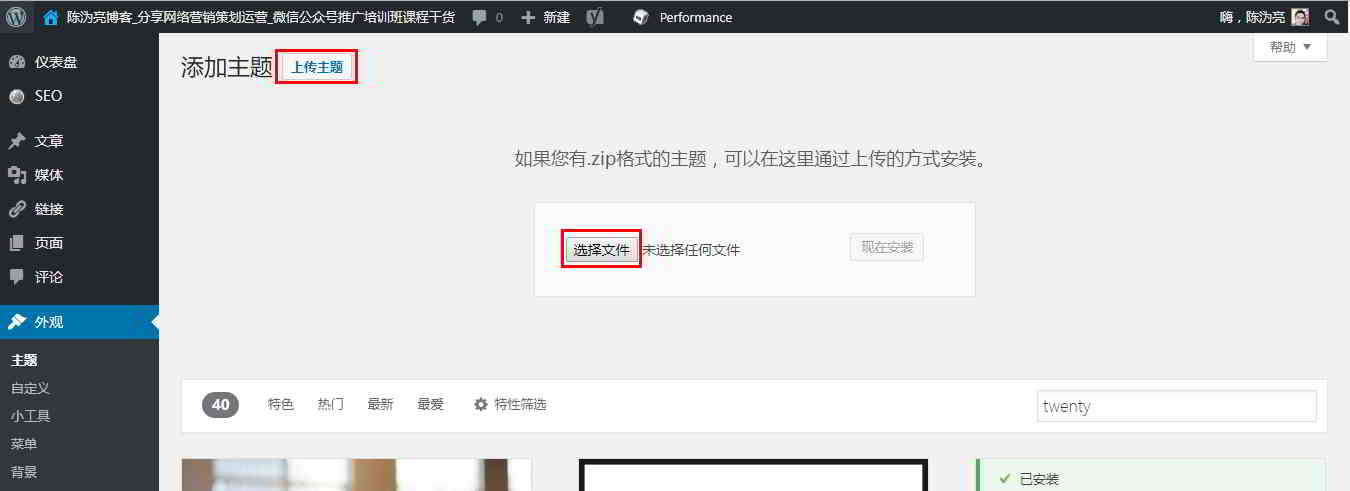
Dette er en mere almindelig metode, forudsat at temapakken skal være pakket i .zip-format.
Log ind på dit WordPress-administrationspanel → Udseende → Temaer → Upload, vælg en temapakke, og installer den derefter. ▼
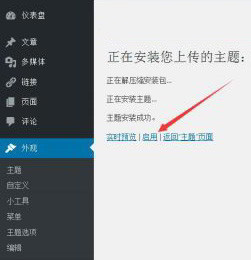
Wordpress-tema blev installeret med succes → Aktiver nyt tema▼
Metode 3: Upload Wordpress-tema via FTP
Hvis du ikke kan installere temaet via ovenstående metode, kan du oprette forbindelse til hosting-pladsen via FTP ▼

Gå derefter til hjemmesidens /wp-content/theme/ katalog ▼
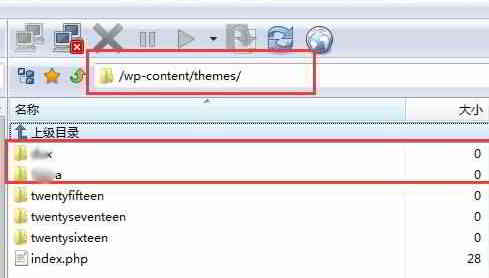
Upload den lokalt dekomprimerede temafil her ▲
Hvad hvis uploadhastigheden er langsom, og der er for mange WordPress-temafiler?
Du kan uploade den zip-komprimerede pakkefil direkte og derefter dekomprimere den zip-komprimerede fil online via PHP ▼

Aktiver og administrer Wordpress-temaer
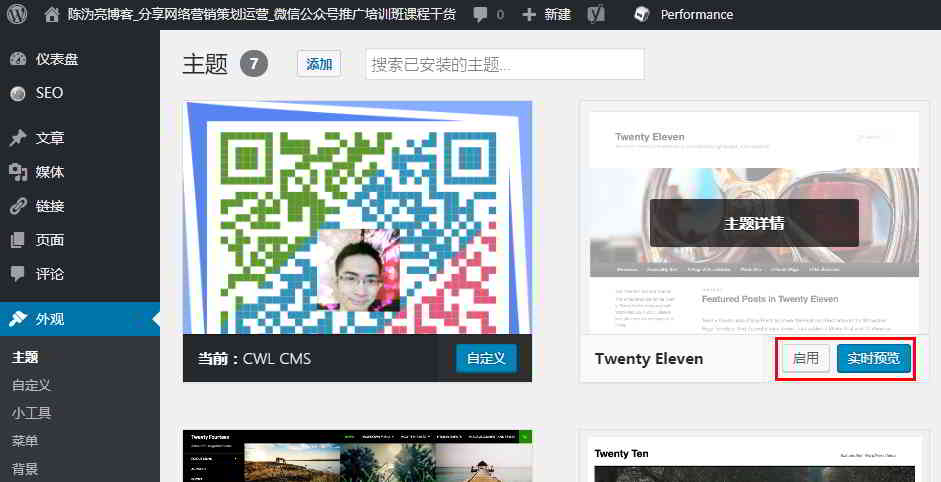
Når du har installeret WordPress-temaet, skal du gå til WordPress-backend → Udseende → Temaer →
- Du kan se det tema, du lige har installeret, og du kan se "detaljer", "forhåndsvisning" eller "aktiver" temaer.
Hvis du vil ændre dit WordPress-tema, kan du også aktivere et nyt WordPress-tema her ▼
- Når du har aktiveret temaet, skal du muligvis også indstille temaets muligheder.
- Forskellige Wordpress-temaer kræver, at forskellige indstillinger indstilles, såChen WeiliangJeg vil ikke gå i detaljer her.
注意 事项
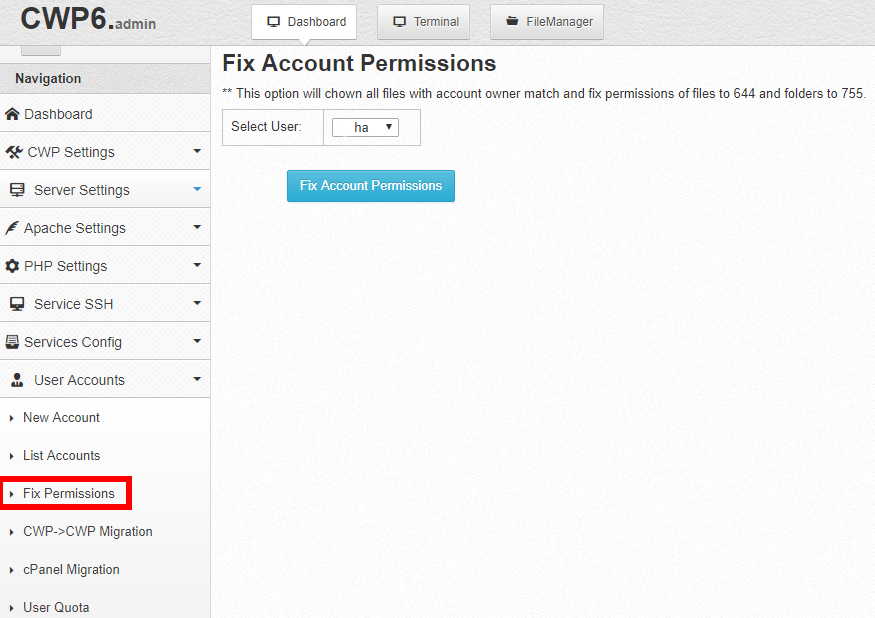
Hvis du får en WordPress-tilladelsesfejlmeddelelse, når du installerer et WordPress-tema:
- Kunne ikke oprette mappe kopi fil installation mislykkedes kræver ftp
- Installation mislykkedes Kunne ikke finde WordPress indholdsmappe wp-indhold
- WordPress kan ikke installere tema
For løsningen, se venligst denne WordPress tutorial ▼
Forhåbentlig vil artiklen "Hvad er et WordPress-tema? Hvordan installerer man en WordPress-skabelon?", som er delt på Chen Weiliangs blog ( https://www.chenweiliang.com/ ), være nyttig for dig.
Del gerne dette artikellink: https://www.chenweiliang.com/cwl-968.html