
Artikelverzeichnis
Die überraschende Wahrheit: Warum haben Sie Monit noch nicht auf HestiaCP installiert?
Lassen Sie uns nun darüber sprechen, warum Monit einer der besten Partner für HestiaCP-Benutzer ist.
Mit Monit können Sie wichtige Serverdienste wie Nginx, PHP-FPM und MySQL einfach überwachen.
Und Sie können Monit in nur wenigen einfachen Schritten in Ihr HestiaCP integrieren, so einfach wie Butter aufs Brot streichen. Sind Sie bereit? Fangen wir an!
Was ist Monit? Warum ist es für HestiaCP so wichtig?
Bevor wir uns mit dem Tutorial befassen, werfen wir einen kurzen Blick auf Monit. Monit ist ein leichtes Open-Source-Tool, das Prozesse und Dienste in Unix-Systemen überwachen kann.
Wenn ein Prozess hängt, kann Monit ihn automatisch neu starten, um sicherzustellen, dass Ihr Server immer normal läuft.
Es ist, als hätten Sie rund um die Uhr einen Bodyguard für Ihren Server, der nicht nur zuverlässig, sondern auch reaktionsschnell ist.
Notwendige Bedingungen für die Installation von Monit auf HestiaCP
Stellen Sie vor der Installation von Monit bitte sicher, dass die folgenden Bedingungen erfüllt sind:
- Hestia-Bedienfeld installiert
- Haben Sie Root-Zugriff
Wenn Sie diese Kriterien erfüllen, kann es losgehen.
Schritt 1: Systempakete aktualisieren
Stellen Sie zunächst sicher, dass Ihre Systempakete auf dem neuesten Stand sind. Aktualisieren Sie Systempakete mit dem folgenden Befehl:
apt update
Dies ist wichtig, da Systempaketaktualisierungen potenzielle Schwachstellen beheben und sicherstellen können, dass Sie die neueste Version von Monit installiert haben.
Schritt 2: Monit installieren
Nachdem das Systemupdate abgeschlossen ist, können Sie Monit installieren. Geben Sie zur Installation den folgenden Befehl ein:
apt install monit
Durch diesen Schritt wird Monit automatisch heruntergeladen und installiert. Sie müssen nur ein paar Minuten geduldig warten.
Schritt 3: Aktivieren Sie den Monit-Dienst
Vergessen Sie nach Abschluss der Installation nicht, den Monit-Dienst zu aktivieren, damit er beim Systemstart automatisch ausgeführt wird. Aktivieren Sie den Dienst mit dem folgenden Befehl:
systemctl enable monit
Dies entspricht der Installation eines Paars automatischer Räder auf Monit. Bei jedem Neustart des Servers wird dieser automatisch gestartet.
Schritt 4: Starten Sie den Monit-Dienst
Als nächstes starten Sie den Monit-Dienst und lassen ihn arbeiten:
systemctl start monit
Da Monit nun im Hintergrund läuft, ist es bereit, Ihren Dienst zu überwachen.
Schritt 5: Monit konfigurieren
Die Standardkonfiguration von Monit ist möglicherweise nicht für alle Umgebungen geeignet, daher müssen wir einige Anpassungen vornehmen. bearbeiten /etc/monit/monitrc Datei und fügen Sie den folgenden Inhalt hinzu:
set httpd port 2812 and
  use address 0.0.0.0
  and allow localhost

check process nginx with pidfile /var/run/nginx.pid
  group nginx
  start program = "/etc/init.d/nginx start"
  stop program = "/etc/init.d/nginx stop"

check process php-fpm with pidfile /var/run/php/php7.4-fpm.pid
  group php-fpm
  start program = "/etc/init.d/php7.4-fpm start"
  stop program = "/etc/init.d/php7.4-fpm stop"

check process mysql with pidfile /var/run/mysqld/mysqld.pid
  group mysql
  start program = "/etc/init.d/mysql start"
  stop program = "/etc/init.d/mysql stop"
Dieser Konfigurationscode bewirkt mehrere Dinge:
- Aktivieren Sie die Weboberfläche von Monit, du kannst passieren
http://your_server_ip:2812darauf zugreifen. - Überwachen Sie Nginx, PHP-FPM und MySQL 服务, um sicherzustellen, dass sie immer online sind.
Schritt 6: Richten Sie den Monit-Dienst so ein, dass er beim Booten automatisch startet
Geben Sie den folgenden Befehl ein:
systemctl enable monit && systemctl start monit
- Wenn die Fehlermeldung „
sudo systemctl start monitmonit.service is not a native service, redirecting to systemd-sysv-install.", klicken Sie bitte auf den Artikellink unten, um die Lösung anzuzeigen▼

Schritt 7: Starten Sie den Monit-Dienst neu
Vergessen Sie nach Abschluss der Konfiguration nicht, den Monit-Dienst neu zu starten, damit die Konfiguration wirksam wird:
systemctl restart monit
Es ist, als würde man Monit neues Leben einhauchen und es ist nun bereit, es zur Schau zu stellen.
Wie kann ich überprüfen, ob die Monit-Installation erfolgreich war?
Öffnen Sie nach Abschluss der Installation den Browser und besuchen Sie http://your_server_ip:2812, sollten Sie das Dashboard von Monit sehen.
Wenn alles normal ist, sehen Sie den Status von Nginx, PHP-FPM und MySQL.
Ihr Status lautet „Wird ausgeführt“, was darauf hinweist, dass sie normal ausgeführt werden.
Wenn einer dieser Prozesse nicht mehr ausgeführt wird, versucht Monit automatisch, ihn neu zu starten.
So installieren Sie Monit neu
Wenn Sie feststellen, dass bei der Installation von Monit ein Problem vorliegt oder Sie es neu konfigurieren müssen, können Sie Monit mit dem folgenden Befehl neu installieren:
apt-get remove monit
apt-get install monit
Aktivieren Sie Port 2812: Stellen Sie sicher, dass Sie auf die Weboberfläche von Monit zugreifen können
Um sicherzustellen, dass auf die Weboberfläche von Monit normal zugegriffen werden kann, müssen Sie Port 2812 aktivieren.
在 monitrc Stellen Sie in der Datei sicher, dass die HTTPD-Überwachung eingerichtet wurde und der 2812-Port sowie die genaue IP-Adresse angegeben wurden.
Aktivieren Sie Port 2812 in HestiaCPCP
Sobald Sie die Monit-Überwachung erfolgreich installiert haben , müssen Sie den Daemon konfigurieren, den Port, die IP-Adresse und weitere Einstellungen aktivieren.
Schritt 1: Melden Sie sich bei Ihrem HestiaCPCP an.
Schritt 2: Zugriff auf die Firewall.
- Klicken Sie oberhalb der Navigation auf „Firewall“.
Schritt 3: Klicken Sie auf die Schaltfläche „+“.
- Wenn Sie den Mauszeiger über die Schaltfläche „+“ bewegen, ändert sich die Schaltfläche in „Regel hinzufügen“.
Schritt 4: Regeln hinzufügen.
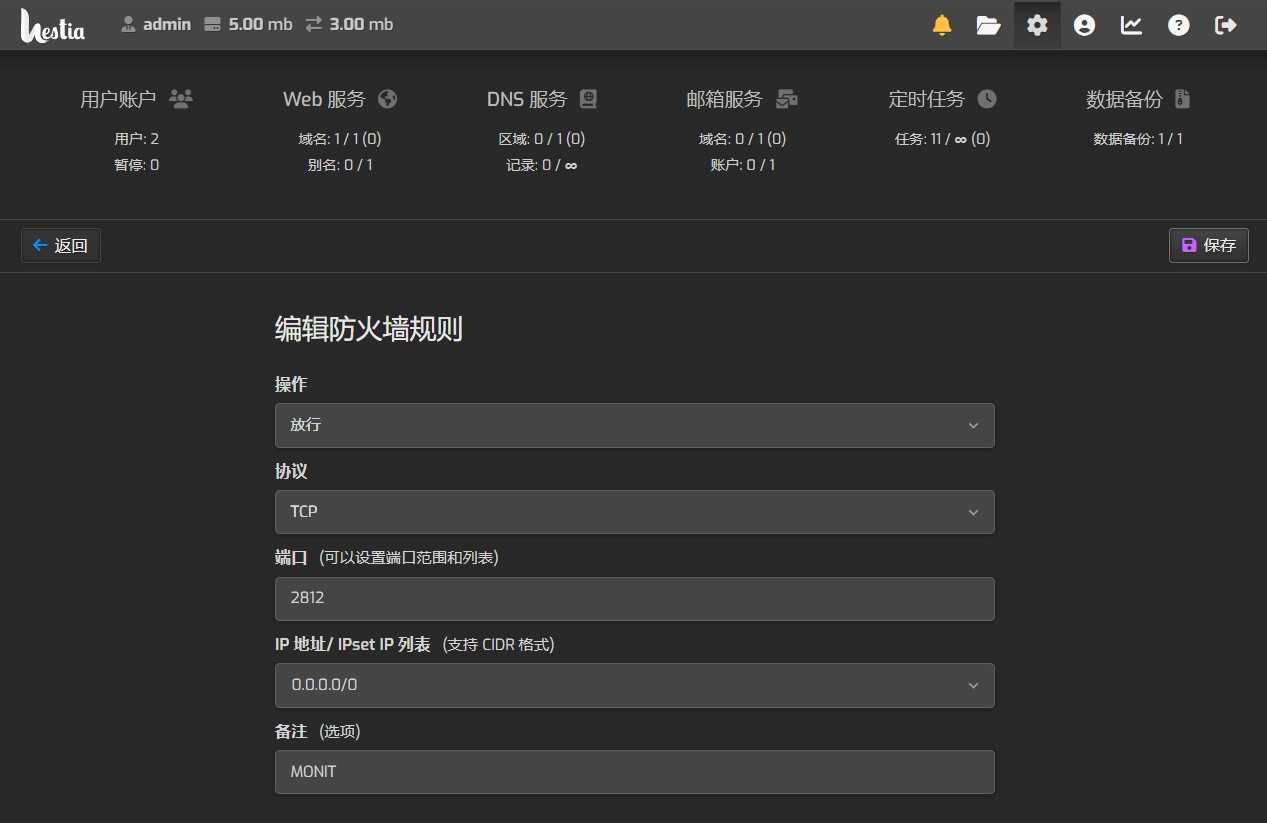
Verwenden Sie Folgendes als Regeleinstellungen ▼
- Aktion: Akzeptieren
- Protokoll: TCP
- Hafen: 2812
- IP-Adresse: 0.0.0.0/0
- Bemerkungen (optional): MONIT
Das Folgende ist ein Screenshot der HestiaCP-Firewall-Einstellungen ▼
Fazit: Die perfekte Kombination aus Monit und HestiaCP
Zu diesem Zeitpunkt sollten Sie Monit erfolgreich auf HestiaCP installiert und konfiguriert haben.
Es wird zu Ihrem rechten Assistenten bei der Serververwaltung und stellt den normalen Betrieb aller wichtigen Dienste sicher.
Darüber hinaus können Sie über die Weboberfläche von Monit den Status aller Prozesse einfach überwachen und alles unter Kontrolle behalten.
Handeln Sie jetzt! Konfigurieren Sie Monit für Ihren Server, um dessen Stabilität und Zuverlässigkeit zu verbessern. Sie werden es sich später danken.
Hoffentlich ist Ihnen der Artikel „Wie installiert man das Monit-Überwachungsprogramm auf HestiaCP? Detaillierte Erklärung der Monit-Installationsmethode“, der auf Chen Weiliangs Blog ( https://www.chenweiliang.com/ ) veröffentlicht wurde, hilfreich.
Sie können den Link zu diesem Artikel gerne teilen: https://www.chenweiliang.com/cwl-31996.html