
Artikelverzeichnis
VestaCP ist ein sehr einfaches, aber dennoch leistungsstarkes und effizientes Linux- Netzwerk-Host-Kontrollpanel.
Standardmäßig installiert VestaCP den Nginx-Webserver, PHP, MySQL , einen DNS-Server und weitere Software , die für den Betrieb eines vollständigen Webservers erforderlich ist – unerlässlich für Website-Erstellung und Suchmaschinenoptimierung (SEO) . Das VestaCP-Kontrollpanel lässt sich auf RHEL 5 und 6, CentOS 5 und 6, Ubuntu 12.04 bis 14.04 und Debian 7 installieren. Dank der breiten Unterstützung verschiedener Betriebssysteme ist VestaCP auch bei Webentwicklern und Systemadministratoren sehr beliebt.
Erfahren Sie mehr über VestaCP
VestaCP ist eine Komplettlösung für Kunden, inklusive einer kostenlosen Software, die sie auf ihrem VPS oder dedizierten Server installieren können. Die meisten kostenlosen Panels wie Z-Panel sind veraltet und weisen bekannte Sicherheitslücken auf, während VestaCP sein Produkt aktiv weiterentwickelt. Falls Sie mit der Serverwartung nicht vertraut sind, können Sie Supportpakete bei VestaCP bestellen.
- Ihre Schnittstelle ist für sie sehr einzigartig.
- VestaCP verwendet eine Modern-Material-Anpassung auf seinem Bedienfeld-Skin.
- Benutzer können auch ihr eigenes Branding mithilfe von Designs auf VestaCP aktualisieren.
Einbaubedingungen
VestaCP kann auf einem Server mit mindestens 1 GB RAM (empfohlen) installiert werden, läuft aber auch problemlos auf Servern mit 512 MB RAM. Für die Installation des Virenscanners sind jedoch standardmäßig mindestens 3 GB RAM erforderlich. Nutzer können diese Einstellungen jedoch überschreiben und den Virenscan und weitere Funktionen auf jedem beliebigen Server installieren.
- VestaCP unterstützt Centos, Ubuntu, Debian und RHEL.
- VPS-Speicher 1 GB oder weniger VestaCP für Mirco-Typ (Micro-Typ unterstützt kein phpfcgi)
- Der VPS-Speicher 1G-3G ist vom Typ Mini
- VPS-Speicher 3G-7G ist mittelgroß
- VPS-Speicher 7 GB oder größer ist groß, wodurch mittlere und große Anti-Spam-Komponenten installiert werden können.
Installieren Sie VestaCP, die folgende Software wird installiert
- Apache
- PHP
- NginX
- Namens
- Exim
- Dovcot
- ClamAV (abhängig von Ihrer Konfiguration)
- SpamAssassin
- MySQL & phpMyAdmin
- PostgreSQL
- Vsftpd
VestaCP-Installationsvorbereitung
Die Installation von VestaCP ist ganz einfach. Stellen Sie zunächst sicher, dass auf Ihrem Server keine Standardsoftware läuft. Entfernen Sie gegebenenfalls unnötige Software mit den entsprechenden Befehlen. Wir empfehlen eine saubere Betriebssysteminstallation, um Konflikte durch die Installation anderer Control Panels zu vermeiden.
Beispiel für einen Befehl zum Deinstallieren von LAMP unter CentOS
Schritt 1: MySQL-Server löschen. Löschen Sie MySQL auf dem CentOS-Server, indem Sie folgenden Befehl ausführen: ▼
yum remove mysql-client mysql-server mysql-common mysql-develSchritt 2: Löschen Sie die MySQL-Datenbank
yum remove mysql-libsSchritt 3: Entfernen Sie die bestehende PHP-Installation
yum remove php php-common php-develSchritt 4: Bitte lesen Sie diesen Artikel, um den Apache-Dienst vom Server zu entfernen ▼

Beispiel für einen Befehl zum Deinstallieren von LAMP unter Ubuntu
Sie können diesen einzeiligen Befehl ausführen, um LAMP auf einem Ubuntu-Server zu entfernen ▼
`# sudo apt-get remove --purge apache2 php5 mysql-server-5.0 phpmyadmin`- ▲ Der obige Code löscht die aktuell installierte LAMP
Beginnen Sie mit der Installation von VestaCP
Dieser Artikel beschreibt die Verbindung zu Ihrem VPS/Server per SSH mit der Software PuTTY. Schritt 1: Laden Sie das VestaCP-Installationsprogramm herunter. Verwenden Sie dazu folgenden Befehl: ▼
curl -O http://vestacp.com/pub/vst-install.sh
 Schritt 2:Starten Sie die VestaCP-Installation. Führen Sie nach dem erfolgreichen Download diesen Befehl aus, um die VestaCP-Installation zu starten. ▼
bash vst-install.shSchritt 3:Bestätigen Sie die Installation von VestaCP. Das Installationsprogramm fordert Sie auf, die Installation von VestaCP zu bestätigen. Geben Sie „y“ ein, um fortzufahren. ▼ 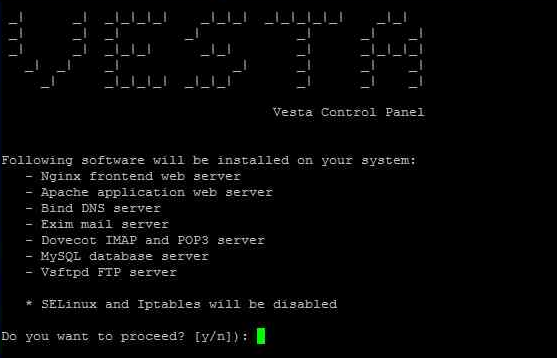 Schritt 4:Email eingeben
- Sie werden dann aufgefordert, eine gültige E-Mail-Adresse einzugeben (um Ihnen Updates über den aktuellen Server zu senden).
- Geben Sie also bitte eine gültige E-Mail-Adresse ein und drücken Sie die Eingabetaste.
- FQDN ist ein vollständig qualifizierter Domänenname/eine globale Domänenabkürzung.
- Vollqualifizierter Domain Name, der Domänenname,Aus der DNS-Auflösung erhaltenIP Adresse.
- Wenn Sie vorhaben, einen FQDN (erforderlich) zu verwenden, geben Sie ihn bitte an dieser Stelle ein.
- Am besten geben Sie den FQDN für diesen Hostnamen ein.
- Chen Weiliangist, chenweiliang.com als Hostnamen zu verwenden.
- Starten Sie jetzt die Installation, warten Sie bitte eine Weile, bis die Installation abgeschlossen ist.
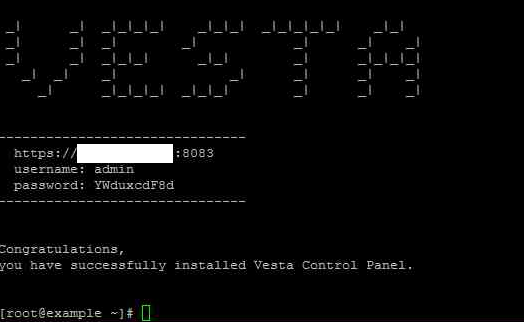 Schritt 7:Stellen Sie die Sprache auf Chinesisch ein und melden Sie sich über den Browser beim Vesta CP-Bedienfeld an ▼
 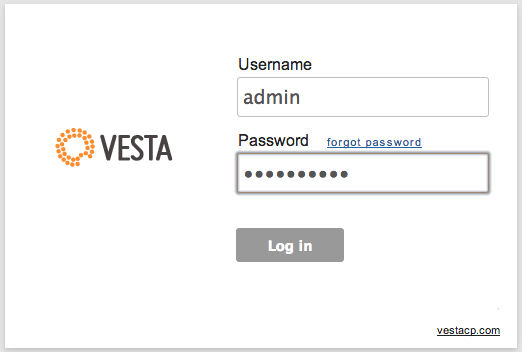 Sie werden feststellen, dass die Standardeinstellung Englisch ist, Sie können in der oberen rechten Ecke auf Admin klicken, um sie zu ändern ▼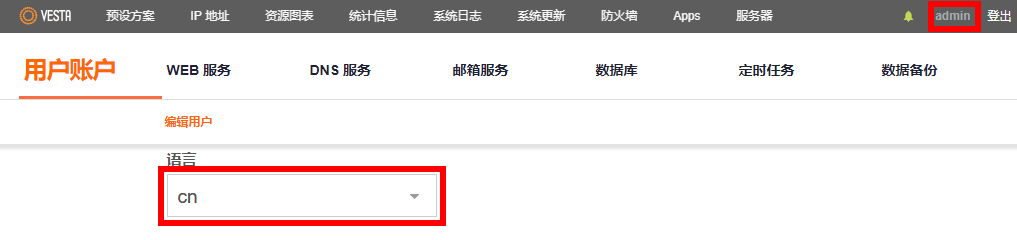
VestaCP fügt mehrere Domains hinzu
Im VestaCP Control Panel Webservice können Sie mehrere neue Domainnamen hinzufügen ▼ 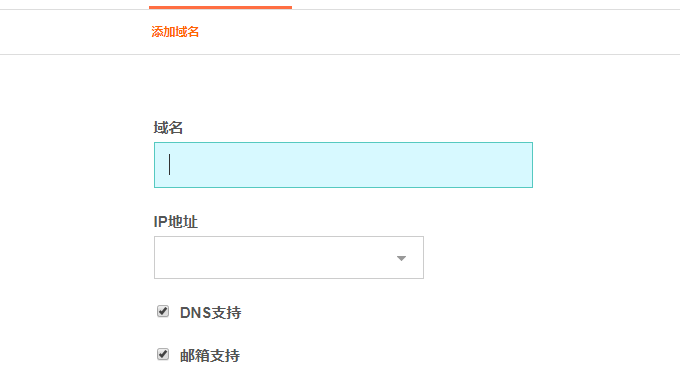 In den erweiterten Einstellungen können Sie auswählen, ob Sie der Website ein SSL-Zertifikat hinzufügen möchten, und das automatische Setzen des Let's Encrypt-Zertifikats für die Verschlüsselung unterstützen ▼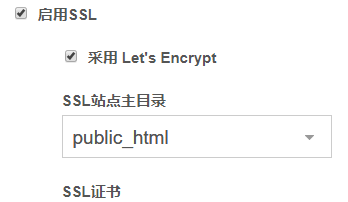
- Nachdem Sie etwa fünf Minuten gewartet haben, können Sie https aktivieren und das soeben beantragte SSL-Zertifikat anzeigen.
VestaCP FTP-Konto hinzufügen
Unten können Sie Ihrer Website ein FTP-Konto hinzufügen und Ihr FTP-Konto und Passwort eingeben ▼ 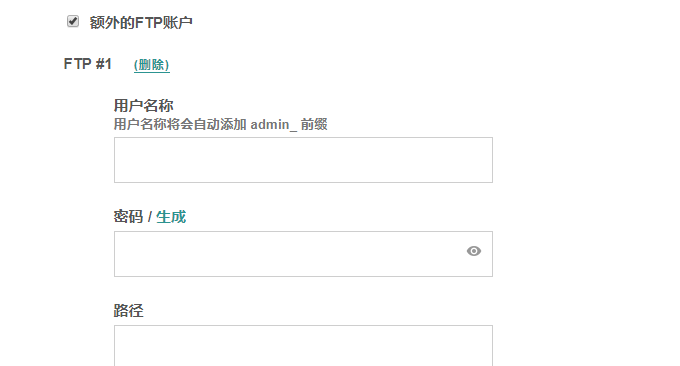
FTP-Client-Verbindungseinstellungen
Beim Verbinden über FTP-Client-Software sind die folgenden Einstellungen verfügbar ▼
- Hostname Geben Sie Ihre Server-IP-Adresse oder den Domänennamen ein, der auf den Server verweist.
- Benutzername: Benutzername des Serveradministrators oder des FTP-Kontos.
- Kennwort: Kennwort des Serveradministrators oder des FTP-Kontos.
- Hafen: 21
VestaCP Postfach hinzufügen
Rufen Sie zuerst die Postverwaltungsschnittstelle von VestaCP auf und fügen Sie ein neues Konto hinzu ▼ 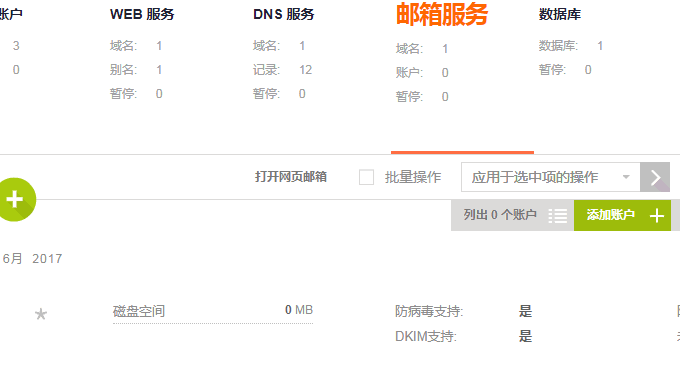 Geben Sie Ihr E-Mail-Konto und Ihr Passwort ein, dann erhalten Sie E-Mails SMTP, IMAP usw. ▼
 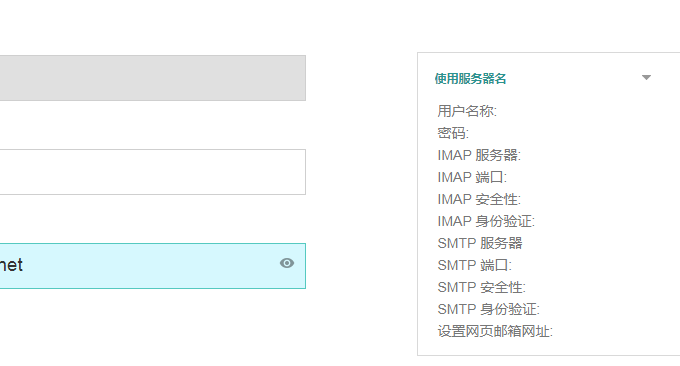 Das Online-Postfach von VestaCP, das den Open-Source-Roundcube zum einfachen Senden und Empfangen von Briefen verwendet ▼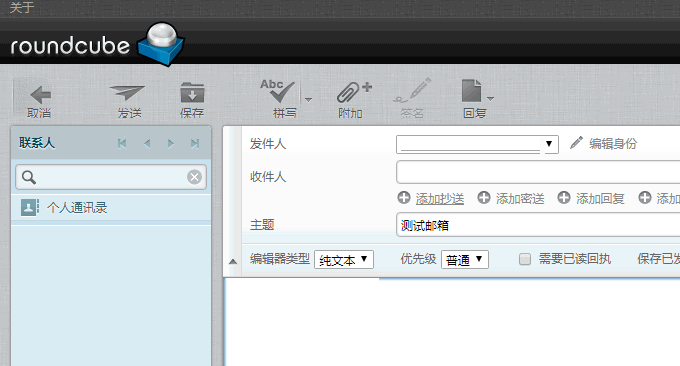
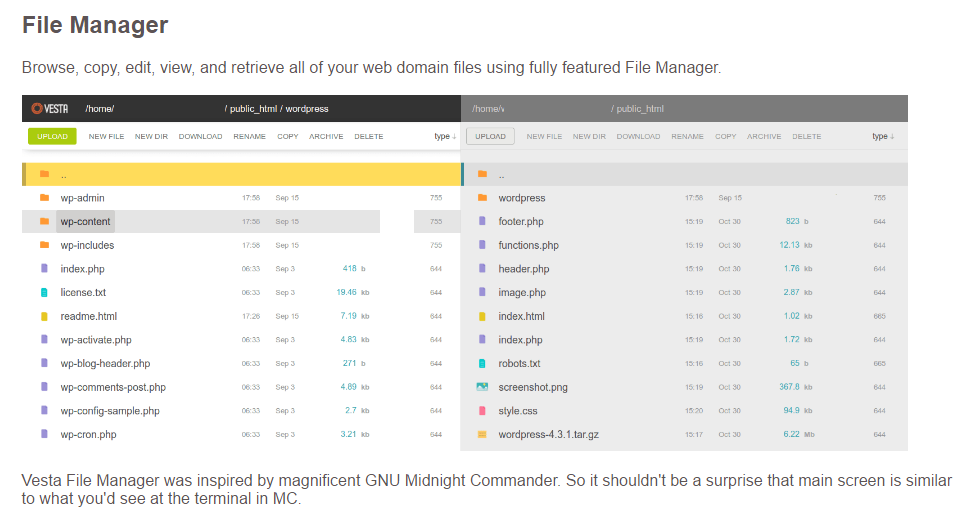
VestaCP-Dateimanager
Schritt 1: Nachdem Sie sich per SSH mit dem SFTP-Server verbunden haben, navigieren Sie zum Verzeichnis ▼
/usr/local/vesta/conf
Schritt 2: Bearbeiten Sie die Datei vesta.conf.
- Fügen Sie die folgenden beiden Codezeilen am Ende der Datei hinzu▼
FILEMANAGER_KEY ='KuwangNetwork'
SFTPJAIL_KEY ='KuwangNetwork'
Nach dem Speichern können Sie den Dateimanager in der VestaCP-Navigation ▼ anzeigen
- Da die Datei vesta.conf automatisch vom System geändert wird,
- Es wird empfohlen, die Datei vesta.conf schreibgeschützt zu ändern (440).
- Die Methode zum Ändern der Datei vesta.conf kann fehlschlagen, und Sie erhalten eine E-Mail-Benachrichtigung über einen Fehler.
- Wenn dies fehlschlägt, löschen Sie bitte die beiden Codezeilen, die Sie gerade hinzugefügt haben.
- Der Dateimanager von VestaCP ist zu schlecht.
- Es wird empfohlen, anstelle des Dateimanagers von VestaCP Software wie SFTP und WinSCP zu verwenden.
Problem mit der Google JS-Bibliothek
- Der Dateimanager verwendet die JS-Bibliothek von Google, aber die JS-Bibliothek von Google ist in einigen Gebieten auf dem chinesischen Festland möglicherweise nicht verfügbar.
Lösung: Gehen Sie zum Verzeichnis ▼
/usr/local/vesta/web/templates/file_manager
Bitte ändern Sie die Adresse in Zeile 119 der Datei main.php auf ▼
code.jquery.com/jquery-1.11.1.min.js
Deinstallieren Sie VestaCP
Schritt 1: Beenden Sie den VestaCP-Dienst
service vesta stop
Schritt 2: Entfernen Sie das VESTA-Installationsprogramm. Verwenden Sie für CentOS-Systeme bitte den folgenden Befehl ▼
yum remove vesta*
rm -f /etc/yum.repos.d/vesta.repo
Für Debian/Ubuntu -Systeme verwenden Sie bitte den folgenden Befehl ▼
apt-get remove vesta*
rm -f /etc/apt/sources.list.d/vesta.list
Schritt 3: Löschen Sie das Datenverzeichnis und die geplanten Aufgaben.
rm -rf /usr/local/vesta
- Außerdem ist es eine gute Idee, den Admin-Benutzer und zugehörige geplante Aufgaben zu löschen.
Fazit
VestaCP ist ein sehr gutes und einfach zu installierendes und zu bedienendes VPS-Kontrollpanel, das von jedem genutzt werden kann. Darüber hinaus gibt es keine Installationsfehler. Die Installation auf unserem VPS dauert nur etwa 4-7 Minuten.
- VestaCP ist viel schneller als sein Hauptkonkurrent ISPConfig.
- VestaCP ist ein Standard-Linux-System-Control-Panel, das zu minimalen Kosten weiterläuft.
- Das VestaCP Control Panel bietet ein kostenloses Reverse-Proxy-basiertes Caching-System.

Hoffentlich ist Ihnen der Artikel „Wie benutzt man das VestaCP-Panel? Installation von E-Mails/Hinzufügen mehrerer Domains und Dateiverwaltung“, der auf Chen Weiliangs Blog ( https://www.chenweiliang.com/ ) veröffentlicht wurde, hilfreich.
Sie können den Link zu diesem Artikel gerne teilen: https://www.chenweiliang.com/cwl-702.html