
Κατάλογος άρθρου
Οδηγός Μετανάστευσης WordPress : Πώς να Μεταφέρετε τη Φιλοξενία Ιστοσελίδας και το Όνομα Domain σας;
Επειδή ένας ιστότοπος που διαχειριζόταν ο Chen Weiliang περιείχε μια ευαίσθητη λέξη (το όνομα ενός Κινέζου εθνικού ηγέτη), μπλοκαρίστηκε απροσδόκητα και δεν ήταν προσβάσιμος εντός της ηπειρωτικής Κίνας.
Οι παρατηρήσεις έχουν αποκαλύψει ότι πολλές νόμιμες ξένες ιστοσελίδες έχουν αποκλειστεί από το Μεγάλο Τείχος Προστασίας της Κίνας (Great Firewall) επειδή περιέχουν ευαίσθητες λέξεις. Επομένως, είτε λειτουργούμε ιστοσελίδες νέων μέσων είτε ιστοσελίδες ηλεκτρονικού εμπορίου , πρέπει να δώσουμε ιδιαίτερη προσοχή στο εάν οι ιστοσελίδες μας περιέχουν ευαίσθητες λέξεις και να χρησιμοποιήσουμε τεχνολογία για να τις φιλτράρουμε, ώστε να μειώσουμε τον κίνδυνο αποκλεισμού τους.
Πώς να ελέγξετε εάν ο τομέας ενός ιστότοπου είναι αποκλεισμένος; Μπορείτε να ανατρέξετε σε αυτό το άρθρο: " Τι να κάνετε εάν ο τομέας και η διεύθυνση IP του ιστότοπού σας είναι αποκλεισμένα; Ανίχνευση και ερώτημα για το Μεγάλο Τείχος Προστασίας της Κίνας ".
Αυτό το άρθρο συνοψίζει τα μαθήματα μετακίνησης και αλλαγής ονόματος τομέα του WordPress. Σε γενικές γραμμές, τα βήματα για τη μετακίνηση ιστότοπου είναι τα εξής:
- XNUMX. Δημιουργία αντιγράφων ασφαλείας αρχείων και βάσεων δεδομένων ιστότοπου ιστολογίου.
- XNUMX. Μεταφέρετε τα αρχεία του ιστότοπου στο νέο χώρο και εισάγετε τη βάση δεδομένων στο νέο χώρο.
- XNUMX. Τροποποιήστε τη διαμόρφωση του ιστότοπου και τη βάση δεδομένων.
- XNUMX. Αλλάξτε ένα νέο όνομα τομέα.
- XNUMX. Ελέγξτε τα αποτελέσματα μεταφοράς.
Υπάρχουν 3 καταστάσεις στις οποίες μετακινείται ο ιστότοπος WordPress
- 1. Αλλάξτε το διάστημα, όχι το όνομα τομέα
- 2. Αλλάξτε το όνομα τομέα χωρίς να αλλάξετε το διάστημα
- 3. Αλλάξτε το όνομα τομέα, αλλάξτε και το διάστημα
XNUMX. Δημιουργία αντιγράφων ασφαλείας αρχείων και βάσεων δεδομένων ιστότοπου ιστολογίου
1) Λήψη και δημιουργία αντιγράφων ασφαλείας του αρχείου ιστολογίου στον αρχικό χώρο:
- Εάν ο αρχικός χώρος υποστηρίζει online αποσυμπίεση, συνιστάται η συσκευασία και η λήψη, έτσι ώστε το μέγεθος λήψης να γίνει μικρότερο και να εξοικονομηθεί πολύ χρόνος.
- (Βασικά χρησιμοποιώ το FTP για συγχρονισμό και δημιουργία αντιγράφων ασφαλείας στο τοπικό εάν έχω ενημερώσεις άρθρων. Είναι καλύτερο για όλους να έχουν αυτή τη συνήθεια, διαφορετικά το ξαφνικό ατύχημα θα σας κάνει να το μετανιώσετε!)
2) Δημιουργήστε αντίγραφα ασφαλείας της βάσης δεδομένων:
- 可以 通过phpMyAdmin, Empire Backup King ή ένα πρόσθετο δημιουργίας αντιγράφων ασφαλείας βάσης δεδομένων όπως το WP-DBManager, μπορείτε να επιλέξετε έναν τρόπο με τον οποίο είστε εξοικειωμένοι.
Περισσότερα μαθήματα μετακίνησης ιστοτόπων WordPress ▼

XNUMX. Ανεβάστε το αρχείο ιστολογίου και εισαγάγετε τη βάση δεδομένων
1) Χρησιμοποιήστε FTP για να μεταφέρετε τα αρχεία του ιστολογίου στο νέο χώρο.Ακριβώς όπως η λήψη, εάν ο νέος χώρος υποστηρίζει online αποσυμπίεση, συνιστάται η συσκευασία και η μεταφόρτωσή του, γεγονός που εξοικονομεί πολύ χρόνο και κίνηση.
- Συνήθως ο κατάλογος του WordPress βρίσκεται κάτω από το public_html/, επομένως απλώς ανεβάστε τα αρχεία στον κατάλογο public_html/ στο public_html/ του νέου κεντρικού υπολογιστή.
2) Εισαγωγή βάσης δεδομένων: PHPMyAdmin, Empire Backup King μπορεί να το κάνει.
- Πρέπει να δημιουργήσετε μια βάση δεδομένων στον νέο κεντρικό υπολογιστή και, στη συνέχεια, να εισαγάγετε τη βάση δεδομένων που εξαγάξατε νωρίτερα.
3) Εισαγωγή βάσης δεδομένων MySQL μέσω SSH ▼
XNUMX. Τροποποιήστε τη διαμόρφωση του ιστότοπου και τη βάση δεδομένων (κλειδί)
1) Τροποποιήστε το αρχείο wp-config. Είναι καλύτερο να μην χρησιμοποιείτε το Notepad. Χρησιμοποιήστε ένα πρόγραμμα επεξεργασίας όπως το Notepad++ ή το UltraEdit για να αλλάξετε τις πληροφορίες της βάσης δεδομένων MySQL ώστε να ταιριάζουν με τις πληροφορίες της βάσης δεδομένων του νέου σας web hosting, ως εξής:
/** WordPress 数据库的名称 */

define('DB_NAME', '你的新空间数据库名称');

/** MySQL 数据库用户名 */

define('DB_USER', '你的数据库用户名');

/** MySQL 数据库密码 */

define('DB_PASSWORD', '你的数据库登录密码');

/** MySQL 主机 */

define('DB_HOST', '你的数据库地址');
Απλώς εισαγάγετε το όνομα της βάσης δεδομένων, το όνομα χρήστη και τον κωδικό πρόσβασης για τον νέο σας χώρο φιλοξενίας. Σημειώστε ότι ο κεντρικός υπολογιστής MySQL είναι 'localhost' από προεπιλογή. Εάν χρησιμοποιείτε κεντρικό υπολογιστή Windows, δεν χρειάζεται να τον αλλάξετε. Εάν χρησιμοποιείτε κεντρικό υπολογιστή Linux , ίσως χρειαστεί να εισαγάγετε τη διεύθυνση της βάσης δεδομένων.
2) Εισαγάγετε phpMyAdmin στο νέο χώρο για να τροποποιήσετε τη βάση δεδομένων: τροποποιήστε τις τιμές των πεδίων "siteurl" και "home" στον πίνακα της βάσης δεδομένων wp_options και αλλάξτε τις στη νέα σας διεύθυνση ονόματος τομέα.
3) Συνδεθείτε στον διακομιστή ονομάτων τομέα (για παράδειγμα: DNSPOD) και επιλύστε το όνομα τομέα στη διεύθυνση IP του νέου χώρου.
4) Συνδεθείτε στον πίνακα ελέγχου φιλοξενίας και προσθέστε ένα όνομα τομέα.
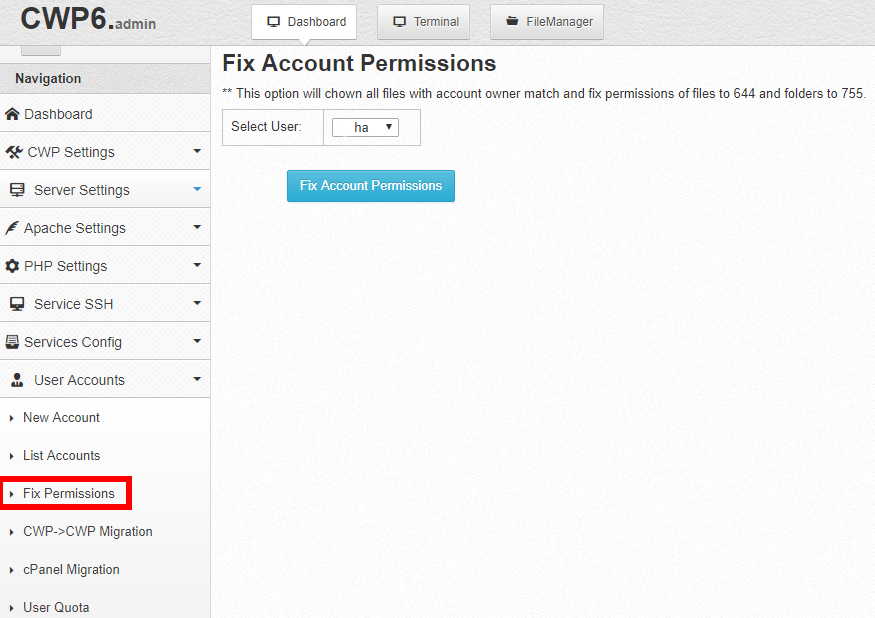
- Πως ναΠίνακας ελέγχου CWPΠροσθήκη ονόματος τομέα;Παρακαλούμε δείτε το παρακάτω σεμινάριο ▼

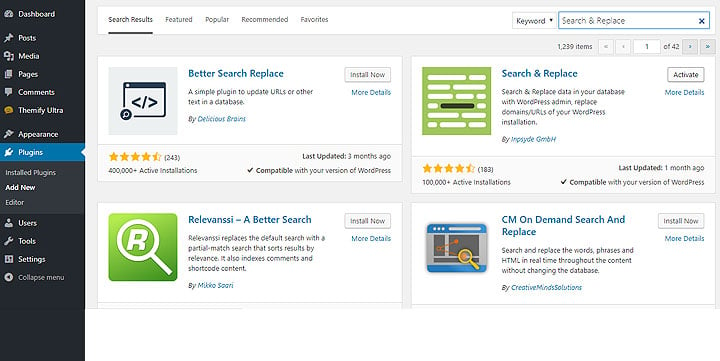
Η προσθήκη αναζήτησης και αντικατάστασης αντικαθιστά τη διαδρομή διακομιστή και το όνομα τομέα (συνιστάται)
Εγκατάσταση και χρήση του πρόσθετου Αναζήτηση & Αντικατάσταση ▼
Η χρήση της συνάρτησης αναζήτησης και αντικατάστασης στο phpMyAdmin μπορεί εύκολα να οδηγήσει στην απώλεια δεδομένων που έχουν αποθηκευτεί από πολλά πρόσθετα του WordPress ...
Συνιστούμε τη χρήση του πρόσθετου Αναζήτηση & Αντικατάσταση για την αντικατάσταση ονομάτων τομέα και διαδρομών σε μια βάση δεδομένων MySQL. ▼
Το phpMyAdmin τροποποιεί τη διαδρομή διακομιστή και το όνομα τομέα
- Εάν δεν χρησιμοποιείτε την προσθήκη αναζήτησης και αντικατάστασης, επιλέξτε να τροποποιήσετε τη διαδρομή διακομιστή και το όνομα τομέα στο phpMyAdmin.
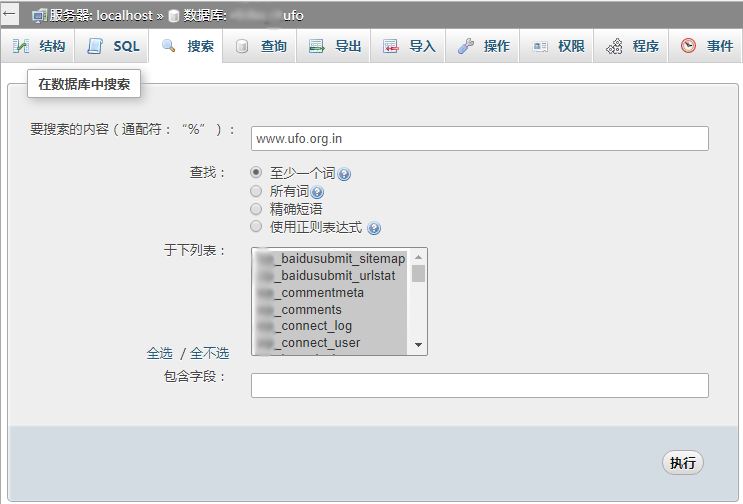
Βήμα 1: Στο phpMyAdmin, κάντε κλικ στο όνομα της βάσης δεδομένων που θέλετε να τροποποιήσετε.
Βήμα 2: Στη συνέχεια, κάντε κλικ στην επιλογή "Αναζήτηση".
Βήμα 3: Αναζήτηση παλιών μονοπατιών
- Αντικαταστήστε την παλιά διαδρομή χώρου ιστού (διεύθυνση φακέλου) με τη νέα διαδρομή
- Παλιά διαδρομή φακέλου: /home/abc/public_html/site/etUFO.org /
- Νέα διαδρομή φακέλου: /data/abc/etUFO.org /
Βήμα 4: Αναζήτηση για παλιά ονόματα domain
Παλιό όνομα τομέα: www.ufo.org.in
Νέο όνομα τομέα: www.etufo.org
Βρείτε τα αποτελέσματα αναζήτησης όπως φαίνεται παρακάτω:
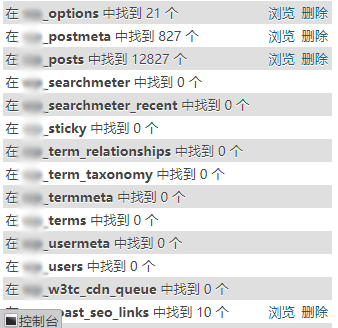
- Υπάρχουν σύνδεσμοι ή εικόνες στο αρχικό άρθρο και χρησιμοποιούνται οι διευθύνσεις των προηγούμενων ονομάτων τομέα, επομένως αυτές οι διευθύνσεις πρέπει να τροποποιηθούν.
Βήμα 5: Κάντε αριστερό κλικ στην επιλογή "Αναζήτηση".
Με αυτόν τον τρόπο, όταν ανοίξει το νέο παράθυρο, το κάτω μέρος θα μεταπηδήσει αυτόματα στη θέση του πεδίου (αυτόματο φιλτράρισμα, που δείχνει σε ποιο πεδίο βρίσκεται η λέξη-κλειδί).
Σημείωση: Η διαδρομή του χώρου του ιστότοπου (διεύθυνση φακέλου) θα πρέπει επίσης να αντικατασταθεί. Αναζητήστε και αντικαταστήστε μόνοι σας ανάλογα με την κατάστασή σας.
Για παράδειγμα, στο phpMyAdmin, εκτελέστε την ακόλουθη πρόταση:
UPDATE wp_options SET option_value = REPLACE(option_value,'旧地址','新地址');

UPDATE wp_posts SET post_content = replace (post_content,'旧地址','新地址');

UPDATE wp_posts SET post_excerpt = replace (post_excerpt,'旧地址','新地址');

UPDATE wp_posts SET guid = replace (guid, '旧地址','新地址');
Εξήγηση πρότασης SQL: UPDATE table_name SET field = replace (field, 'old address', 'new address');
Τέταρτον, αλλάξτε το νέο όνομα τομέα
Εάν πρέπει να αλλάξετε ένα νέο όνομα τομέα, ακολουθήστε το. Εάν δεν αλλάξετε το όνομα τομέα, παραλείψτε αυτό το βήμα.
- Το αρχικό όνομα τομέα είναι 301 ανακατευθυνόμενο στο νέο όνομα τομέα → αλλαγή του περιεχομένου της βάσης δεδομένων.
Κάντε μια ανακατεύθυνση 301:
- Ο σκοπός της ανακατεύθυνσης 301 είναι να κάνει το περιεχόμενο που έχει ευρετηριαστεί από την αρχική μηχανή αναζήτησης να στραφεί στο νέο όνομα τομέα. Υπάρχουν πολλοί τρόποι για να το πετύχετε.
Εάν χρησιμοποιείτε έναν κεντρικό υπολογιστή Linux+Apache, μπορείτε να επιλέξετε να τροποποιήσετε το αρχείο .htaccess και να εισαγάγετε τον ακόλουθο κώδικα σε αυτό το αρχείο:
RewriteEngine on
RewriteCond %{HTTP_HOST} www.ufo.org.in
RewriteRule ^(.*) https://www.etufo.org/$1 [L,R=301]
Όπως φαίνεται παραπάνω, το παλιό όνομα τομέα ήταν www.ufo.org.in και το νέο όνομα τομέα είναι www.etufo.org.
Ή, εάν χρησιμοποιείτε έναν κεντρικό υπολογιστή των Windows (δεν συνιστάται επειδή οι κεντρικοί υπολογιστές των Windows δεν είναι πλήρως συμβατοί με το WordPress), μπορείτε να επιλέξετε να τροποποιήσετε το wp-blog-header.php στον ριζικό κατάλογο του ιστολογίου του WordPress.
if (strtolower($_SERVER['SERVER_NAME'])!=’原域名’)
{
$URIRedirect=$_SERVER['REQUEST_URI'];
if(strtolower($URIRedirect)==’/index.php’) {
$URIRedirect=’/’;
}
header(‘HTTP/1.1 301 Moved Permanently’);
header(‘Location:http://新域名’.$URIRedirect);
exit();
}
XNUMX. Ελέγξτε τα αποτελέσματα μεταφοράς
Αφιερώστε λίγο χρόνο και ελέγξτε τη ρεσεψιόν του ιστότοπου για σφάλματα;
- Ελέγξτε τις προσθήκες φόντου του ιστότοπου και τις ρυθμίσεις θεμάτων μία προς μία, οι οποίες μπορούν να μειώσουν τις διάφορες απώλειες που προκαλούνται από σφάλματα του ιστότοπού σας.
- Για παράδειγμα, ορισμένα δεδομένα της αυτόματης προσθήκης κειμένου αγκύρωσης λέξεων-κλειδιών θα διαγραφούν αυτόματα και θα εισαχθεί μόνο η προσθήκη του αυτόματου κειμένου αγκύρωσης λέξης-κλειδιού που έχει δημιουργηθεί προηγουμένως.
Αφού μετακινήθηκε ο ιστότοπος του WordPress και άλλαξε το όνομα τομέα, υπήρξε ένα πραγματικό πρόβλημα και δεν ήξερα πώς να το λύσω. Τι πρέπει να κάνω;
- αναφοράChen WeiliangΟ οδηγός μετακίνησης WP που μοιράζεται το ιστολόγιο εξακολουθεί να είναι άλυτος. Συνιστάται να βάλετε το πρόβλημά σας στην αναζήτηση της μηχανής αναζήτησης, έτσι ώστε τα προβλήματα που αντιμετωπίζετε, όπως η μετακίνηση του ιστότοπού σας στο WordPress και η αλλαγή του ονόματος τομέα, να μπορούν συνήθως να επιλυθούν εύκολα.
Ακολουθήστε τις παραπάνω οδηγίες και θα μπορέσετε να προχωρήσετε με επιτυχία σε ελάχιστο χρόνο!
Συγχαρητήρια, ο ιστότοπός σας στο WordPress μεταφέρθηκε με επιτυχία!
Εκτεταμένη ανάγνωση:
Ας ελπίσουμε ότι το άρθρο "WordPress Migration Tutorial: How to Transfer Website Hosting and Domain Name?" που κοινοποιήθηκε στο ιστολόγιο του Chen Weiliang ( https://www.chenweiliang.com/ ) θα σας φανεί χρήσιμο.
Μη διστάσετε να κοινοποιήσετε τον σύνδεσμο αυτού του άρθρου: https://www.chenweiliang.com/cwl-528.html