
🚀💪 El software de Windows 11 se instala por defecto en la unidad C, ¿y no hay suficiente espacio? 😩
😆💡 ¡Te enseñamos cómo modificar las habilidades de operación de la ruta de instalación predeterminada del software WIN11 a la unidad D! 🛠️🔧
🎉🎆 Siga nuestros consejos para instalar fácilmente el software WIN11 en la unidad D de forma predeterminada y ya no se preocupe por el espacio de la unidad C. 🚀🔒
Entre los usuarios que utilizan el sistema WINDOWS 11, algunas personas desean modificar la ubicación de instalación predeterminada del software para lograr el objetivo de no comprometer la velocidad de ejecución de la computadora.
Entonces, ¿cómo cambiar la ubicación de instalación del software en Win11?
La operación no es complicada.
Primero, debe iniciar el panel de configuración, luego ingrese las opciones de almacenamiento.
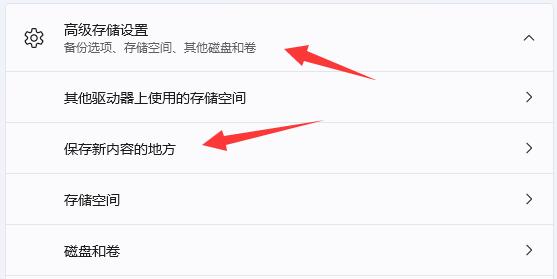
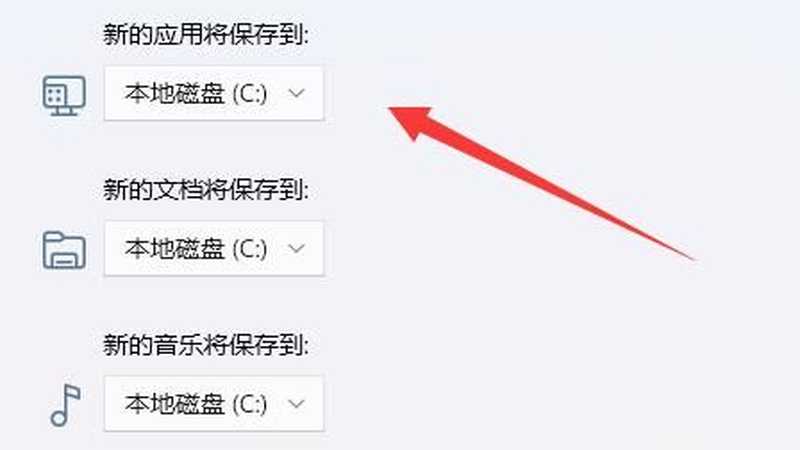
En Configuración de almacenamiento avanzada, encontrarás la opción "Dónde guardar contenido nuevo".
Al ingresar aquí, puede modificar libremente la ubicación "la nueva aplicación se guardará en" y ajustarla de acuerdo con sus deseos personales.
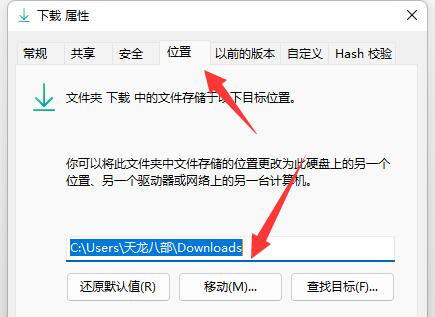
Finalmente, abra la ventana Propiedades de la carpeta Descargas, vaya a la pestaña Ubicación y muévala fácilmente.
Los pasos para cambiar la ubicación de instalación del software en Win11 son los siguientes:
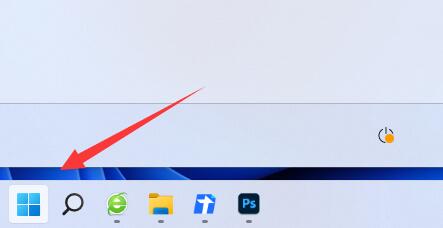
Paso 1: Primero, abre el menú Inicio en la esquina inferior izquierda ▼
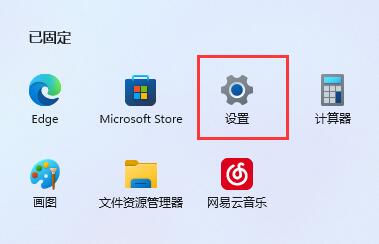
Paso 2: A continuación, abre la opción "Configuración" ▼
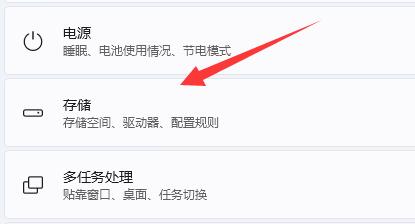
Paso 3: A continuación, ve al menú "Guardar" ▼
Paso 4: A continuación, abre "Configuración avanzada de almacenamiento" y haz clic en "Dónde guardar el nuevo contenido" ▼
Paso 5: Cambie aquí la ruta de guardado para la nueva aplicación ▼
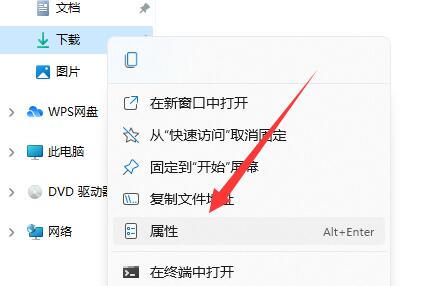
Paso 6: Una vez completadas las modificaciones, abra el Explorador de archivos, haga clic con el botón derecho en la carpeta Descargas y seleccione "Propiedades". ▼
Paso 7: Finalmente, seleccione "Mover" en la opción "Ubicación" para cambiar fácilmente la ruta de descarga predeterminada. ▼
El anterior es el método para cambiar la ubicación de instalación del software en Win11, espero que le sea útil.
Esperamos que el artículo "Cómo cambiar la ruta de instalación de software predeterminada en Windows 11: Configurar la ubicación de instalación en la unidad D", compartido en el blog de Chen Weiliang ( https://www.chenweiliang.com/ ), le sea útil.
No dudes en compartir el enlace de este artículo: https://www.chenweiliang.com/cwl-30732.html