
Directorio de artículos
¿Cómo desactivo la función de recorte automático de miniaturas de WordPress ?
La mayoría de los profesionales de los nuevos medios añadirán directamente las imágenes originales a sus artículos y no utilizarán imágenes recortadas automáticamente por WordPress.
Aunque las imágenes recortadas son inútiles, WordPress no las eliminará automáticamente.Con el tiempo, estas "imágenes basura" desperdician una gran cantidad de capacidad de espacio del sitio web y, al mismo tiempo, agregan mucho estrés a la copia de seguridad.
Podemos eliminar manualmente las miniaturas recortadas automáticamente por WordPress. Lo mejor es desactivar por completo la función de recorte automático de WordPress.
Deshabilitar la función de recorte de miniaturas generada automáticamente de WordPress
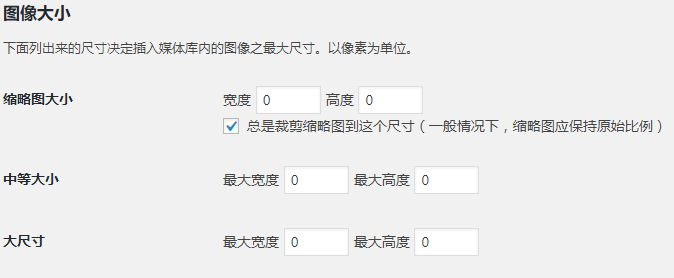
Abra el modo de opciones de WordPress (fondo de WP, haga clic en [Configuración] –> [Opciones multimedia])
www.xxx com/wp-admin/options-media.php
Establece el ancho y la altura de estas tres imágenes en 0:
- tamaño de la uña del pulgar
- Talla mediana
- talla grande
Además, marque "Recortar siempre las miniaturas a este tamaño".
Como se muestra abajo:
Sin embargo, en los temas de WP suele haber código para generar miniaturas automáticamente, ¿qué debo hacer?
Algunas personas dicen que puedes abrir todos los archivos del tema de WordPress con Notepad++ , realizar una búsqueda por lotes de la palabra clave "thumbn ail " y encontrar el siguiente código:
function set_post_thumbnail_size($width= 0,$height= 0,$crop= false ) {
add_image_size(‘post-thumbnail’,$width,$height,$crop);
}
Este es el código que establece el tamaño de recorte de la imagen y llama add_image_size Esta función función.
La función de la función add_image_size:
- Registrar un nuevo tamaño de imagen significa que carga una nueva imagen y WordPress creará una nueva imagen destacada de ese tamaño.
Si desea deshabilitar completamente WordPress para que no recorte automáticamente las miniaturas, ¡debe eliminar esta función!
La forma más fácil es encontrar esta función y comentarla.
Sin embargo, este método apesta y debe volver a comentarse cada vez que se actualiza el tema de WordPress...
Al buscar, puede encontrar algunas formas de prohibir una determinada función en Internet y copiar el siguiente código en el archivo functions.php del tema de WordPress, puede prohibir por completo la generación automática de la función de recorte de miniaturas de wordpress.
// 禁用自动生成的图片尺寸
function shapeSpace_disable_image_sizes($sizes) {
unset($sizes['thumbnail']); // disable thumbnail size
unset($sizes['medium']); // disable medium size
unset($sizes['large']); // disable large size
unset($sizes['medium_large']); // disable medium-large size
unset($sizes['1536x1536']); // disable 2x medium-large size
unset($sizes['2048x2048']); // disable 2x large size return $sizes;
}
add_action('intermediate_image_sizes_advanced', 'shapeSpace_disable_image_sizes');
// 禁用缩放尺寸
add_filter('big_image_size_threshold', '__return_false');
// 禁用其他图片尺寸
function shapeSpace_disable_other_image_sizes() {
remove_image_size('post-thumbnail'); // disable images added via set_post_thumbnail_size()

remove_image_size('another-size'); // disable any other added image sizes
}
add_action('init', 'shapeSpace_disable_other_image_sizes');
Si cree que el código anterior es demasiado, o elige 2 de 1, no agregue el código anterior, solo agregue el siguiente código▼
// 彻底禁止 WordPress 缩略图
add_filter( 'add_image_size', function() { return 1; } );- De hecho, esto es para insertar un retorno en la función y desaprobar la función.
eliminar medium_large_size_w
Cuando se instala/actualiza WordPress 4.4, el tamaño "mediano_grande_tamaño_w" se escribirá en las opciones, lo que dará como resultado una miniatura de 768 píxeles que siempre se generará más tarde.
Por supuesto, la solución anterior es modificar la base de datos, lo cual no es muy conveniente.
Abra el modo de opciones de WordPress (fondo de WP, haga clic en [Configuración] –> [Todas las configuraciones])
www.xxx com/wp-admin/options.php
Luego presione Ctrl+F en el navegador para buscar:
medium_large_size_w
- Después de encontrarlo, cambie el valor a 0, luego vaya al final de la página y haga clic en [Guardar cambios].
Aunque la forma de agregar código de WordPress para deshabilitar WordPress genera automáticamente un recorte de miniaturas, todavía no es lo suficientemente completa...
Chen Weiliang recomienda instalar y usar el plugin Image Sizes ▼

Esperamos que el artículo "Cómo desactivar la función de recorte automático de miniaturas de WordPress? Añadiendo código", compartido en el blog de Chen Weiliang ( https://www.chenweiliang.com/ ), le sea útil.
No dudes en compartir el enlace de este artículo: https://www.chenweiliang.com/cwl-388.html