
¿Cómo se cierran mis ventanas publicitarias de WPS?Eliminar la función de bienvenida a la etiqueta WPS
Tanto si eres un profesional de los nuevos medios como un vendedor de comercio exterior en el sector del comercio electrónico , utilizarás el software WPS Office para redactar textos de marketing online.
Más o menos, WPS también se usará para generar libros electrónicos, pero tan pronto como se abra el software WPS, aparecerá la etiqueta "Mi WPS", lo que requiere que el usuario cierre la experiencia publicitaria, ¡lo cual realmente no es bueno!
Sin embargo, todavía tenemos algunas formas de eliminar o desactivar permanentemente la función de etiqueta de anuncio "Mi WPS".
eliminar mi proceso WPS
Si desea eliminar o cerrar permanentemente la pestaña "Mi WPS", siga las instrucciones a continuación:
Paso 1: Copie la ruta de instalación de WPS.
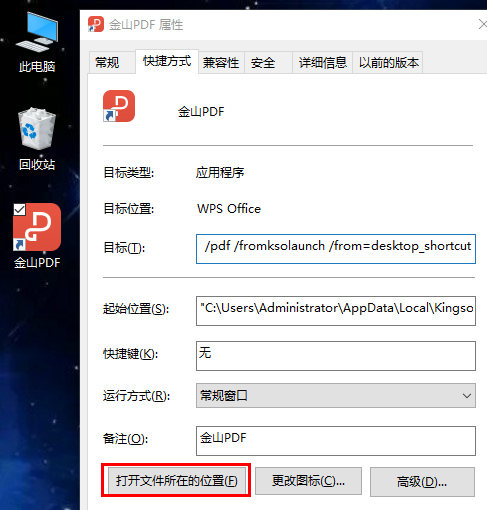
- En cualquier acceso directo de WPS Office en el escritorio, haga clic derecho → Propiedades.
El segundo paso:Haga clic en "Abrir ubicación de archivo"
Paso 3: Pegue y navegue hasta la ruta en cualquier carpeta.
C:\Users\Administrator\AppData\Local\kingsoft\WPS Office
( El nombre de usuario del sistema Windows de Chen Weiliang es Administrator. Por favor, cámbielo según su nombre de usuario del sistema Windows).

(El último número de versión en la imagen de arriba es 10.1.0.7022, haga clic en el último número de versión de WPS instalado en su computadora)
el cuarto paso:Abra la carpeta "oficina6"
Paso 5: Elimine el archivo "khomepage.dll" de esta carpeta.

Paso 6: Abra la carpeta "addons" en la carpeta.

Paso 7: Elimine la carpeta "homepage" que se encuentra dentro de la carpeta "addons".

En este punto, puede eliminar por completo la molesta página de la pestaña "Mi WPS" de WPS Office, jaja ^_^
Esperamos que el artículo "Cómo cerrar mi ventana de anuncios WPS: Eliminar la etiqueta 'Bienvenido a WPS'" compartido en el blog de Chen Weiliang ( https://www.chenweiliang.com/ ) le sea útil.
No dudes en compartir el enlace de este artículo: https://www.chenweiliang.com/cwl-549.html