
Kuidas parandada ja sünkroonida Linuxi süsteemiaja seadistust, kui see on vale?
CentOS-i hosti ajavööndi sätete kohandamine ja värskendamine
Kui avaldate oma WordPressi veebisaidil regulaarselt SEO eesmärgil artikleid , kuid leiate, et artikli avaldamise aeg erineb tegelikust ajast, võib see olla tingitud valedest serveri ajaseadetest.
Või kui näete järgmist tõrketeadet:
- date(): Süsteemi ajavööndi seadetele lootmine ei ole turvaline
- mktime(): Süsteemi ajavööndi sätetele lootma jääda ei ole ohutu
Lahenduse saamiseks vaadake sünkroonitud Centose hosti aja muutmiseks järgmist õpetust.
CWP määras serveri aja
1. samm: Klõpsake CWP juhtpaneeli vasakul küljel Serveri sätted → Kuupäeva ja kellaaja muutmine ▼
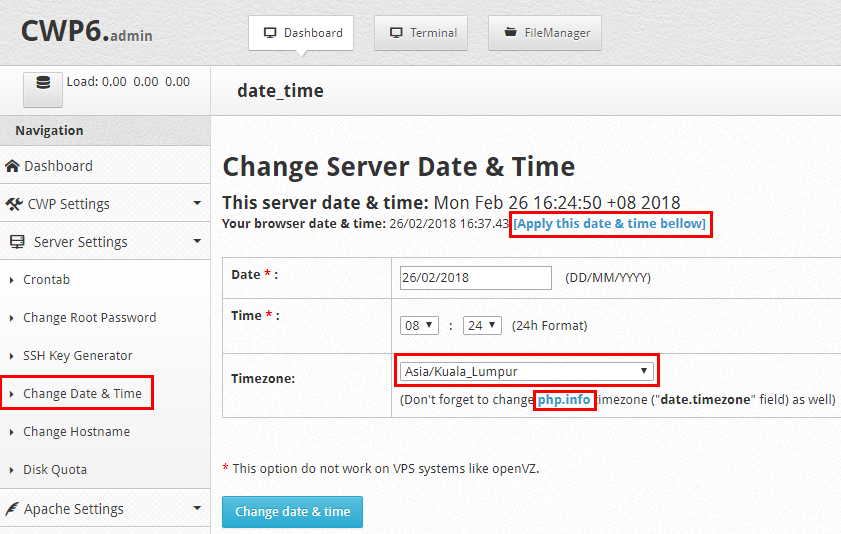
- See suvand ei tööta VPS-süsteemides, nagu openVZ, kuna openVZ kuupäev/kellaaeg tuleb määrata peasõlmes, kuid süsteemi ajavööndit saate muuta SSH kaudu.
- CentOS 7 süsteemi aja meetodi muutmiseks klõpsake vaatamiseks allolevat linki▼

2. samm: klõpsake allpool nuppu „Rakenda seda kuupäeva ja kellaaega” ▲
3. samm: Valige „Ajavöönd” ▲
- Oma ajavööndi kontrollimiseks külastage järgmist ajavööndite loendi veebisaiti
4. samm: klõpsake nuppu "php.info"
samm 5:Avage fail php.ini ja otsige üles date.timezone ▼

6. samm: Saate seda näiteks muuta ▼
date.timezone = Asia/Kuala_Lumpur
7. samm: Pärast redigeerimist klõpsake nuppu „Salvesta muudatused”.
8. samm: Taaskäivitage server ▼
reboot
^_^ Kas arvate seda nähes ka, et CWP juhtpaneeli on tõesti lihtne kasutada?
Loodetavasti on teile abiks artikkel "Kuidas muuta ja sünkroonida valesid süsteemi ajasätteid Linuxis? CentOS-i hosti ajavööndi sätete kohandamine ja värskendamine", mida jagati Chen Weiliangi blogis ( https://www.chenweiliang.com/ ).
Jaga julgelt seda artikli linki: https://www.chenweiliang.com/cwl-651.html