
Artikulu direktorioa
100 puntu irabaz ditzakezu WorkBuddy aplikazioa ireki eta egunero saioa hasita.
Puntuak gutxi gorabehera tokenen baliokideak dira; horiekin, WorkBuddy doan erabil dezakezu.
IA komunitatean, horri "arrautzak biltzea" deitzen zaio: belaunaldi bakoitzak bere arrautza multzoa du biltzeko, eta gure belaunaldiak tokenak biltzen ditu.
Baina arazoa hauxe da: erreklamatzeko, aplikazioa egunean behin ireki behar duzu.
Beti ordenagailu aurrean daudenek erraz sinatzen dute; baina negozio-bidaietan, oporretan edo ordenagailuak hautsita dituztenentzat, arrautzak alferrik galtzen dira, besterik gabe.
Hilean 30 egunez lan egiten duen baten eta 15 egunez bakarrik lan egiten duen baten arteko aldea 1500 puntukoa da.
Ez gutxietsi — biderkatzaile txikiko ereduan, nahikoa da doan denbora luzez erabiltzeko.
Horrela sortu zen "puntuak irabazteko check-in automatikoa" egiteko eskaera.
Jarraian, printzipioak sakon azalduko ditut eta, ondoren, pausoz pauso irakatsiko dizuet nola erabili Kingsoft Docs 24/7/365 etenik gabeko check-in automatikoa lortzeko.

01 · Erregistro-mekanismoa eta "erregistro-trebetasun automatikoei" buruzko ideia okerrak
Lehenik eta behin, premisa bat: WorkBuddy-ren bertsio berriak ez du "check-in botoia" erakusten egunero lehen aldiz irekitzen duzunean.
Bezeroa egunean behin irekitzen baduzu , automatikoki sartuko da eta "Gaurko puntuak erreklamatu dira" erakutsiko du ezer klikatu beharrik gabe.
Chen Weiliang-ek denbora batez behatu zuen aldaketaz ohartu aurretik, hasieran plugin motaren bat instalatzeagatik zela pentsatuz.
Mekanismo lehenetsi hau ziurrenik optimizazio ezin hobea da erabiltzaile beteranoentzat (maiz saioa hasten dutenentzat).
Saioa hasteko botoia inoiz sakatu ez duten erabiltzaile berriek saioa hasteko botoia ikusten jarraitu dezakete eta eskuz klik egin beharko dute.
Hori ikusteko dago oraindik; iritziak ongi etorriak dira.
Laburbilduz: bezeroa ireki duzunez, dagoeneko check-in egin duzu.
Tencentek lan ona egin du erabiltzaile esperientzia honekin: botoian klik egin nahi ez baduzu behin eta berriz, automatikoki onurak eskatuko dizkizu, eta horrela konponduko da "ireki ondoren ere klik egitea ahazten" den arazoa.
Hori ulertu ondoren, begiratu merkatuan dauden "WorkBuddy puntuen laguntzaile" motako check-in automatikoko trebetasun horiei (SkillHub-en aurki ditzakezu).
Behin instalatuta, bidali "Egunero 9:00etan sartu" bezalako mezu bat, eta programatutako zeregin bat sortuko du.
Hala ere, programatutako zeregin hau arrakastaz exekutatuko da zure bezeroak.
Gaur ordenagailua pizten edo WorkBuddy irekitzen ez badut, nire zereginak iraungi eta baliogabetuko dira, WorkBuddy-ren abiarazle automatizatuak tokiko bezero-prozesuan exekutatzen baitira, ez hodeian, eta tokiko prozesuak exekutatzen baititu adierazitako orduan.
Batzuek esango lukete: Ez al du WorkBuddy-k hodeian zereginak exekutatzea onartzen?
Hodeiko lan moduan goizeko 9etan sartzeko ordua ezartzen badut, ez dut ordenagailua piztu beharko gehiago.
Hau gaizki-ulertu bat da.
Hodeiko sandboxa ordenagailu birtual baten antzekoa da: zereginak daudenean lanean hasteko esnatzen da, eta denbora baten ondoren hibernazio egoeran sartzen da zereginik ez dagoenean.
Beraz, ez dago online 24/7.
Hodeian ezartzen dituzun programatutako zereginak, funtsean, beste Cron sistema bat dira, sandbox-a ezarritako orduan "esnatzen" duena.
Hau OpenClaw karramarroaren bihotz-taupada mekanismoaren antzekoa da neurri batean: egungo esperientzia mediokrea da, esnatzeko hutsegite maizekin (akats susmagarria, Tencentek konpontzeko zain).
Guztira hartuta: Bezeroa egunero irekitzen duten pertsonentzat, saioa hasteko trebetasun mota hau guztiz beharrezkoa da; lehenespenez saioa hasita dagoenez, ez du axola zeregina exekutatzen duten ala ez; bezeroa maiz irekitzen ez duten pertsonentzat, are alferrikakoagoa da.
02 · Irtenbide osoa: Kingsoft Docs Script
Orain printzipioa argi dago.
Jende adimentsuak hodeian denboraz mugatutako zereginak konfiguratzera itzuli nahi izango du agian, baina Chen Weiliangek hainbat egunez probatu zuen eta ikusi zuen ikuspegi hori ez dela bideragarria: sandbox-a ezin da aktibatu.
Esnatzeko aukera egonkorra lor badaiteke, metodoa bideragarria da: script-ak zure kontuaren refresh_token berreskuratzen du , tokena erabiltzen du saioa hasi gabe saioa hasteko APIa deitzeko, eta gero sandbox-ean jartzen du egunean behin exekutatzeko.
WorkBuddy-ren hodeiko sandbox-a fidagarria ez denez, ba al dago beste hedapen-metodorik?
Aukeren artean daude: hodeiko zerbitzari bat erostea edo GitHub Actions erabiltzea.
Hala ere, lehenengoak erosketa eta kudeaketa ezagutza eskatzen du, eta bigarrenak, berriz, GitHub kontu bat eta konfigurazioa; biek dituzte hasiberrientzako sarrera oztopo handiak.
Beraz, pilaketa hori guztia modurik errazena irakasteko izan zen : ordenagailurik ez, bezerorik ez, hodeiko sandboxik ez, hodeiko zerbitzaririk ez, GitHub Ekintzarik ez, eta check-in automatikoa 24/7/365.
Printzipioak azalduta, ariketa praktikoetara goaz.
Urrats bakoitza argi ulertzen baduzu eta jarraitzen baduzu, funtsean arrakasta izan dezakezu.
03 · Praktika praktikoa: Lau urratseko hedapena
Ariketa praktiko osoak lau urrats baino ez ditu, guztiak arakatzaile batean egiten direnak, eta ez da beharrezkoa aurretiko kodetze ezagutzarik izatea.
Jarraitu pantaila-argazkiak pausoz pauso, eta hedapena hamar minutu inguruan osatu daiteke.
1. urratsa: Lortu refresh_tokena
打开 WorkBuddy ordenagailu bezeroa(Bezero aplikazio bat izan behar du, ez miniprograma edo aplikazio bat), sortu zeregin berri bat, hautatu eredua. GLM-5.3-FlashLan-eremu bat eraiki ala ez zure esku dago. Idatzi hurrengo gonbidapena elkarrizketa-koadroan:
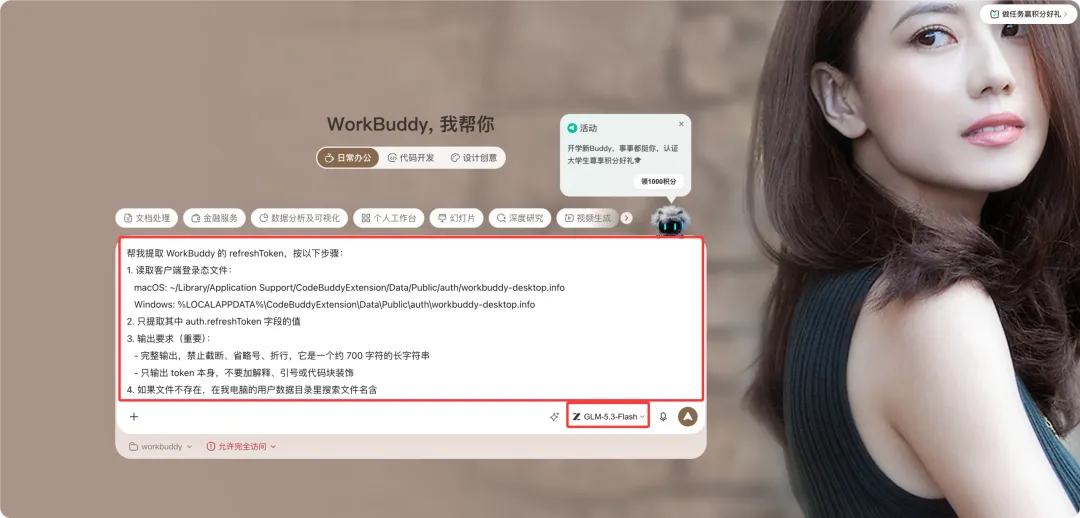
帮我提取 WorkBuddy 的 refreshToken,按以下步骤:

1. 读取客户端登录态文件:
macOS: ~/Library/Application Support/CodeBuddyExtension/Data/Public/auth/workbuddy-desktop.info
Windows: %LOCALAPPDATA%\CodeBuddyExtension\Data\Public\auth\workbuddy-desktop.info
2. 只提取 auth.refreshToken 字段的值
3. 输出要求(重要):完整输出,禁止截断、省略号、折行,约 700 字符的长字符串;只输出 token 本身,不要解释、引号或代码块
4. 若文件不存在,在用户数据目录搜索文件名含 workbuddy 或内容含 refreshToken 的 .info/.json 文件再试
5. 若说无权限读取,直接告诉我文件实际位置,我手动复制
Bidali ondoren, prozesua oso azkarra da; WorkBuddy-k informazio-kate luze bat itzuliko du kode itxurakoa — hori da refresh_tokena.
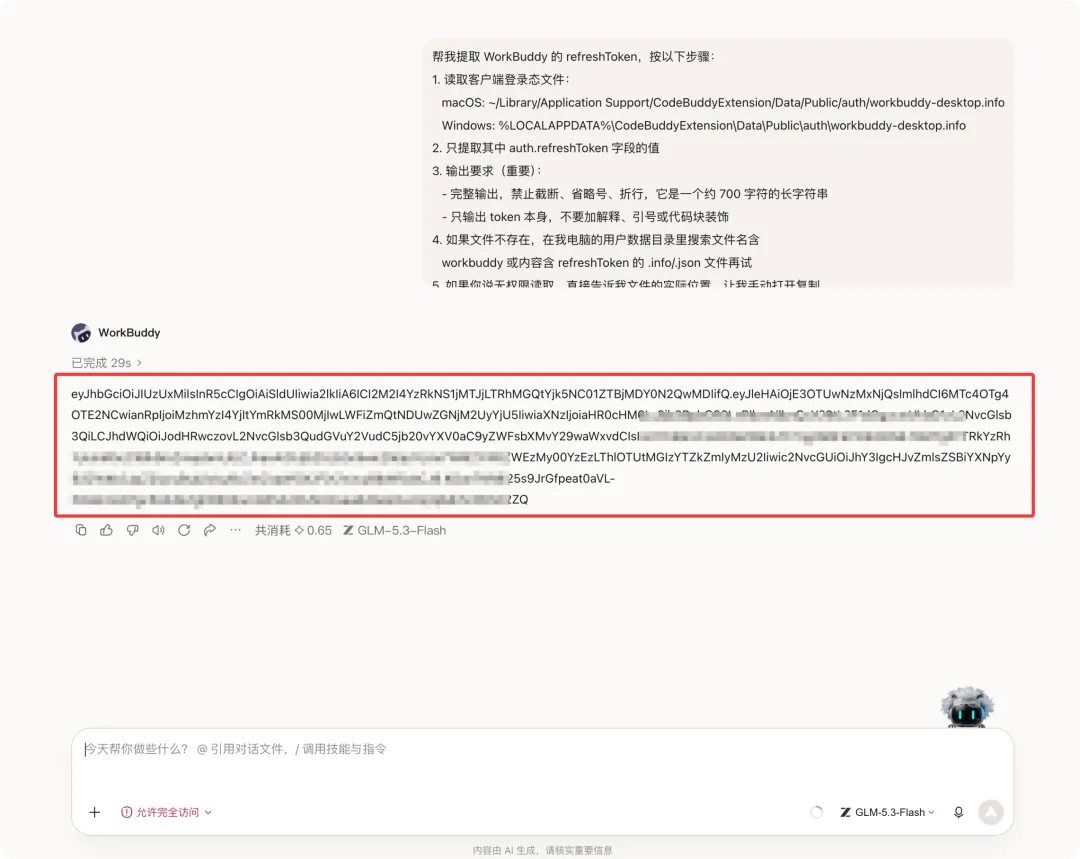
Hautatu guztia eta kopiatu kate osoa, karaktererik ez galtzeko kontuz , eta ondoren jarraitu bigarren urratsera.
2. urratsa: Sortu taula bat eta gorde tokena Kingsoft Docs-en
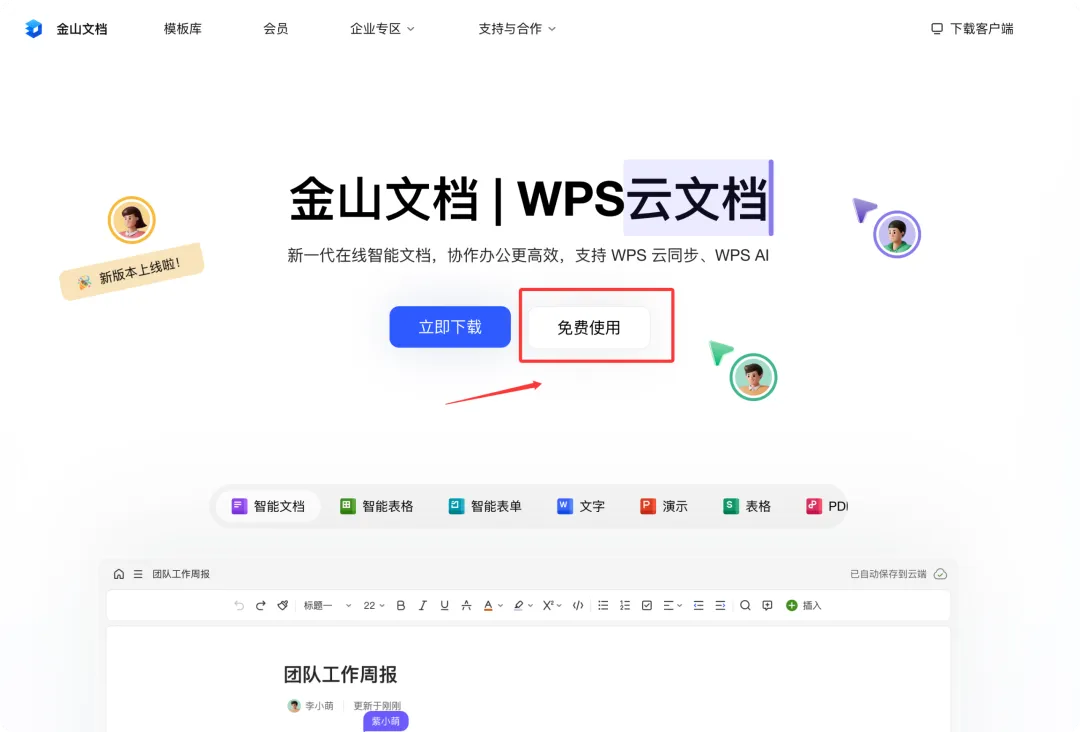
Ireki kdocs.cn (Kingsoft Docs-en webgune ofiziala) zure ordenagailuko arakatzailean .
Ez da bezero deskargarik behar, egin klik "Doakoa" aukeran web bertsiora sartzeko:
Lehen aldiz erabiltzen dutenentzat, QR kode bat eskaneatu behar dute WeChat-ekin, pop-up mini-programan beren kontuan saioa hasteko.
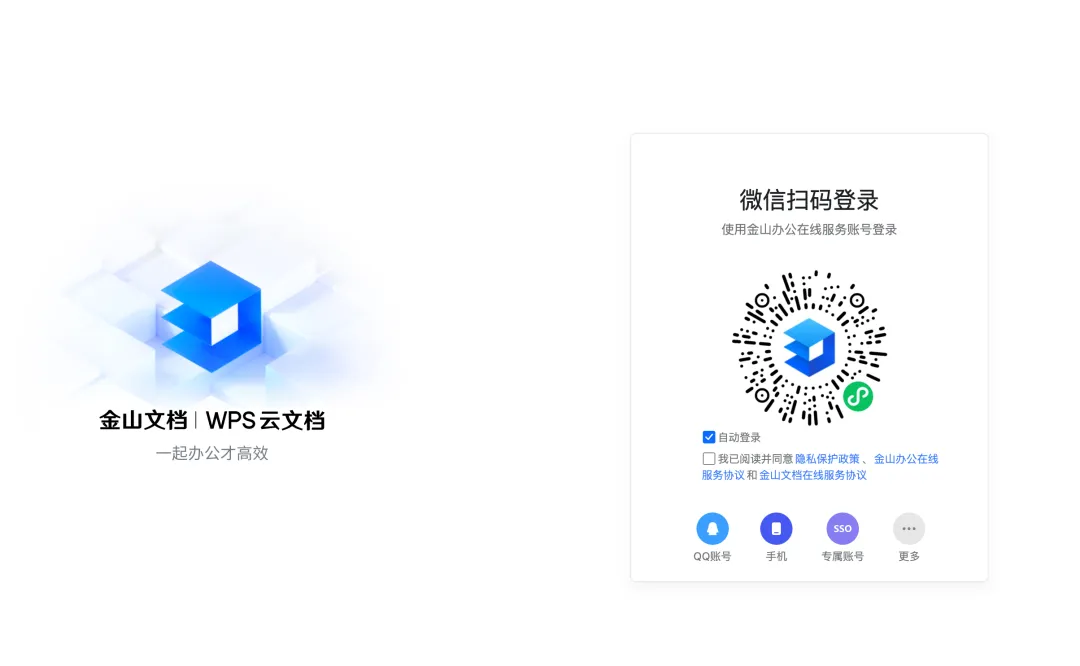
Kingsoft Docs-en saioa hasteko Txinako telefono mugikor zenbaki bat lotu behar delako :
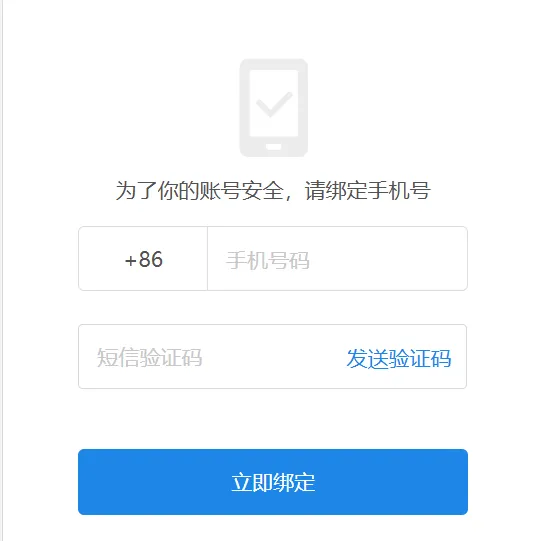
Txinako telefono mugikor zenbakirik ez baduzu, beheko tutoriala jarrai dezakezu online bat eskatzeko:

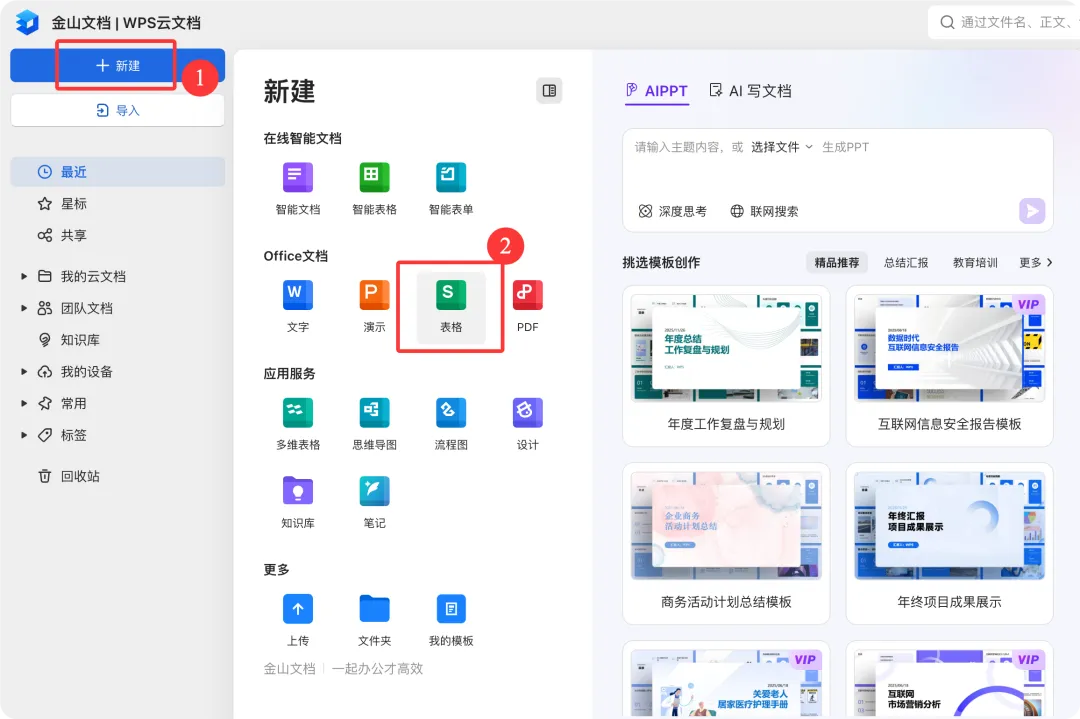
Saioa hasi ondoren, egin klik goiko ezkerreko izkinan dagoen "Berria" aukeran → hautatu "Taula" Office dokumentuan:
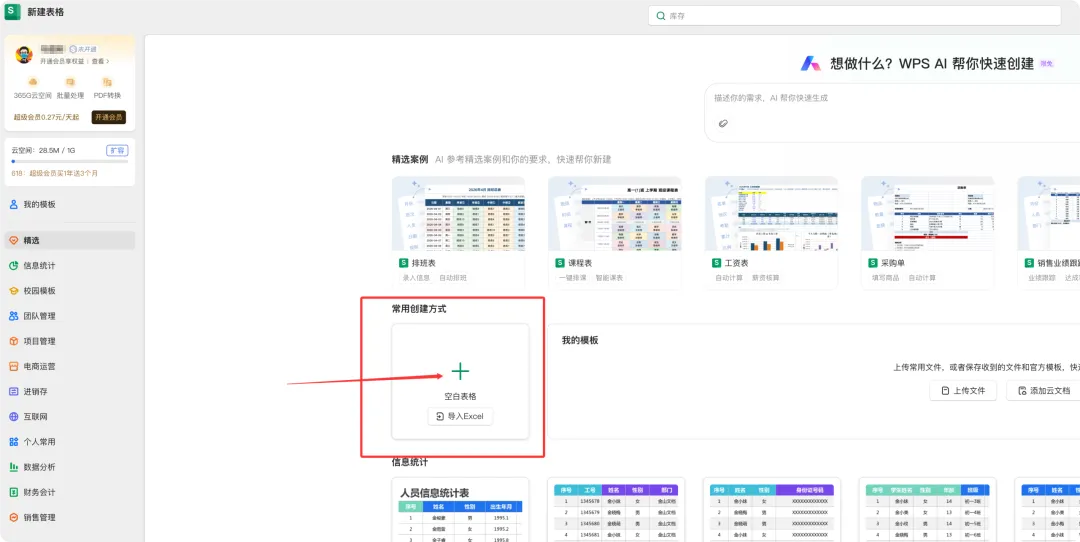
Dokumentu berria sortzeko orria agertu ondoren, egin klik "Sortzeko metodo arruntak" ataleko "Taula hutsa" aukeran Excel dokumentu huts bat sortzeko.
Sartu Excel edizio-interfaze ezagunera.
表格横排是行(1、2、3…);
纵列是列(A、B、C…)。
B1 lehenengo errenkada eta bigarren zutabea da.
Handitu saretaren ertza pixka bat, egin klik bikoitza gainean eta itsatsi kopiatutako refresh_tokena bertan (automatikoki gordeko da):
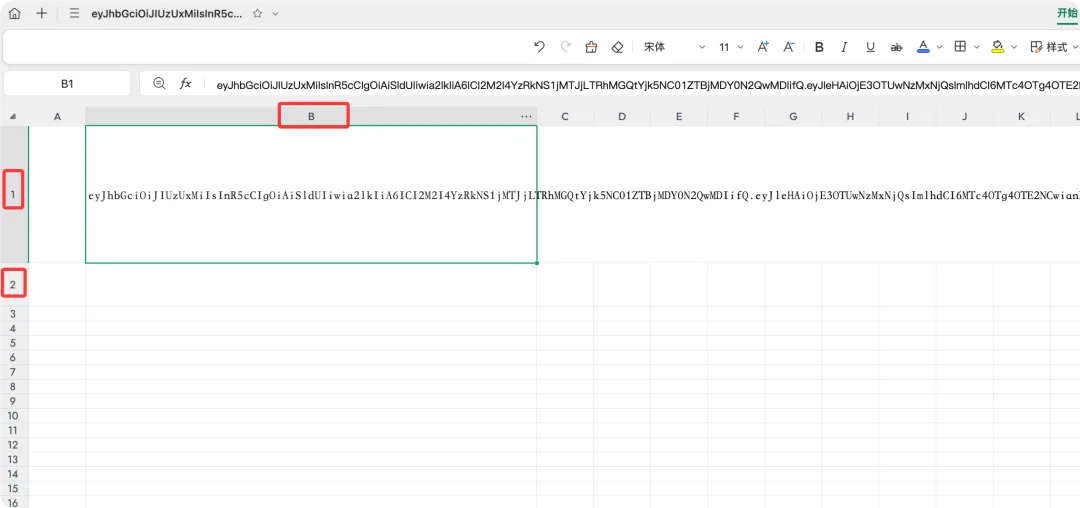
Sarrera eta gordetzea ordenatuta lortu.
Ohar gehigarria: Gorde B2 gelaxka —gidoiak automatikoki idatziko du emaitza hemen saioa hasten duzun bakoitzean, beraz, ez duzu kezkatu beharrik horretaz.
3. urratsa: Script kodea zabaldu
Goiko menuan, egin klik "Eraginkortasuna" → "Garapen aurreratua" → "AirScript Script Editorea" aukeran:
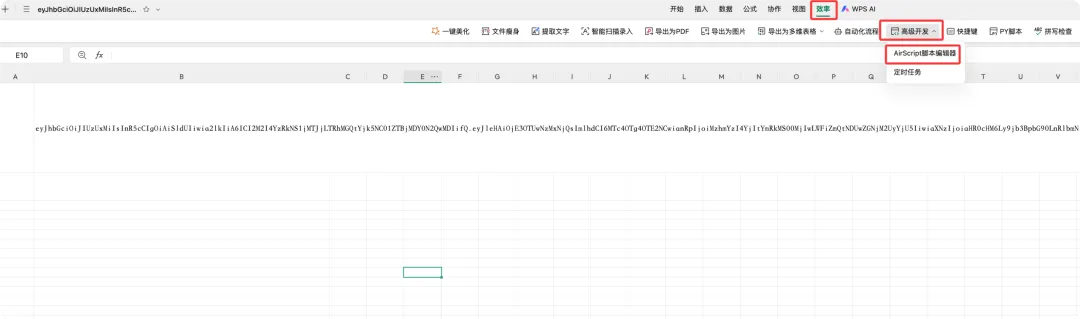
Ezkerrean zerrenda bat dago. + Egin klik botoian script berri bat sortzeko. Berezko balioa "Izenik gabea" da, beraz, eman izena zuzenean. WorkBuddy-ren erregistro automatikoa:
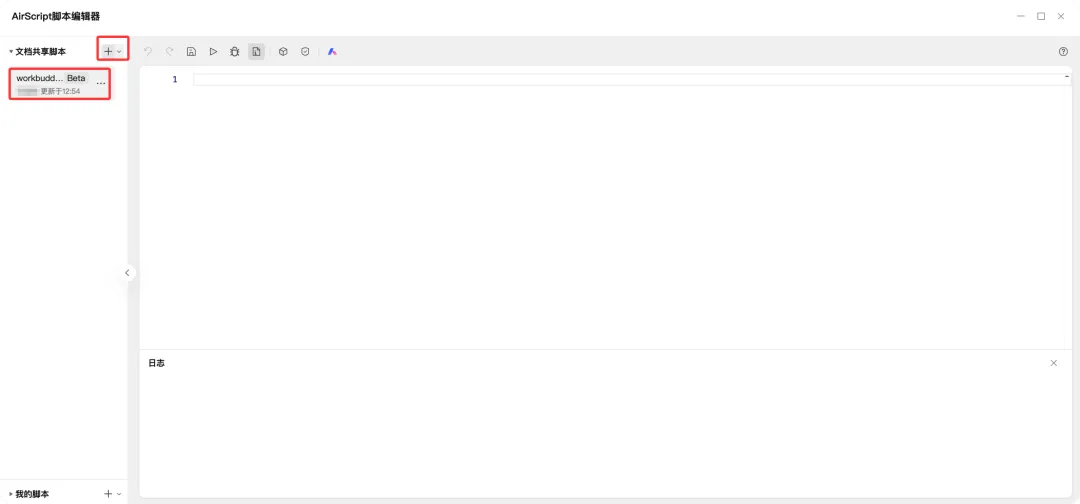
Eskuineko edizio-koadroa da kodea jartzen duzun tokia.
Kopiatu eta itsatsi beheko gidoi osoa:
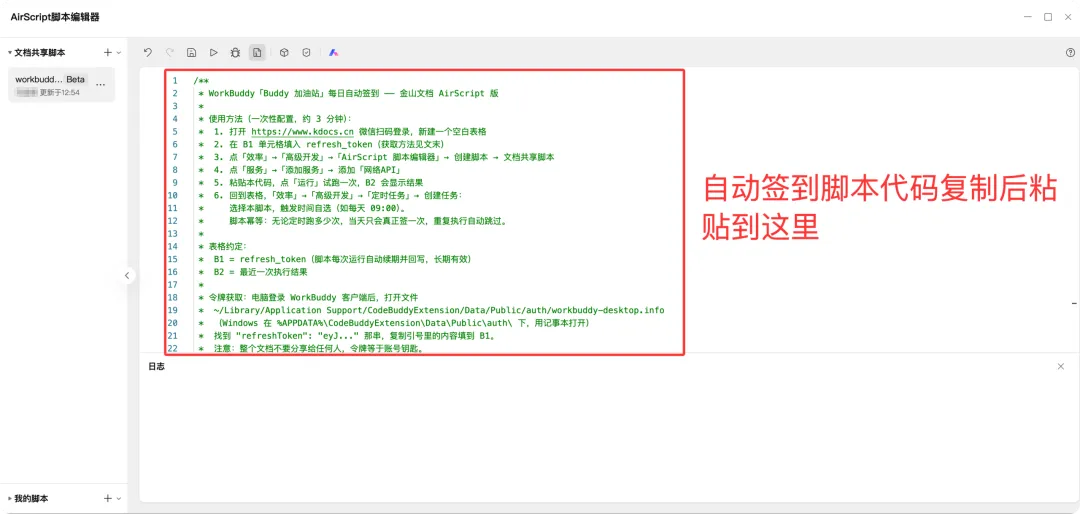
/**
 * WorkBuddy「Buddy 加油站」每日自动签到 —— 金山文档 AirScript 版
 *
 * 使用方法(一次性配置,约 3 分钟):
 * 1. 打开 https://www.kdocs.cn 微信扫码登录,新建一个空白表格
 * 2. 在 B1 单元格填入 refresh_token(获取方法见文末)
 * 3. 点「效率」→「高级开发」→「AirScript 脚本编辑器」→ 创建脚本 → 文档共享脚本
 * 4. 点「服务」→「添加服务」→ 添加「网络API」
 * 5. 粘贴本代码,点「运行」试跑一次,B2 会显示结果
 * 6. 回到表格,「效率」→「高级开发」→「定时任务」→ 创建任务:
 * 选择本脚本,触发时间自选(如每天 09:00)。
 * 脚本幂等:无论定时跑多少次,当天只会真正签一次,重复执行自动跳过。
 *
 * 表格约定:
 * B1 = refresh_token(脚本每次运行自动续期并回写,长期有效)
 * B2 = 最近一次执行结果
 *
 * 令牌获取:电脑登录 WorkBuddy 客户端后,打开文件
 * ~/Library/Application Support/CodeBuddyExtension/Data/Public/auth/workbuddy-desktop.info
 * (Windows 在 %APPDATA%\CodeBuddyExtension\Data\Public\auth\ 下,用记事本打开)
 * 找到 "refreshToken": "eyJ..." 那串,复制引号里的内容填到 B1。
 * 注意:整个文档不要分享给任何人,令牌等于账号钥匙。
 *
 * 接口说明(逆向自 WorkBuddy 桌面端 v5.5.x,已实测):
 * 刷新 POST /v2/plugin/auth/token/refresh 头: X-Refresh-Token / X-Domain / X-Auth-Refresh-Source: plugin
 * 签到 POST /v2/billing/meter/daily-checkin 认证: Bearer;code=10001 表示今日已签(幂等)
 */

var API = "https://copilot.tencent.com";

function postJSON(url, headers) {
  var resp = HTTP.post(url, "{}", {
    headers: headers,
    timeout: 15000
  });
  return resp.json();
}

function main() {
  var rt = Application.Range("B1").Text;
  if (!rt) {
    Application.Range("B2").Value2 = "失败:B1 没有 refresh_token";
    return;
  }
  // 1. 刷新令牌(refreshToken 可复用、双令牌都续期,链条可长期运行)
  var r;
  try {
    r = postJSON(API + "/v2/plugin/auth/token/refresh", {
      "Content-Type": "application/json",
      "X-Refresh-Token": rt,
      "X-Auth-Refresh-Source": "plugin",
      "X-Domain": "copilot.tencent.com"
    });
  } catch (e) {
    Application.Range("B2").Value2 = "刷新请求异常:" + e.message;
    return;
  }
Zorionez, Chen Weiliangeko blogean ( https://www.chenweiliang.com/ ) partekatutako "Workbuddy Saioa Hasteko eta Puntuak Irabazteko Tutoriala (Ez da Ordenagailurik Behar Hasteko): Zeregin Guztiz Automatizatua" tutoriala lagungarria izango zaizu.
Anima zaitez artikulu honen esteka partekatzera: https://www.chenweiliang.com/cwl-34633.html