
Artikulu direktorioa
Vultr VPS root pasahitza ahaztuta/baliogabea, zer egin behar dut?
Berrezarri root pasahitza Linux komandoak erabiliz
Vultr VPS-k doako argazkien argazki-funtzioa eskaintzen du, erraz egin dezakegu VPS-ren babeskopia geltoki azkar honekin.
Hala ere, askotan arazoren bat aurkitzen duzu:
- Argazkia leheneratu ondoren, VPS erroko pasahitza iraungiko da.
- Egoera normaletan, root pasahitza VPSaren root pasahitza da.
- Zenbait kasutan root pasahitza baliogabea da vps sistemaren scripten ondorioz.
Gainera, zure CWP kontrol panelaren root pasahitza ahazten baduzu , artikulu honetan deskribatutako metodoa erabil dezakezu berrezartzeko.
CentOS 6 Berrezarri root pasahitza
1. urratsa: Egin klik Vultr aginte-panelean dagoen "Ikusi kontsola" botoian ▼

2. urratsa: Egin klik Ctrl + Alt + Del teklatuan goiko eskuineko izkinan VPSa berrabiarazteko ▼
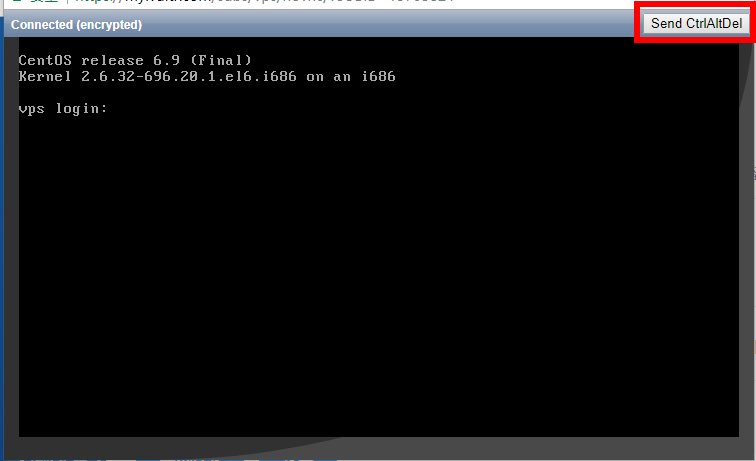
3. urratsa: GRUB abioko gonbita bat ikusiko duzu, edozein tekla sakatzeko esanez ▼
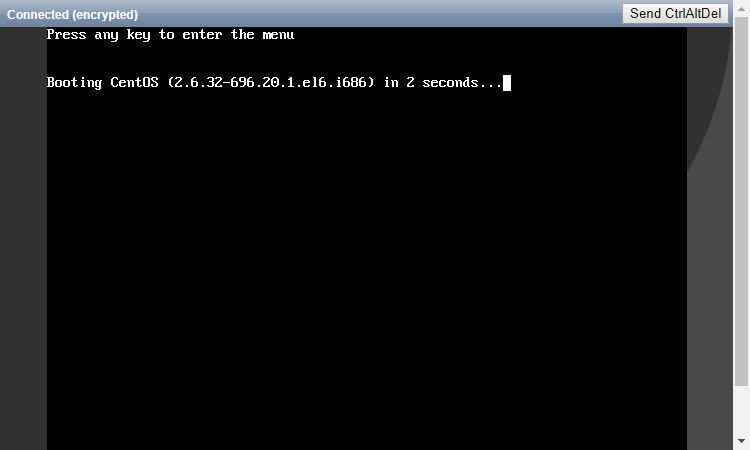
Abiatze-prozesu automatikoa geldi dezakezu edozein tekla sakatuz segundo gutxitan.
(Gonbide hau galtzen baduzu, makina birtuala berrabiarazi beharko duzu)
4. urratsa: Idatzi "a" grub komando-lerroan ▼
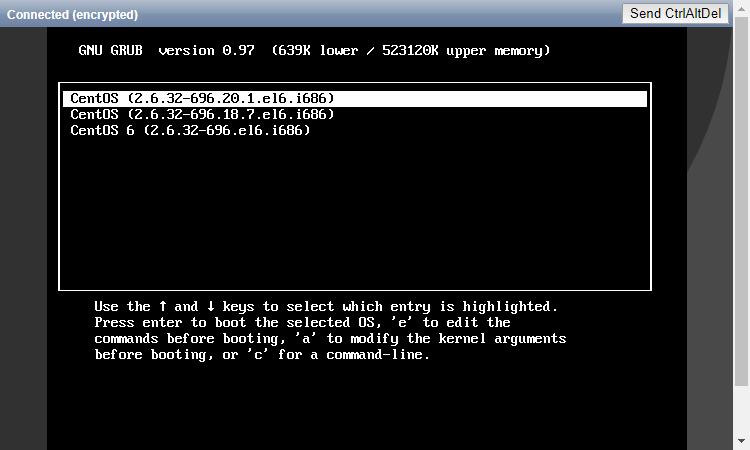
5. urratsa: Idatzi "single" (tarteak barne) ▼
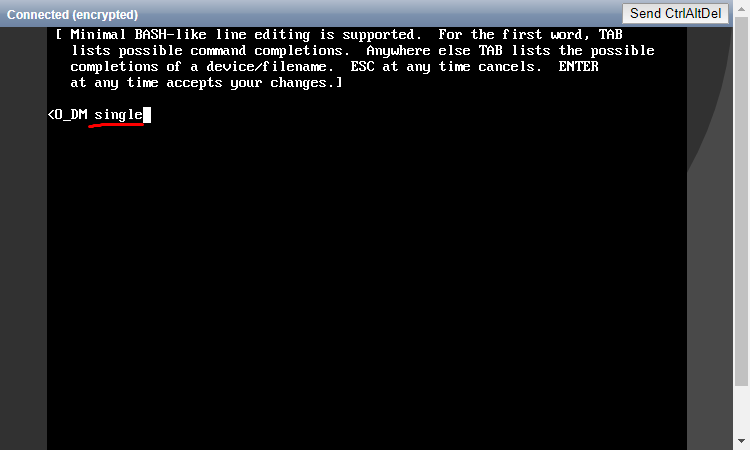
6. urratsa: VPSa berrabiaraziko da. "#" gonbita agertzen denean, idatzi "passwd root" ▼
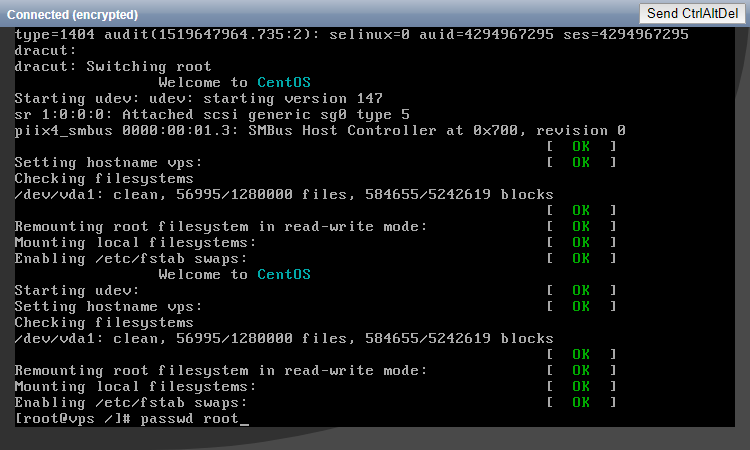
7. urratsa: Sartu root pasahitz berria eskatutako moduan ▼
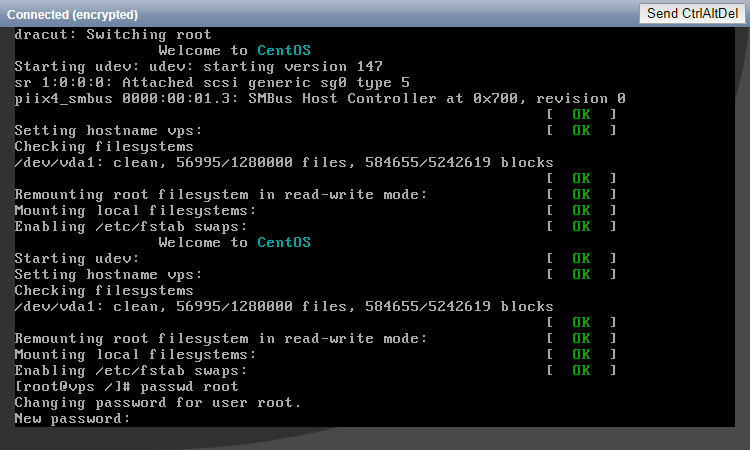
8. urratsa: Berrabiarazi.
CentOS 7 berrezarri root pasahitza
1. urratsa: Egin klik "Ikusi kontsola" botoian Vultr atzeko panelean.
2. urratsa: Ondoren, egin klik Ctrl + Alt + Del teklatuan goiko eskuineko izkinan VPSa berrabiarazteko.
3. urratsa: GRUB abioko gonbita bat ikusiko duzu edozein tekla sakatzeko esanez –
Abiatze-prozesu automatikoa geldi dezakezu edozein tekla sakatuz segundo gutxitan. (Gonbide hau galtzen baduzu, makina birtuala berrabiarazi beharko duzu)
步 4:Idatzi "e" grub komando lerroan
(GRUB gonbita ikusten ez baduzu, baliteke edozein tekla sakatu behar izatea makina abiarazi aurretik)
5. urratsa: Bilatu kernel lerroa GRUB menuan, normalean "linux / boot /"-ren hasieran, eta gehitu `init="/bin/bash"` amaieran.
6. urratsa: Sakatu CTRL-X edo F10 berrabiarazteko.
7. urratsa: Idatzi "mount -rw -o remount /"
8. urratsa: Ondoren, idatzi "passwd" pasahitz berria aldatzeko.
9. urratsa: Berrabiarazi.
FreeBSD root pasahitza berrezarri
1. urratsa: Abioko menuan erabiltzaile bakarreko moduan abiarazteko aukera dago.
2. urratsa: Erabiltzaile bakarreko modurako tekla sakatu (2).
3. urratsa: Root gonbitean, idatzi "passwd" root pasahitza aldatzeko.
4. urratsa: Berrabiarazi.
CoreOS root pasahitza berrezarri
CoreOS-ek SSH gakoen autentifikazioa erabiltzen du lehenespenez.Vultr-en, sortu root erabiltzailea eta pasahitza.
VPSa sortzean SSH gako bat aukeratzen baduzu, SSH gako hau erabil dezakezu erabiltzaile "core" gisa saioa hasteko.
Erroko saio-hasiera estandarra berrezarri daiteke "sudo passwd" erabiltzailearen "core" gisa exekutatuz.Hasi saioa "core" gisa SSH gako bat erabiliz.
SSH gakoa galtzen baduzu, "nukleo" erabiltzaile gisa saioa hasi dezakezu grub loader-a editatuz.Ordena hauetan:
1. urratsa: Egin klik "Ikusi kontsola" botoian Vultr atzeko panelean.
2. urratsa: Ondoren, egin klik Ctrl + Alt + Del teklatuan goiko eskuineko izkinan VPSa berrabiarazteko.
3. urratsa: GRUB abioko gonbita bat ikusiko duzu edozein tekla sakatzeko esanez –
4. urratsa: Sakatu "e" lehenengo abio aukera editatzeko. (GRUB gonbita ikusten ez baduzu, edozein tekla sakatu beharko duzu makina abiarazi aurretik abiarazteko.)
5. urratsa: Egin klik [View Console] aukeran kontsolara sartzeko, eta ondoren egin klik Bidali botoian (CTRL + ALT + DEL) goiko eskuineko izkinan. Bestela, [RESTART] aukeran klik egin dezakezu zerbitzaria berrabiarazteko.
6. urratsa: Gehitu "coreos.autologin = tty1" (komatxorik gabe) "linux $"-rekin hasten den lerroaren amaieran.
7. urratsa: Sakatu CTRL-X edo F10 hasteko. Sistema abiarazten denean, "core" gisa saioa hasiko duzu.
8. urratsa: Gogoratu root pasahitza berrezartzea eta zerbitzaria berrabiaraztea saioa hasi ondoren.
Irakurketa hedatua:

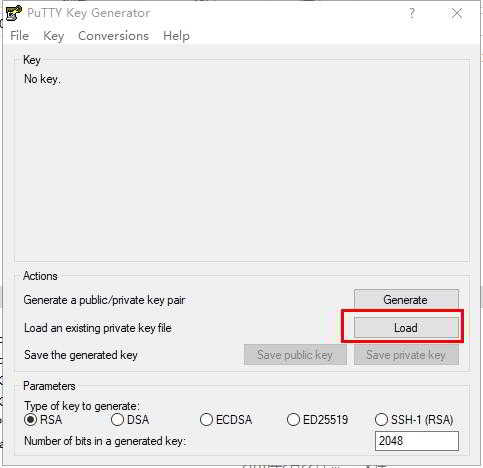
Zorionez, Chen Weiliangen blogean ( https://www.chenweiliang.com/ ) partekatutako "Zer egin behar den zure Vultr VPS root pasahitza ahazten/iraungitzen bada? Berrezarri root pasahitza Linux komandoak erabiliz" artikulua lagungarria izango zaizu.
Anima zaitez artikulu honen esteka partekatzera: https://www.chenweiliang.com/cwl-650.html